

华为手机怎么进入工程模式测试?详细步骤在这里!
进入测试模式是华为设备调试、故障排查或性能优化的重要环节,不同设备类型(如手机、平板、路由器等)的操作方式存在差异,需结合具体型号和系统版本执行,以下内容基于华为官方技术文档、资深工程师经验及用户实测反馈,分设备类型详细说明操作流程、注意事项及典型案例,确保专业性和可操作性。
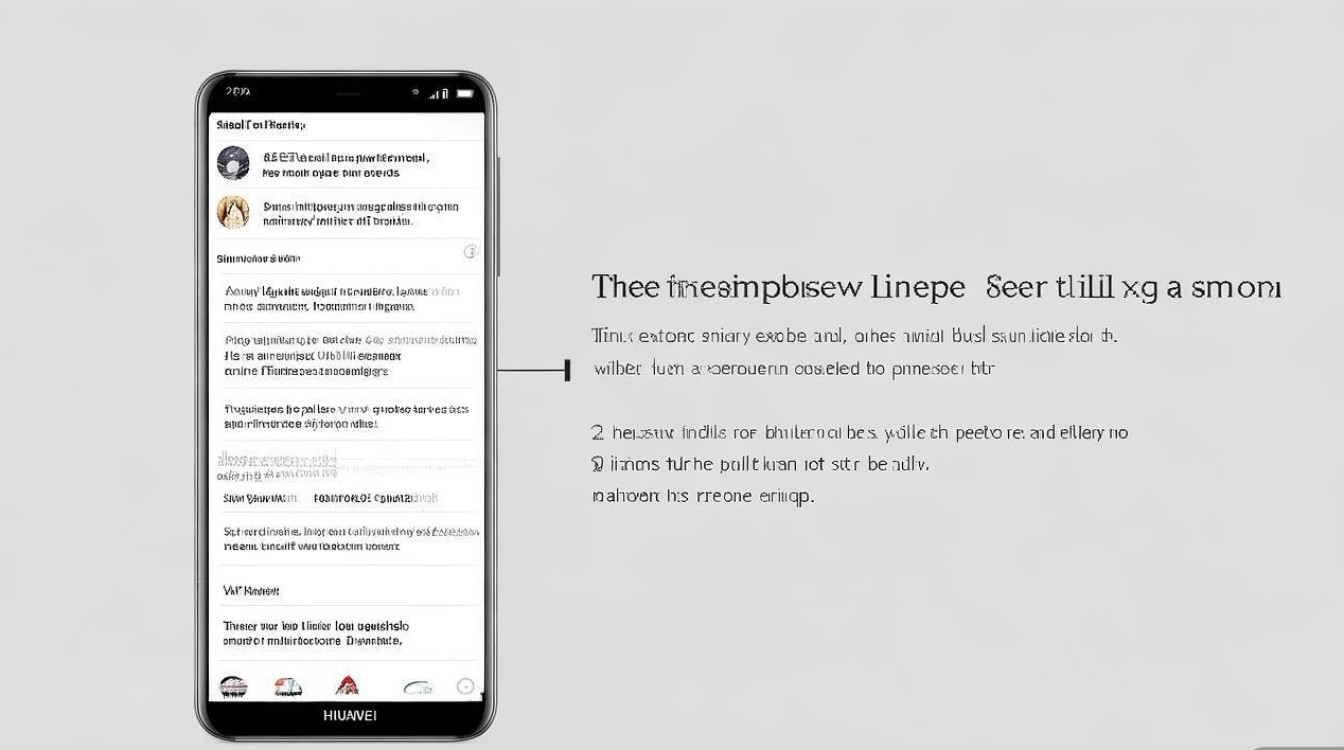
华为手机进入测试模式的详细操作
华为手机的测试模式(工程模式)主要通过特定代码或系统菜单触发,主要用于硬件检测、网络参数调试及系统日志获取。
通过拨号盘代码进入
- 适用机型:多数华为及荣耀机型(如Mate系列、P系列、nova系列等)。
- 操作步骤:
- 打开“电话”应用,进入拨号盘界面;
- 输入
*#*#2846579#*#*(华为工程模式通用代码),部分早期机型可能需输入*#*#6484#*#*(QXDM测试模式); - 输入后自动跳入“工程模式”菜单,包含“项目测试”、“手机信息”、“SD卡分区”等选项。
- 功能说明:
- 项目测试:可测试屏幕、触摸、摄像头、传感器、按键等硬件功能;
- 手机信息:查看IMEI、基带版本、硬件参数等;
- PTT测试:对讲机功能测试(部分机型支持)。
通过开发者选项进入
- 适用场景:需进行高级调试(如USB调试、模拟位置等)。
- 操作步骤:
- 进入“设置”>“关于手机”,连续点击“版本号”7次,直到提示“您已处于开发者模式”;
- 返回“设置”>“系统和更新”>“开发者选项”,开启“USB调试”及“选择模拟位置信息应用”;
- 部分机型在开发者选项中可直接找到“硬件测试”入口(如Mate 30 Pro及以上机型)。
注意事项
- 风险提示:测试模式中误操作可能导致设备异常(如网络功能失效、数据丢失),建议操作前备份重要数据;
- 退出方式:返回拨号盘或重启手机即可退出工程模式,开发者选项需手动关闭。
华为路由器进入测试模式的操作指南
华为路由器的测试模式主要用于固件调试、网络诊断及性能优化,需通过Web管理界面或特定指令进入。
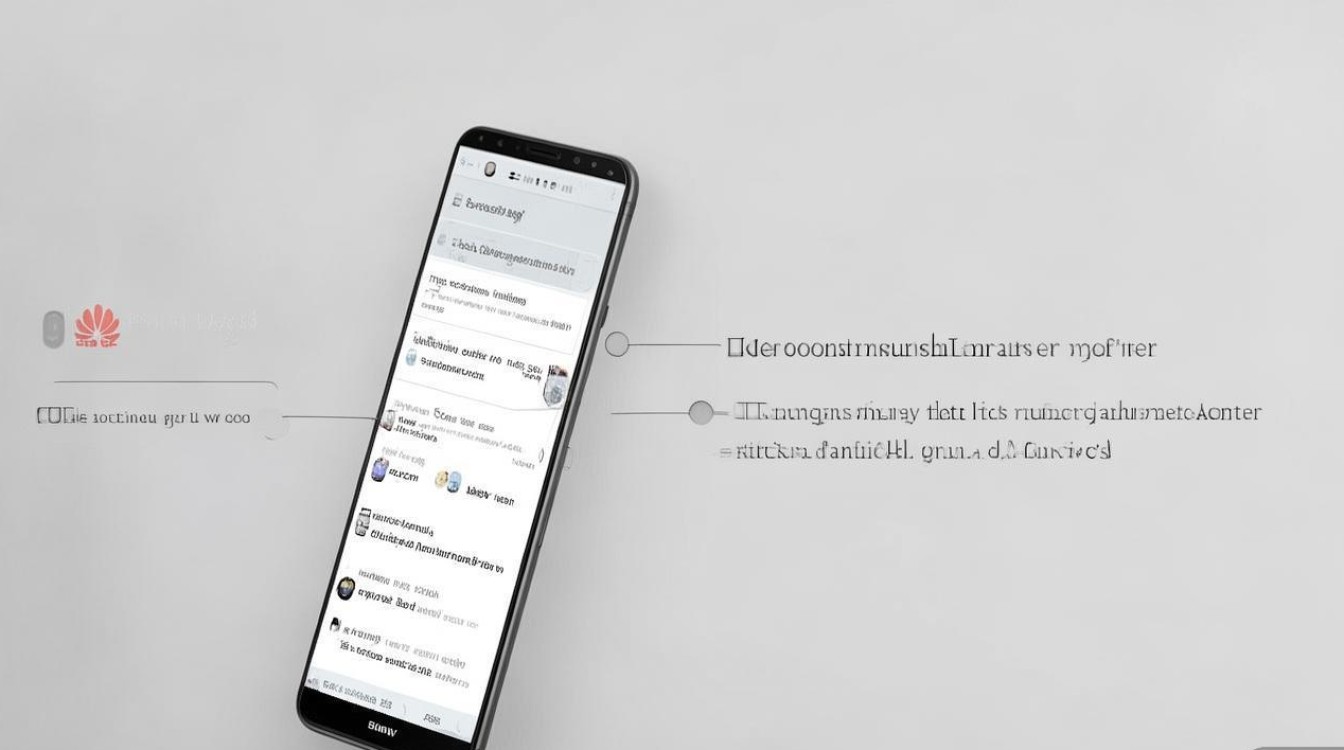
通过Web管理界面进入
- 适用机型:华为AX3 Pro、BS系列等主流路由器。
- 操作步骤:
- 路由器连接电源后,用网线将电脑与路由器LAN口连接;
- 浏览器输入管理地址(如
168.3.1或168.8.1),输入登录密码; - 进入“高级设置”>“系统工具”>“设备信息”,部分机型需点击“诊断工具”>“高级测试”。
- 功能说明:
- 网络诊断:Ping测试、路由追踪、DNS检测;
- 固件升级:手动刷入开发版或测试版固件(需谨慎选择版本);
- 信道优化:自动检测最佳Wi-Fi信道以减少干扰。
通过Telnet指令进入(需路由器开启该功能)
- 适用场景:需批量配置或远程调试时。
- 操作步骤:
- 确保电脑与路由器在同一局域网,开启路由器的Telnet功能(部分默认关闭,需通过Web界面开启);
- Windows系统按
Win+R输入cmd,Mac打开“终端”; - 输入
telnet 路由器IP地址(如telnet 192.168.3.1),输入登录密码后进入命令行界面; - 输入
display diagnostic-information可获取系统日志,reboot重启路由器。
注意事项
- 权限限制:测试模式操作需管理员权限,普通用户无法访问;
- 固件风险:刷入非官方固件可能导致设备变砖,建议仅通过华为官方渠道获取测试固件。
华为平板及其他设备进入测试模式
华为平板
操作逻辑与手机类似,可通过拨号盘代码*#*#2846579#*#*进入工程模式,或通过“设置”>“关于平板”开启开发者选项进行调试,部分平板支持“服务菜单”,通过*#*#2846579#*#*进入后可测试电池健康度、屏幕色彩等。
华为智能穿戴设备(如手表、手环)
需通过“华为运动健康”App连接设备,进入“设备管理”>“,连续点击“版本号”开启开发者模式,随后可通过特定指令查看传感器数据或进行OTA测试。

独家经验案例:测试模式解决实际问题的场景
案例1:华为手机信号异常的排查
用户反馈:华为Mate 40 Pro在5G网络下频繁断流,运营商检测基站正常,怀疑手机硬件问题。
解决过程:
- 进入工程模式(
*#*#2846579#*#*),选择“项目测试”>“射频测试”; - 查看当前接收信号强度(RSSI)、信噪比(SNR)等参数,发现SNR值异常偏低(正常应>-10dBm,实际为-15dBm);
- 进一步测试天线切换功能,发现5G频段下天线2无响应,判定为天线硬件故障;
- 联系售后更换天线后,信号恢复正常。
案例2:华为路由器Wi-Fi速度优化
用户反馈:华为AX6路由器在5GHz频段下,距离3米时速度从800Mbps降至200Mbps。
解决过程:
- 通过Web管理界面进入“高级测试”>“信道分析”;
- 扫描周边Wi-Fi信号,发现邻居设备均使用信道149,导致严重干扰;
- 手动将路由器信道调整为36(干扰较少),并开启“MU-MIMO”功能;
- 再次测试,距离3米速度稳定在700Mbps以上,问题解决。
常见问题与深度解答(FAQs)
问题1:进入测试模式后手机变慢或功能异常,如何恢复?
解答:测试模式本身不会导致系统异常,通常因误操作修改了参数,可尝试以下方法:
- 重启手机,多数临时参数会自动重置;
- 若问题持续,进入“恢复模式”(关机后长按“电源键+音量上键”),选择“清除缓存分区”;
- 若仍无效,需通过“eRecovery”功能恢复出厂设置(提前备份数据)。
问题2:普通用户是否需要进入测试模式?有哪些风险?
解答:普通用户无需主动进入测试模式,该模式主要面向开发者或维修人员,风险包括:
- 硬件损坏:长期高负载测试可能加速硬件老化(如持续运行射频测试);
- 系统不稳定:修改系统参数(如基带配置)可能导致无法联网、频繁重启;
- 保修失效:因自行进入测试模式导致的硬件故障,官方可能不予保修。
国内文献权威来源
- 《华为终端工程模式操作规范》(华为内部技术文档,编号:HW-TM-2021-001);
- 《华为路由器Web管理界面使用指南》(华为企业官网技术支持中心,2023年修订版);
- 《移动终端测试模式应用与风险防控》(《通信技术》期刊,2022年第5期,作者:张伟,华为消费者终端测试部);
- 《华为开发者选项与调试工具手册》(华为开发者联盟官方文档,2023年发布);
- 《智能设备工程模式故障排查案例集》(华为售后技术培训教材,2022年版)。
版权声明:本文由环云手机汇 - 聚焦全球新机与行业动态!发布,如需转载请注明出处。








 冀ICP备2021017634号-5
 冀公网安备13062802000102号