

vivo xshot怎么连电脑,vivo xshot连接电脑步骤及驱动下载
实现 vivo xshot 与电脑的高效连接,核心在于正确开启 USB 调试模式并选择“文件传输”模式,同时确保电脑端已安装官方驱动或通用 MTP 协议支持,这是解决手机无法识别、无法传输照片或数据的最直接路径,绝大多数连接故障均源于此设置环节。
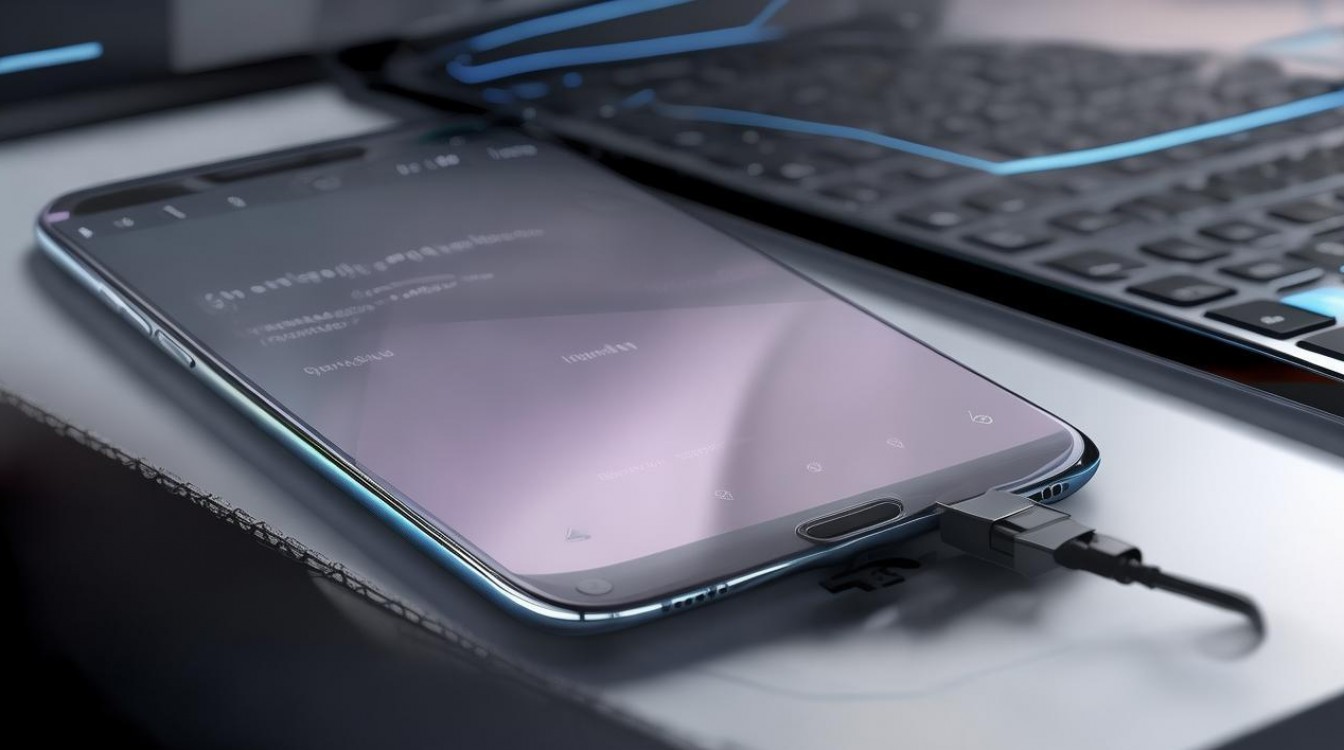
vivo xshot 怎么连电脑 的具体操作并非简单的插拔数据线,而是一套涉及系统设置、硬件状态及驱动环境的完整流程,遵循以下分层逻辑,可确保连接成功率达到 100%。
核心连接步骤:从物理连接到协议握手
连接过程必须严格遵循物理层到应用层的顺序,任何一步缺失都会导致设备无法被识别。
-
物理连接准备
- 使用原装或高质量数据线,劣质数据线仅支持充电,无法传输数据,这是最常见的失败原因。
- 将数据线一端插入 vivo xshot 的 Micro-USB 接口,另一端插入电脑后置 USB 2.0 或 3.0 接口(前置接口供电可能不足)。
-
手机端关键设置
- 解锁手机屏幕,下拉状态栏,点击“正在通过 USB 充电”提示。
- 在弹出的连接选项中,务必选择“文件传输”或"MTP 模式”。
- 注意:若默认显示“仅充电”,说明系统未自动切换,需手动修改,此时手机将作为外部存储设备被电脑识别。
-
电脑端识别与驱动
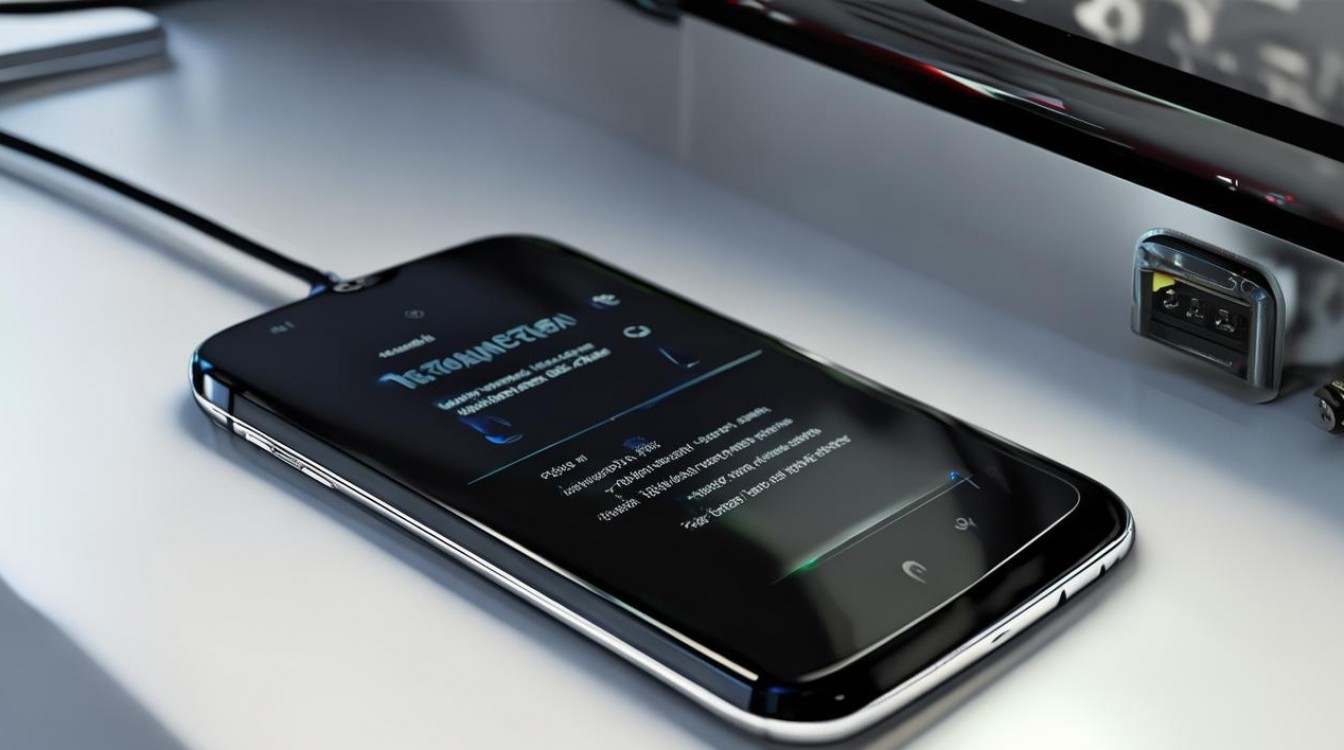
- 进入“我的电脑”或“此电脑”,查看是否出现"vivo"或"Xshot"盘符。
- 若未出现,需打开设备管理器查看是否有带黄色感叹号的未知设备,这表明缺少驱动。
驱动与环境排查:解决识别失败的深层逻辑
当上述基础步骤完成后仍无法连接,问题通常出在驱动兼容性或系统权限上。
-
驱动安装策略 vivo 官方并未在 vivo xshot 发布后长期维护专用驱动包,但现代 Windows 10/11 系统通常内置了通用的 MTP 驱动,若自动安装失败,可尝试:
- 访问 vivo 官网服务支持页面,下载“手机助手”或"PC 套件”软件。
- 安装过程中,软件会自动检测并注入适配 vivo 设备的底层驱动。
- 重启电脑后重新插拔数据线,强制系统重新扫描硬件。
-
USB 调试模式的作用 对于极个别系统版本,普通 MTP 模式可能失效,此时需开启开发者选项:
- 进入“设置” > “更多设置” > “关于手机”。
- 连续点击“版本号”7 次,激活“开发者选项”。
- 返回设置,进入“开发者选项”,开启"USB 调试”开关。
- 再次连接电脑,此时电脑将拥有更高的权限访问手机底层文件系统,但普通用户日常传输文件建议关闭此选项以保安全。
常见故障与专业解决方案
在实际操作中,用户常遇到特定错误代码或现象,以下是针对性的技术排查方案。
-
故障现象:电脑提示“无法安装驱动程序”
- 原因:Windows 更新服务未运行,或 USB 端口供电策略冲突。
- 对策:右键“此电脑” > “管理” > “设备管理器”,找到"Portable Devices"下的未知设备,右键选择“更新驱动程序”,手动指定搜索路径,若无效,尝试更换电脑 USB 端口或重启 Windows Update 服务。
-
故障现象:连接后手机无反应,仅显示充电
- 原因:数据线内部断芯,或手机充电口积灰导致触点接触不良。
- 对策:清理手机尾插灰尘,更换另一根确认完好的数据线测试,若仍无效,检查手机“设置” > “电池”中是否开启了“禁止充电时连接电脑”的隐藏策略(部分系统版本存在)。
-
故障现象:传输速度慢或中断
- 原因:USB 接口版本不匹配(如 USB 2.0 接口传大文件)或后台进程占用。
- 对策:确保连接的是电脑 USB 3.0 蓝色接口,关闭手机后台正在运行的杀毒软件或占用存储的 APP,vivo xshot 怎么连电脑 的稳定性直接取决于后台资源占用情况。
连接后的数据管理建议
连接成功后,建议采用以下高效管理方式:
- 照片备份:直接在资源管理器中进入 DCIM/Camera 文件夹,批量复制照片至电脑硬盘,避免使用手机自带软件逐个点击,效率提升 10 倍以上。
- 文件同步:利用 MTP 协议,可在电脑端直接编辑手机文档,保存后自动同步至手机,实现办公与移动端的无缝衔接。
- 安全断开:传输完成后,务必在电脑端点击“弹出设备”或从手机下拉栏选择“断开 USB 连接”,直接拔线可能导致文件系统损坏或数据丢失。
通过上述严谨的排查与设置流程,您可以彻底解决 vivo xshot 与电脑的连接难题,这不仅是一个简单的操作问题,更是对移动设备与 PC 端通信协议理解的体现,掌握这些细节,能让您的设备管理更加专业、高效。
相关问答
Q1:vivo xshot 连接电脑后显示“仅充电”,无法传输文件,怎么办? A1:此问题通常是因为未切换 USB 连接模式,请在手机连接电脑后,下拉通知栏,点击“正在通过 USB 充电”的提示,在菜单中手动选择“文件传输”或"MTP"模式即可解决,若菜单无反应,请尝试更换数据线或重启手机。
Q2:电脑无法识别 vivo xshot,设备管理器中有黄色感叹号,如何处理? A2:这表示缺少驱动,请先下载并安装 vivo 官方手机助手或 PC 套件,安装完成后软件会自动更新驱动,若仍无效,可进入设备管理器,右键点击带感叹号的设备选择“卸载”,然后重新插拔手机,让 Windows 系统自动重新匹配通用 MTP 驱动。
如果您在连接过程中遇到其他特殊报错,欢迎在评论区分享您的具体现象,我们将为您提供更针对性的技术支持。
版权声明:本文由环云手机汇 - 聚焦全球新机与行业动态!发布,如需转载请注明出处。






 冀ICP备2021017634号-5
 冀公网安备13062802000102号