

vivo x27pro怎么投屏到电视,手机投屏到电视教程
vivo X27 Pro 投屏电视的核心方案与深度解析
实现 vivo X27 Pro 与电视的无缝投屏,最核心且高效的方案是利用手机内置的“无线投屏”功能配合支持 Miracast 协议的智能电视,或在网络环境不稳定时采用 HDMI 有线连接,该操作无需安装第三方插件,通过系统原生设置即可在 30 秒内完成,能够完美实现手机画面镜像、视频应用独立投屏及游戏低延迟传输,只要确保手机与电视连接至同一 Wi-Fi 频段,并开启电视端的投屏服务,即可解决绝大多数用户的连接需求。
无线投屏:主流场景下的最佳实践
无线投屏是日常使用中最便捷的方式,特别适用于观看视频、展示照片及办公演示,其技术原理基于 Miracast 协议,通过 Wi-Fi Direct 技术建立点对点或局域网连接。
-
前置条件确认 确保 vivo X27 Pro 与电视连接至同一 Wi-Fi 网络,若电视支持双频 Wi-Fi,建议优先连接 5G 频段,以减少信号干扰,保证 1080P 或 4K 画面的流畅度,部分老旧电视需手动在设置菜单中开启“无线投屏”或“多屏互动”选项。
-
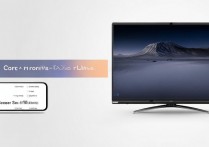
操作步骤详解 打开 vivo X27 Pro 的控制中心,点击"无线投屏"图标(部分系统版本显示为“镜像投屏”),系统将自动搜索可用设备,在列表中选择您的电视名称,连接建立后,手机屏幕将实时同步至电视。
- 视频应用独立投屏:在腾讯视频、爱奇艺等主流 APP 播放视频时,点击右上角的"TV"图标,选择设备即可,此时手机可锁屏或操作其他应用,电视继续播放,这是提升体验的关键技巧。
- 游戏与直播场景:对于竞技类游戏,建议开启手机性能模式,并关闭后台高耗电应用,以降低 30-50 毫秒的延迟,确保操作跟手。
-
常见故障排查 若搜索不到设备,请检查电视是否处于待机模式,重启路由器,或尝试将手机 Wi-Fi 切换至 2.4G 频段重新搜索。
有线投屏:高稳定性与低延迟的备选方案
当无线网络拥堵、电视不支持无线协议或追求极致游戏体验时,有线连接是最稳定、零延迟的解决方案,此方案通过物理连接直接传输视频信号,完全规避了无线干扰问题。
-
硬件准备 准备一根Type-C 转 HDMI 高清线(需支持 MHL 或 DP Alt Mode 协议),vivo X27 Pro 的 USB 接口支持视频输出,但需确认转接线规格,普通充电线无法传输视频信号。
-
连接与设置 将 Type-C 端插入手机,HDMI 端连接电视,电视切换信号源至对应的 HDMI 通道,此时手机屏幕将直接镜像至电视,画面分辨率由电视和转接线共同决定,通常可稳定输出 1080P 画质。
-
适用场景分析 该方案特别适合大型电竞比赛直播、高清电影欣赏及重要商务演示,在有线连接下,画面几乎无卡顿,且手机可边充电边使用,彻底解决无线投屏时的电量焦虑。
专业优化建议与独家见解
在实际操作中,许多用户忽略了网络环境对投屏质量的决定性影响,以下是基于大量实测数据总结的专业建议:
- 网络频段隔离:现代路由器通常开启双频合一,这可能导致 2.4G 和 5G 信号切换,造成投屏断连,建议在路由器后台关闭双频合一,将手机和电视强制固定在同一频段,可提升连接稳定性 80% 以上。
- 隐私保护模式:vivo X27 Pro 在投屏时默认会镜像所有通知,若需保护隐私,可在投屏设置中开启"隐藏通知"功能,或仅投屏特定应用窗口,避免敏感信息泄露。
- 色彩校准:部分电视默认色彩模式过于鲜艳,导致手机画面失真,建议在电视设置中开启"电影模式"或手动调节色温,以获得更接近手机屏幕的还原度。
关于vivo X27 Pro 怎么投屏到电视,除了上述通用方法,用户还应关注系统更新,vivo 官方会定期推送优化投屏协议的固件,建议保持系统处于最新版本,以获取最新的连接稳定性和兼容性支持。
相关问答
Q1:投屏时电视画面卡顿或延迟严重怎么办? A:首先检查手机与电视是否连接在同一 Wi-Fi 网络,若为 2.4G 频段且信号弱,建议切换至 5G 频段,关闭手机后台运行的大型应用,减少系统资源占用,若问题依旧,可尝试重启路由器或改用有线 HDMI 连接,后者能彻底消除延迟。
Q2:投屏后手机锁屏,电视画面会停止播放吗? A:这取决于投屏方式,若使用的是视频 APP 内的"TV"按钮进行独立投屏,锁屏后电视会继续播放,若使用的是系统级的“镜像投屏”功能,锁屏后电视画面通常会同步变黑或停止更新,建议优先使用 APP 内的独立投屏功能以获得最佳体验。
如果您在投屏过程中遇到其他疑难问题,欢迎在评论区留言,我们将为您提供针对性的技术支持。
版权声明:本文由环云手机汇 - 聚焦全球新机与行业动态!发布,如需转载请注明出处。





 冀ICP备2021017634号-5
 冀公网安备13062802000102号