

vivox9怎么用语音打开USB,vivox9语音控制USB开启方法
vivox9怎么用语音打开USB的核心结论是:vivo X9原生系统不支持通过语音指令直接打开USB功能,但可通过“语音助手+快捷设置”组合实现间接控制;若需实现USB功能(如传输文件、调试模式),需先启用开发者选项并开启对应USB模式,再配合语音指令调用快捷方式,以下为详细操作指南与优化方案。
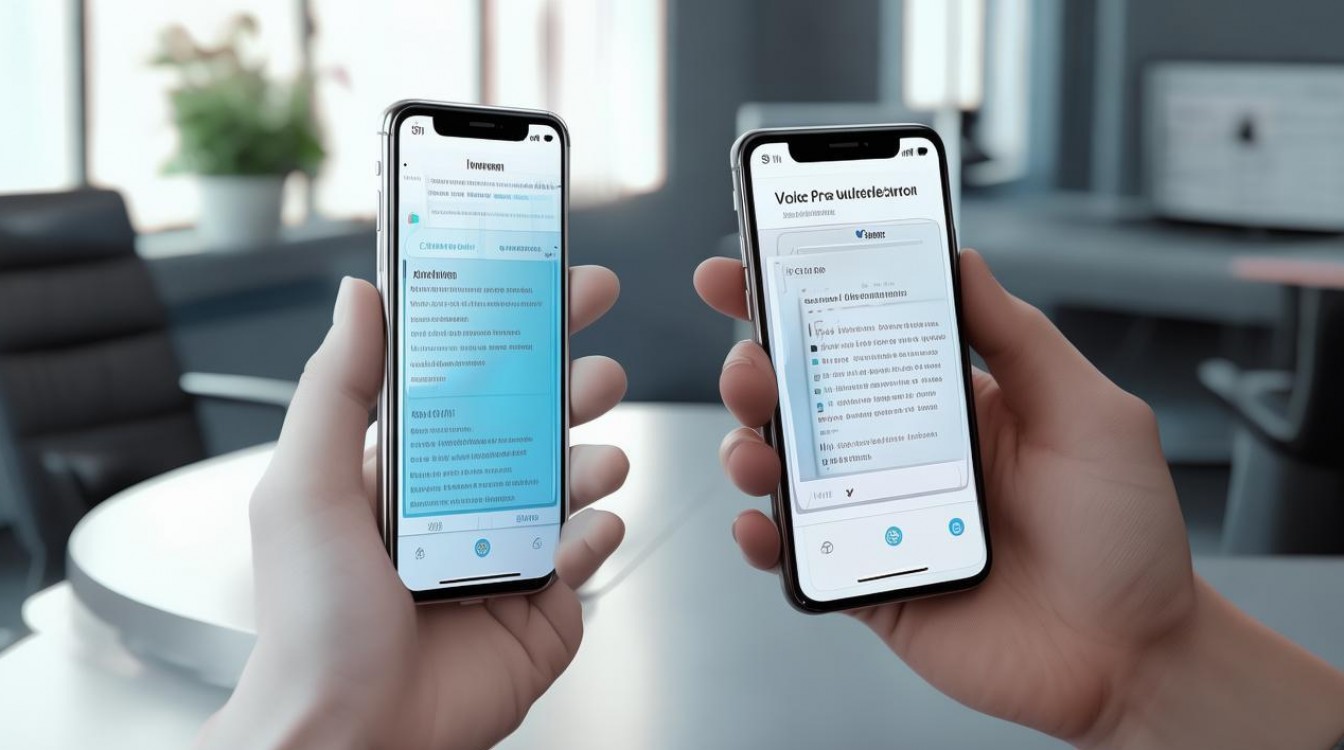
为什么语音无法直接打开USB?
vivo X9搭载Funtouch OS 3.0(基于Android 7.0),其语音系统(小V助手)仅支持有限系统级操作,USB连接模式不属于语音可直接调用的功能模块,原因有三:
- 安全策略限制:Android 6.0+默认禁止语音指令操作硬件设置,防止恶意控制;
- 功能层级限制:USB模式需在“设置-开发者选项”中手动选择,属高权限操作;
- 语音助手能力边界:小V助手仅支持拨号、短信、闹钟、相机等高频功能。
vivox9怎么用语音打开USB的正确路径是:先配置快捷入口,再通过语音触发。
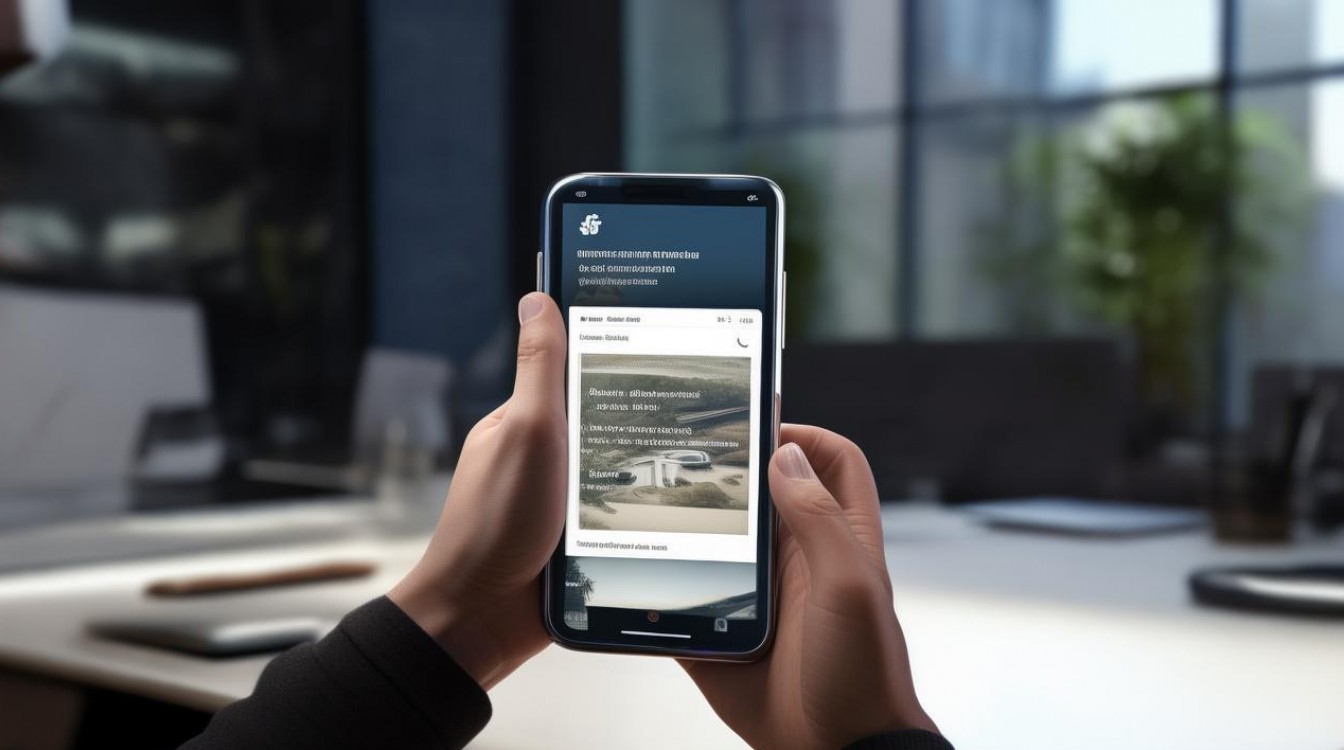
三步实现语音间接控制USB功能
步骤1:启用开发者选项(首次设置)
- 进入【设置】→【关于手机】;
- 连续点击【版本号】7次,直至提示“已处于开发者模式”;
- 返回设置主菜单,进入【更多设置】→【开发者选项】;
- 找到【USB配置】,默认为“无”,点击选择:
- MTP(媒体设备):用于传输文件;
- PTP(相机传输):用于传输照片;
- RNDIS(USB网络共享):用于手机热点共享;
- ADB调试:用于开发者调试(需勾选【USB调试】)。
步骤2:创建USB模式快捷方式
- 下拉状态栏,进入【通知中心】;
- 点击【设置】图标(齿轮图标)→【快捷方式】;
- 选择【显示USB选项】(若无,请先插上USB线,系统会自动弹出该选项);
- 将“USB选项”拖至快捷栏首位,确保一键可调用。
步骤3:通过语音触发USB选项
- 唤醒小V助手(长按Home键或说“你好,小V”);
- 发出指令:“打开USB选项”或“显示USB设置”;
- 小V将自动跳转至USB模式选择界面,此时手动选择所需模式即可。
注:因系统差异,部分vivo X9可能需先开启【语音唤醒】权限(路径:【设置】→【智能服务】→【小V助手】→【唤醒词】)。
进阶优化:提升语音响应准确率
为确保语音指令稳定触发USB操作,建议同步完成以下设置:
- 关闭省电模式:省电模式会限制后台语音服务(路径:【设置】→【电池与性能】);
- 允许小V后台运行:进入【设置】→【应用管理】→【小V助手】→【权限管理】,开启【后台运行】;
- 使用标准指令:避免方言或模糊表述,统一使用“打开USB选项”“显示USB设置”等系统提示语;
- 定期更新系统:vivo X9最新官方版本为Funtouch OS 3.2,可修复语音兼容性问题。
替代方案:无语音场景下的高效操作
若语音仍不稳定,推荐以下更可靠方式:
- 插线即弹窗:插入USB线后,下拉状态栏点击“USB功能”通知,直接选择模式;
- 桌面快捷方式:长按桌面→【小部件】→【设置】→ 添加【开发者选项】快捷入口;
- 第三方工具辅助:使用自动化应用(如Tasker)配置语音触发脚本,但需root权限,不推荐普通用户操作。
常见问题解答
Q1:为什么我说“打开USB”没反应?
A:系统不识别“打开USB”为有效指令,必须使用“打开USB选项”或“显示USB设置”,且需提前将USB选项加入快捷栏。
Q2:开启ADB调试后,语音能控制调试模式吗?
A:不能,ADB调试需手动开启,语音仅能跳转至设置页,无法直接切换开关这是Android安全机制,防止远程恶意调试。
版权声明:本文由环云手机汇 - 聚焦全球新机与行业动态!发布,如需转载请注明出处。







 冀ICP备2021017634号-5
 冀公网安备13062802000102号