

vivo怎么在电脑上升级系统升级,vivo手机电脑升级系统教程
vivo手机在电脑上升级系统是目前解决手机系统故障、救砖或更新大版本固件最彻底、最稳定的方式。核心结论是:通过电脑端官方工具“vivo助手”进行线刷升级,能够绕过手机端的电量与网络限制,深度清理系统缓存,修复底层Bug,实现比OTA(在线升级)更完美的系统重构。 这种方法特别适用于手机系统卡顿严重、无法开机(非硬件损坏)或需要跨大版本更新的场景,是保障数据安全与系统纯净度的最佳选择。
为什么选择电脑端升级:深度解析线刷优势
许多用户习惯于直接在手机设置中点击系统更新,但这种方式存在局限性,相比之下,vivo 怎么在电脑上升级系统升级这一方案具有不可替代的专业优势:
- 稳定性更高:OTA升级属于增量更新,即在旧系统基础上打补丁,长期累积可能导致系统垃圾残留,电脑端升级通常采用“线刷”模式,相当于给手机重装系统,能彻底解决系统卡顿、发热和程序冲突。
- 救砖与修复:当手机遭遇严重Bug导致无法开机、反复重启(俗称“变砖”)时,手机端操作已无法进行,此时电脑端升级是唯一的“救命稻草”。
- 数据迁移便捷:官方电脑工具集成了备份与恢复功能,在升级复杂系统版本时,能更安全地保护用户隐私数据。
准备工作:构建安全的升级环境
专业的操作始于严谨的准备,为了避免升级过程中出现断电、断网导致设备损坏,必须落实以下细节:
-
硬件准备:
- 一台运行Windows 7及以上系统的电脑(建议使用Windows 10/11以获得最佳驱动兼容性)。
- 原装数据线:这是最容易被忽视的关键点,劣质数据线仅支持充电,无法保证数据传输的稳定性,极易导致升级中断。
- vivo手机:确保手机电量在30%以上,避免低电量刷机导致硬件损伤。
-
软件获取:
务必前往vivo官方网站或官方授权的软件渠道下载最新版的“vivo手机助手”或“vivo智能工具”,切勿使用第三方刷机工具,以免植入恶意广告或导致隐私泄露。

-
驱动安装:
电脑端需安装正确的USB驱动程序,通常官方助手连接手机时会自动提示安装,需点击确认。
实战操作:vivo电脑端升级详细步骤
遵循标准化的操作流程,是确保刷机成功率的核心,请严格按照以下顺序执行:
第一步:全面数据备份 这是最体现专业性的环节。数据无价,刷机有风险。
- 打开vivo手机助手,将手机通过数据线连接电脑。
- 在助手界面选择“数据备份”。
- 勾选联系人、短信、照片、微信聊天记录等核心数据。
- 建议备份到电脑本地磁盘,并验证备份文件的完整性。
第二步:进入刷机模式 这是操作中的技术难点,不同机型略有差异:
- 关机状态下:同时按住“音量上键”+“电源键”,直到屏幕出现vivo Logo或刷机模式界面后松开。
- 连接电脑:此时电脑通常会发出USB设备连接的提示音,vivo助手会自动识别设备处于“恢复模式”或“刷机模式”。
第三步:固件下载与刷入
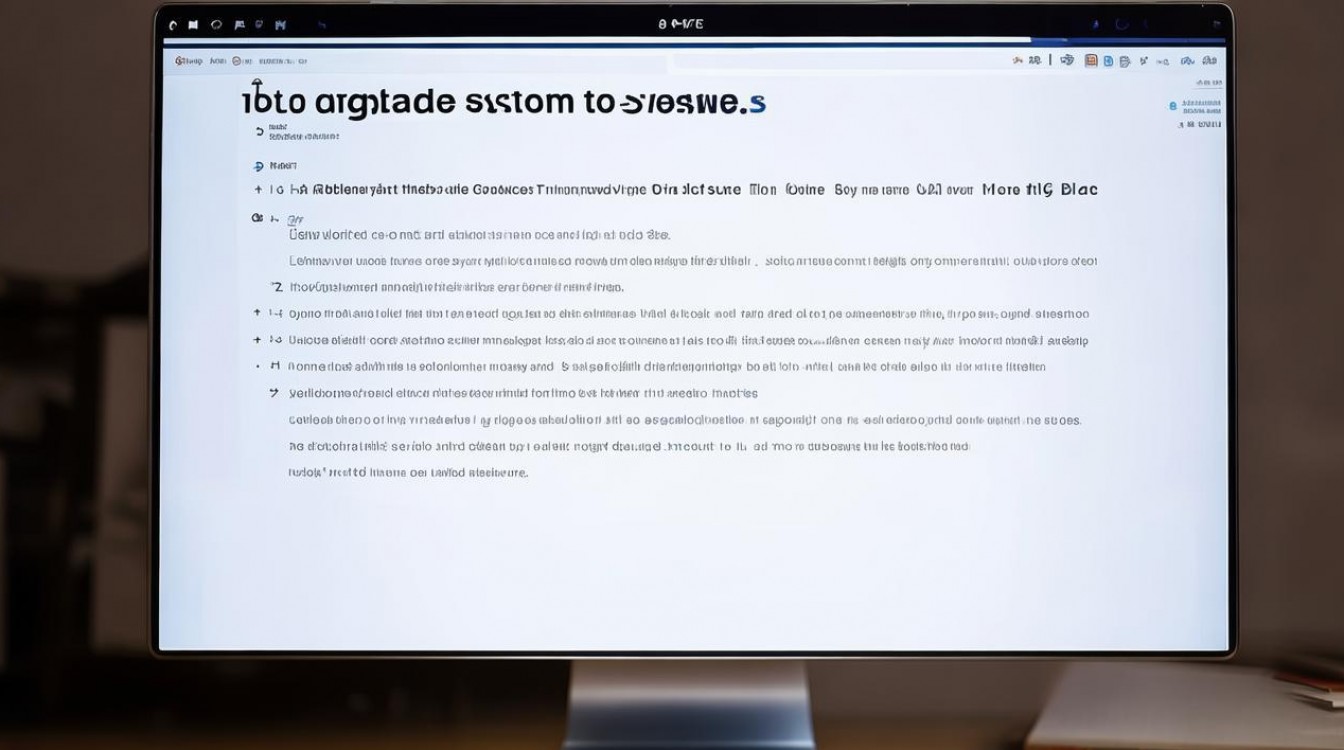
- 在vivo助手界面,系统会自动检测当前机型可用的最新固件版本。
- 点击“下载固件”。建议选择“清除数据升级”或“系统修复”模式,这能最大程度保证新系统的纯净度。
- 下载完成后,点击“立即修复”或“立即升级”。
- 关键节点:此时屏幕会显示进度条。严禁触碰手机数据线接口,严禁操作电脑其他高负载软件,整个过程大约持续10-20分钟,请耐心等待。
第四步:初始化设置
- 当进度条走完,手机会自动重启。
- 首次开机时间较长(约5-10分钟),属于正常系统初始化现象。
- 再次连接vivo助手,使用“数据恢复”功能,将备份文件还原至手机。
独家见解:避免“刷机变砖”的深层逻辑
在长期数码测评与系统维护经验中,我们发现很多用户在执行 vivo 怎么在电脑上升级系统升级 时容易陷入误区。
- 驱动冲突问题:很多用户电脑上安装了多款手机管理软件(如某管家、某大师),这些软件会抢占USB端口控制权。建议在刷机前,关闭或卸载其他手机管理软件,确保vivo助手独占端口资源。
- 版本降级风险:官方工具通常会限制跨版本降级,如果强行通过非官方手段降级,会导致指纹识别失效、基带丢失(无法打电话上网)等严重后果。务必遵循“只升不降”原则,除非官方明确开放了降级通道。
- BL锁机制:vivo出于安全考虑,Bootloader(BL锁)默认锁定,普通用户通过官方工具升级最为安全,不要轻易尝试解BL锁刷入第三方Recovery,这将直接失去官方保修,且极易因分区表错误导致手机彻底报废。
升级后的优化建议
升级完成并非终点,为了发挥新系统的最佳性能,建议执行以下操作:
- 应用适配:新系统可能伴随安卓大版本更新,部分老旧APP可能出现闪退,建议进入应用商店,批量更新所有应用。
- 清理残留:虽然线刷已清理大部分数据,但在恢复备份后,建议使用手机自带的“i管家”进行一次垃圾清理。
- 观察续航:新系统升级后,后台会有应用自适应编译过程,前两天耗电可能略快,属于正常现象,建议循环充放电3-5次后再评估真实续航。
相关问答
vivo手机在电脑上升级系统时提示“驱动安装失败”怎么办? 答:这是最常见的连接问题,尝试更换电脑的USB接口,建议使用台式机机箱后置的USB接口(供电更稳),在电脑“设备管理器”中查看是否有带有黄色感叹号的设备,右键选择“更新驱动程序”,如果仍无法解决,可尝试在手机端开启“开发者选项”中的“USB调试”模式,再连接电脑。
电脑端升级系统会清除手机里的照片和微信聊天记录吗? 答:这取决于选择的升级模式,如果选择“保留数据升级”(部分机型支持),数据理论上不会丢失,但存在小概率兼容性问题,如果选择“系统修复”或“清除数据升级”,手机内存将被格式化,所有数据清零。无论选择哪种模式,通过vivo助手进行事前全量备份是绝对必要的流程,这也是专业数码玩家最基本的安全意识。
如果您在vivo手机电脑端升级过程中遇到任何特殊情况,欢迎在评论区留言您的机型和问题描述,我们将提供针对性的技术解答。
版权声明:本文由环云手机汇 - 聚焦全球新机与行业动态!发布,如需转载请注明出处。







 冀ICP备2021017634号-5
 冀公网安备13062802000102号