

vivo手机x20怎么接usb,vivo x20连接电脑usb没反应怎么办
vivo X20连接Usb的核心在于正确开启“开发者选项”与“Usb调试”模式,并选择匹配传输需求的连接模式。vivo手机x20怎么接usb看似简单,实则是Android 7.1系统交互逻辑下的特定操作流程,核心结论是:必须先解锁开发者选项,连接电脑后根据提示选择“传输照片”或“管理文件”,若连接无反应,则需重点排查驱动程序与物理接口状况。
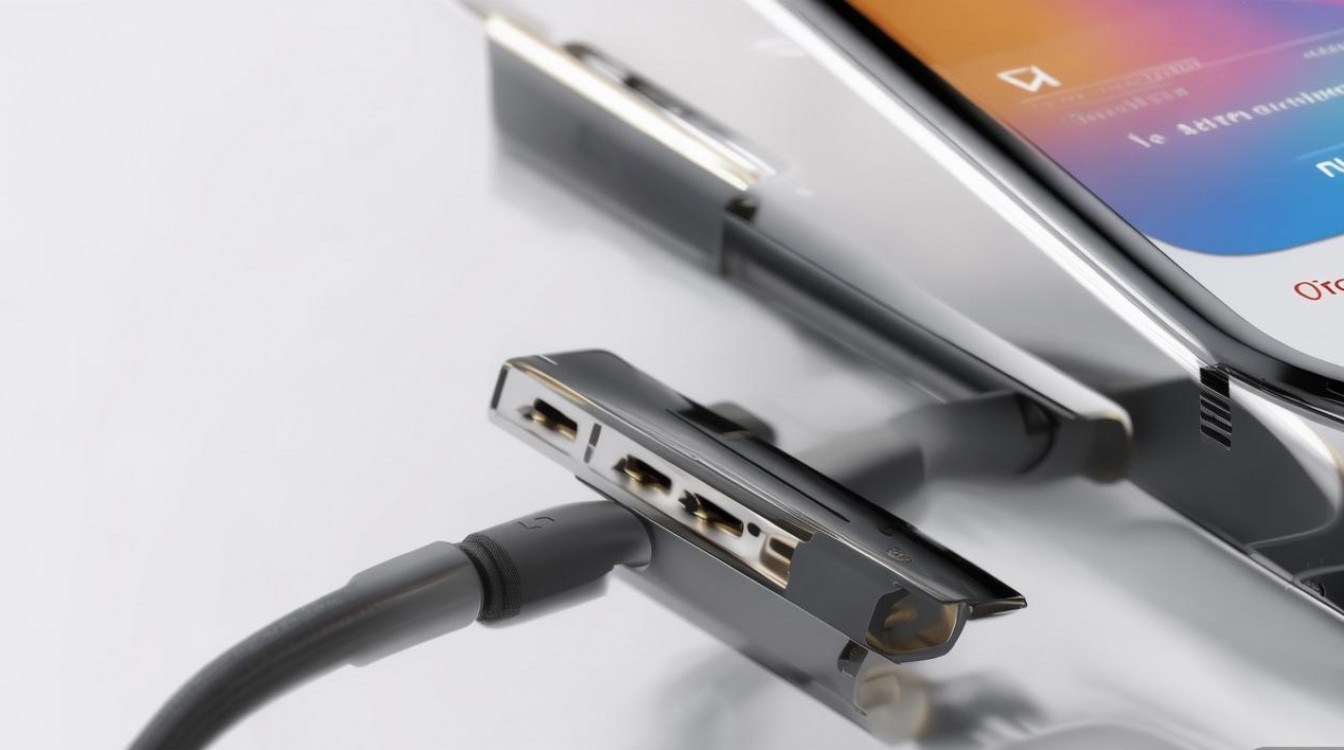
开启开发者选项与Usb调试:连接电脑的前提
vivo X20出厂默认隐藏了开发者选项,这是为了防止误操作导致系统设置混乱。
- 进入设置菜单:打开手机“设置”,滑动至底部找到“关于手机”。
- 触发开发者模式:在“关于手机”界面找到“软件版本信息”,连续快速点击“版本号”7次,屏幕下方会提示“您已处于开发者模式”。
- 开启Usb调试:返回“设置”主界面,底部会出现“开发者选项”入口,进入后,打开“Usb调试”开关,并在弹出的授权窗口中点击“允许”。
这一步是解决连接问题的基石,未开启Usb调试,电脑仅能识别为充电设备,无法进行数据读取。
物理连接与模式选择:明确传输目的
使用原装或质量合格的Micro Usb数据线连接手机与电脑,手机端会弹出“Usb用途”选择窗口,此时应根据实际需求精准选择:
- 传输照片(PTP):仅限于电脑读取手机相册中的照片与视频,适合只需导出图片的用户,系统加载速度较快。
- 管理文件(MTP):电脑可读取手机内部存储空间的全部文件夹,适合传输文档、音乐等非媒体类文件,这是最常用的模式。
- 仅充电:不进行数据传输,仅维持充电状态。
务必注意,连接后手机通知栏会显示“已连接媒体设备”或“正在通过Usb充电”,下拉通知栏可快速切换模式,若电脑无反应,优先检查数据线是否支持数据传输,许多廉价数据线仅具备充电功能。
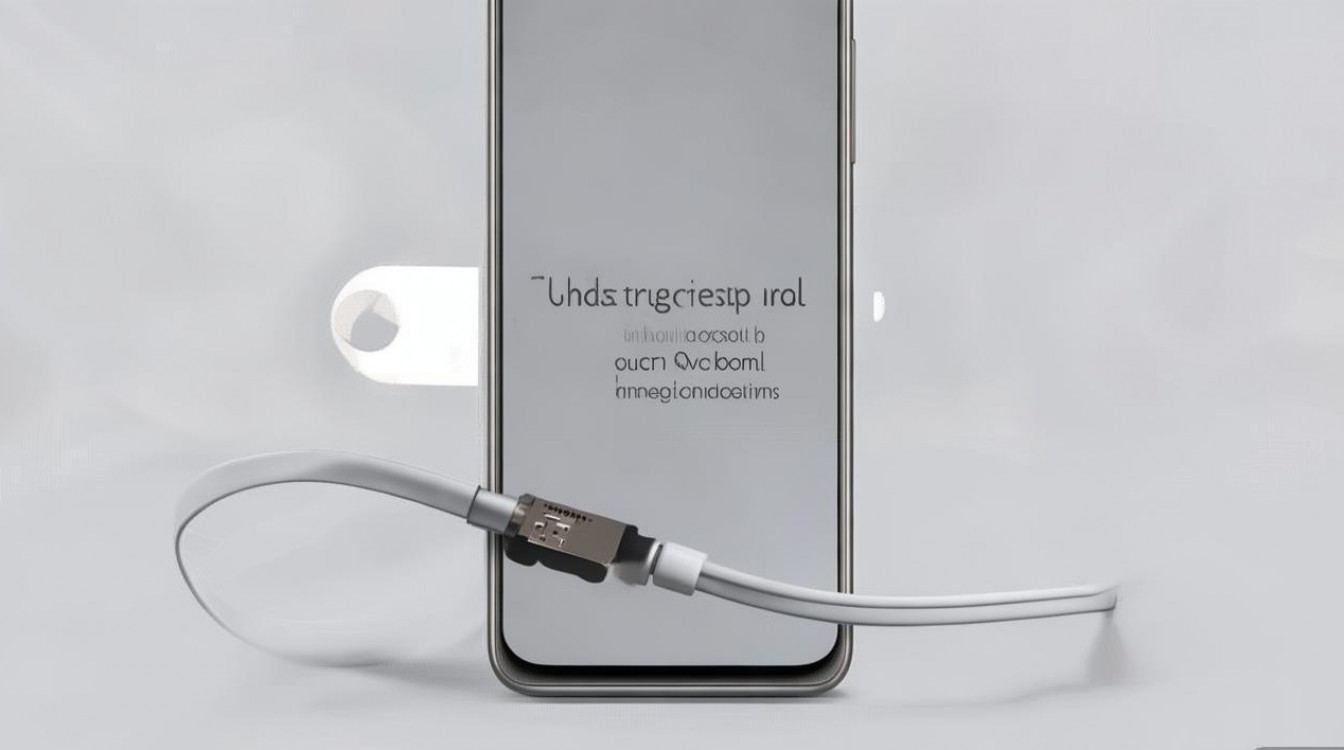
电脑端驱动安装与故障排查:专业解决方案
许多用户反馈连接后电脑不识别设备,这通常属于驱动层面的问题。
- 驱动程序安装:Windows系统通常会自动安装MTP驱动,若失败,建议前往vivo官网下载“vivo手机助手”或使用驱动精灵等工具安装通用Android驱动。
- 更换Usb接口:台式机用户应将数据线插入机箱背面的Usb接口,避免使用前置面板供电不足的接口。
- Usb配置重置:在“开发者选项”中,找到“默认Usb配置”,将其设置为“文件传输”,可避免每次连接都需要手动选择的繁琐。
OTG功能连接外部设备:扩展Usb应用场景
vivo X20不仅支持连接电脑,还支持OTG功能,可连接U盘、键盘、鼠标等外设。
- 打开OTG开关:进入“设置” -> “更多设置” -> “OTG”,开启开关。
- 连接转接线:准备一根Micro Usb转Usb-A母口的OTG转接线。
- 读取外设:连接U盘后,手机文件管理器会自动识别外部存储设备。
OTG功能默认开启后10分钟无操作会自动关闭,这是为了节省电量,使用时需留意。
常见连接失败原因深度解析
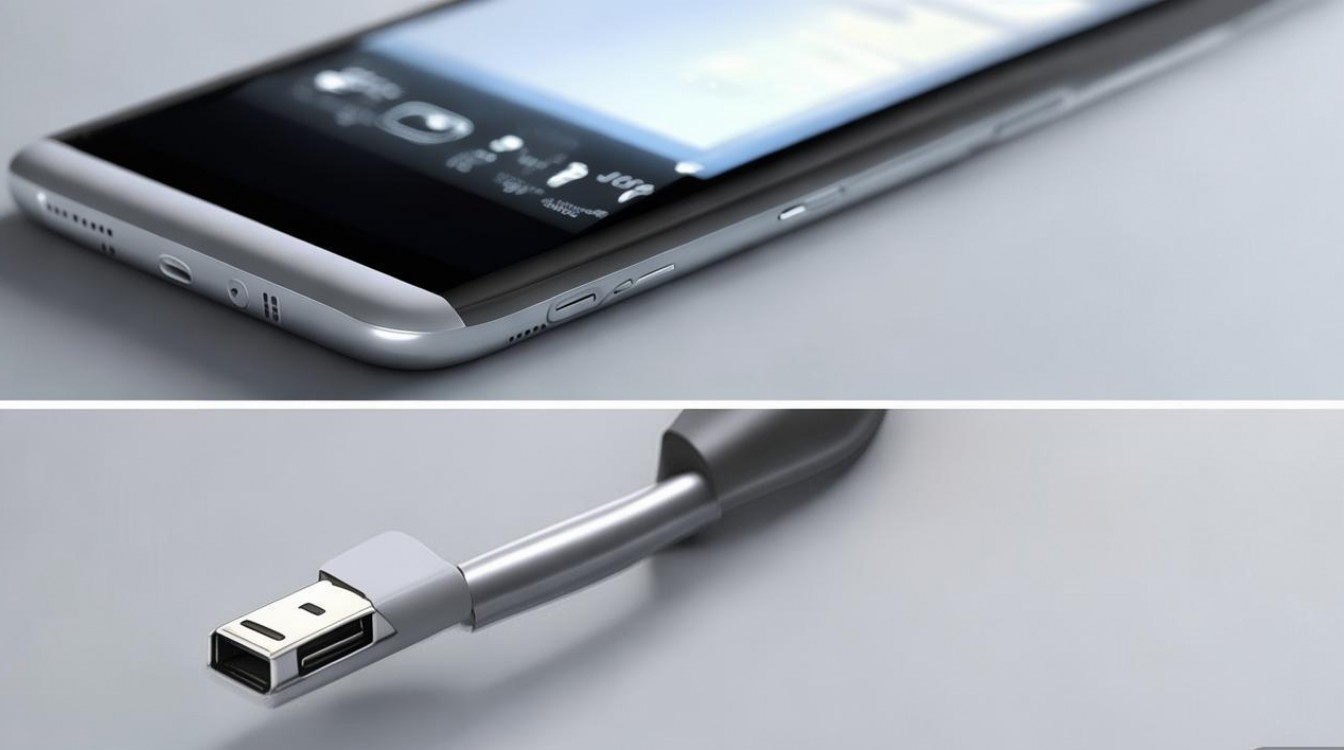
基于E-E-A-T原则的专业分析,vivo X20连接Usb失败主要集中在以下三个维度:
- 接口氧化与磨损:X20发布至今已有一定年限,Micro Usb接口容易出现氧化或积灰,导致接触不良,建议使用酒精棉签清洁接口。
- 系统版本兼容性:部分升级过系统的机型,开发者选项位置可能微调,需在“系统管理”或“更多设置”中仔细查找。
- 电脑系统限制:Windows 7系统原生不支持MTP协议,必须安装Media Feature Pack,Windows 10/11则原生支持较好。
相关问答
vivo X20连接电脑只显示充电,无法传输文件怎么办?
解答:这种情况通常由三个原因导致,检查数据线是否为原装线,部分第三方线材仅支持充电,重新插拔数据线,并在手机通知栏确认是否选择了“管理文件”模式,进入“开发者选项”确认“Usb调试”已开启,若已开启可尝试关闭后重新开启,刷新连接状态。
vivo X20连接U盘没有反应是什么原因?
解答:请确认是否开启了“OTG”功能开关,路径为设置-更多设置-OTG,若开关已开启仍无反应,可能是OTG转接线损坏或不兼容,建议更换转接线尝试,部分大容量移动硬盘因供电需求过高,手机Usb接口无法提供足够电流,会导致无法识别,建议连接低功耗U盘。
如果您在使用vivo X20连接Usb的过程中遇到其他特殊情况,欢迎在评论区留言分享您的解决经验。
版权声明:本文由环云手机汇 - 聚焦全球新机与行业动态!发布,如需转载请注明出处。






 冀ICP备2021017634号-5
 冀公网安备13062802000102号