

vivox7图片涂鸦怎么弄?手机照片涂鸦在哪里操作
vivo X7图片涂鸦功能的实现,核心在于熟练运用系统自带的“图库”编辑工具,该功能集成度高、操作逻辑清晰,能够满足基础的绘画标注与创意涂鸦需求,用户无需下载第三方软件,直接在相册中即可完成从图片调取、画笔选择到色彩涂抹的全过程,具体操作可概括为“打开图库选择图片点击编辑进入涂鸦”四个核心步骤。
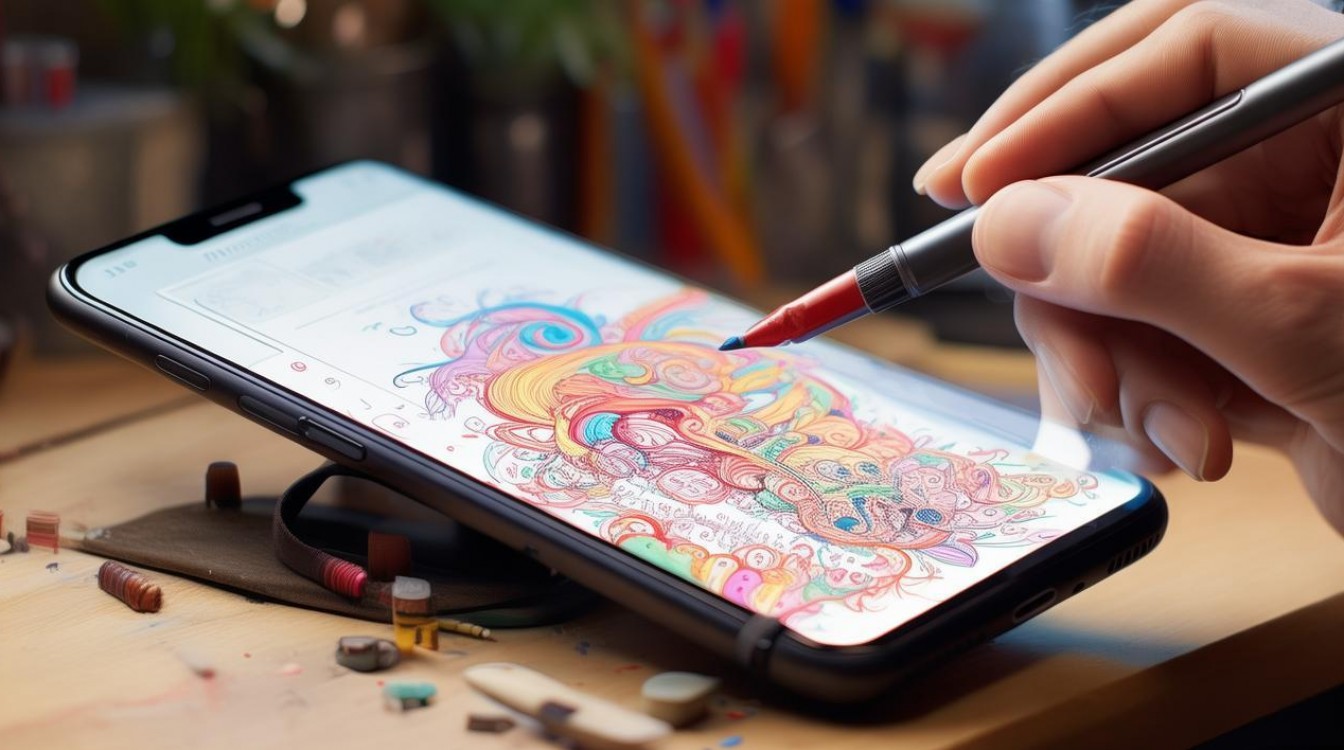
核心操作路径:精准定位涂鸦入口
-
启动图库应用 在vivo X7的主界面找到“图库”图标并点击进入,这是所有图片管理操作的起点,系统会对照片进行智能分类,方便用户快速检索。
-
锁定目标素材 在相册列表中滑动屏幕,找到需要进行涂鸦处理的照片,建议选择背景简洁、主体明确的图片,这样涂鸦后的视觉效果更为突出,点击该图片,使其进入全屏预览模式。
-
激活编辑菜单 在图片预览界面下方,会浮现出一排功能菜单栏,点击“编辑”按钮,系统会自动加载图片编辑引擎,此时界面底部会展开二级菜单,包含修剪、滤镜、文字、贴纸等多个选项。
-
进入涂鸦模式 在编辑菜单中向左滑动功能栏,找到并点击“涂鸦”图标,该图标通常设计为画笔或笔触形状,辨识度较高,点击后,屏幕即刻进入涂鸦工作区,此时界面背景会略微变暗,以凸显涂鸦画布。
画笔工具深度解析:选择决定质感
vivo X7的涂鸦功能并非单一画笔,而是提供了多种笔触以适应不同的标注场景。
-
画笔类型选择 系统默认提供多种画笔样式,第一类是马克笔风格,笔触较粗,适合大面积涂抹或重点圈画;第二类是钢笔风格,线条细腻流畅,适合书写文字或勾勒轮廓;第三类通常是虚线或特殊纹理画笔,用于增加趣味性,用户应根据实际需求,在底部工具栏左右滑动切换,选中最左侧的画笔图标即可展开详细列表。
-
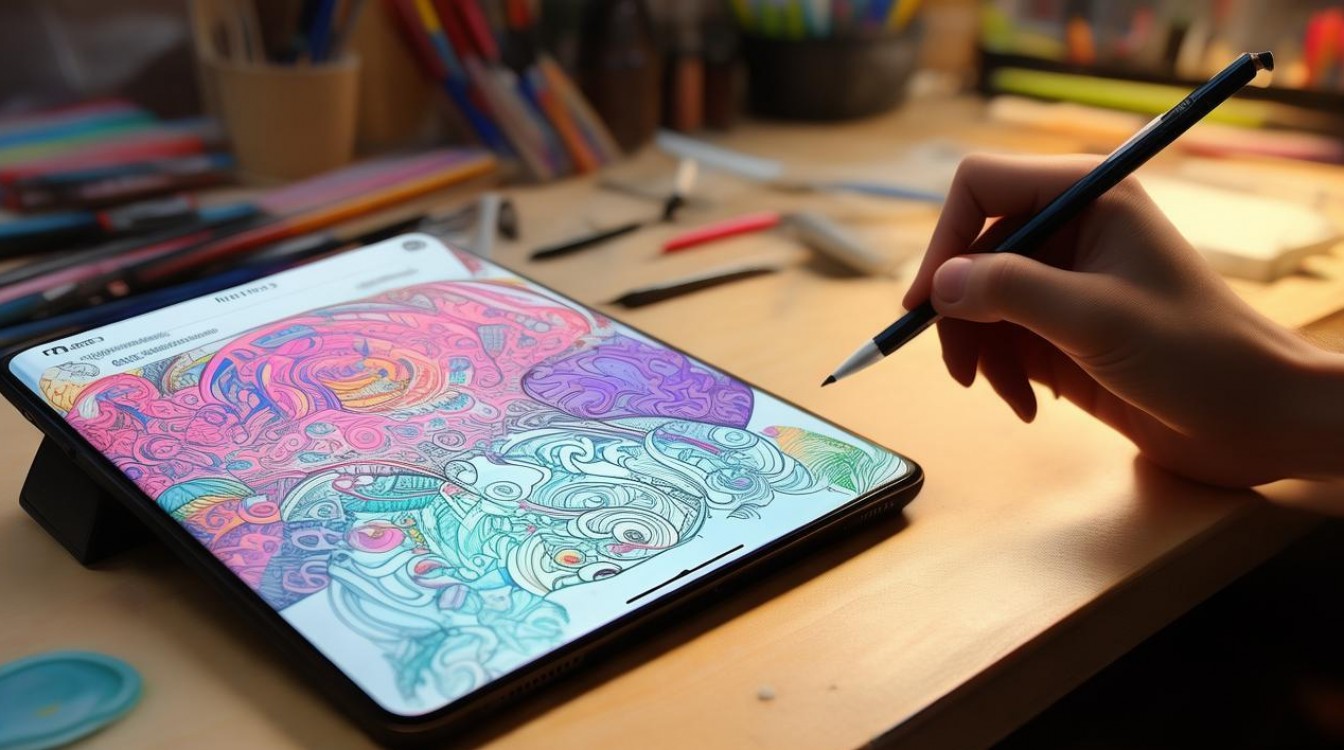
色彩搭配策略 颜色选择是涂鸦的灵魂,点击调色盘图标,系统会弹出预设色板,专业的做法是:根据图片背景色选择对比度高的颜色,背景为深色系时,优先选择亮黄、纯白或荧光绿;背景为浅色系时,则选择深红、深蓝或黑色,若预设颜色无法满足需求,部分系统版本支持点击色板边缘的“+”号进行自定义RGB数值调节,实现精准配色。
-
笔触粗细调节 在画笔设置区域,通常配有滑动条或预设的粗细档位(如细、中、粗),进行精细标注时,建议将笔触调至最细,避免遮挡图片关键信息;进行创意绘画时,可调粗笔触,提升绘画效率。
进阶操作技巧:橡皮擦与图层管理
涂鸦过程中难免出现手误,vivo X7内置的修正机制能有效挽回失误。
-
橡皮擦工具应用 在涂鸦工具栏中,找到橡皮擦图标,该功能不仅用于完全擦除线条,更可用于制造“断点”效果,绘制虚线边框时,可先画实线再用橡皮擦间隔点击,操作效率高于寻找虚线画笔,使用橡皮擦时,同样支持调节大小,针对细微错误,务必将橡皮擦尺寸调小,进行精准修补。
-
撤销与重做 编辑界面通常配有“撤销”与“重做”按钮(弯曲箭头图标),这是非破坏性编辑的核心,允许用户无限次尝试,一旦对当前笔触不满意,点击撤销即可回退至上一步状态,无需担心破坏原图。
-
多图层叠加逻辑 虽然vivo X7图库编辑属于轻量级处理,但在操作逻辑上遵循“后绘制覆盖先绘制”的原则,若需绘制多层图案,建议先完成底层大面积色块,再进行上层线条勾勒,确保画面层次分明。
保存与导出:确保数据安全
完成所有涂鸦创作后,正确的保存流程至关重要。
-
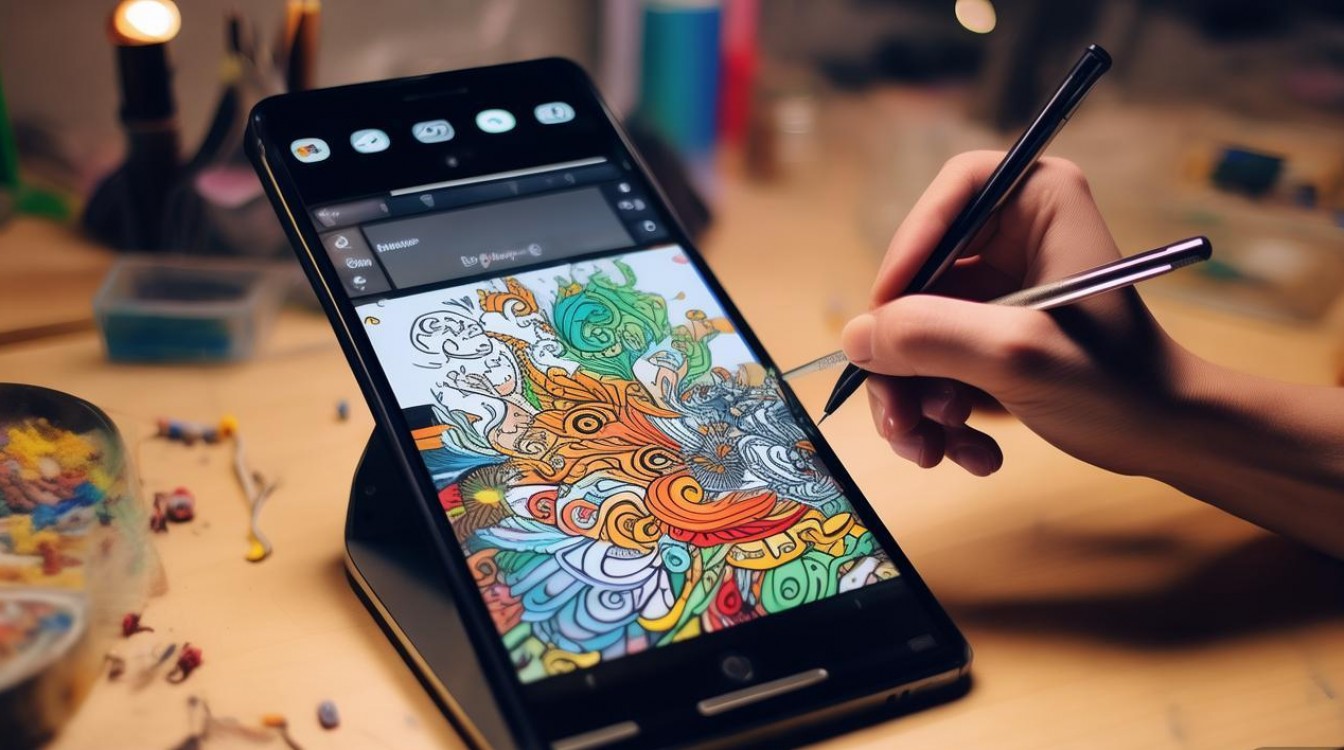
应用更改 点击界面右上角的“保存”或“完成”按钮,系统会弹出保存进度条,此时切勿强制关闭应用或断电,以免造成图片数据损坏。
-
副本保存机制 vivo X7系统默认开启“覆盖保存”或“另存为副本”选项,为了保护原始素材,强烈建议选择“另存为副本”,这样,图库中会同时保留原图与涂鸦后的图片,方便后续对比或重新编辑,若系统默认覆盖保存,用户可在设置中查找相关开关,或在编辑前手动备份原图。
常见问题排查与专业建议
在实际操作中,部分用户反馈涂鸦线条锯齿感强或颜色不准,这往往与屏幕触控采样率及图片分辨率有关。
-
提升线条流畅度 vivo X7屏幕触控表现优秀,但在绘制长直线时易出现抖动,建议绘制时适当放大图片,利用双指在屏幕上张开手势放大画布,在放大状态下进行细节描绘,能有效减少锯齿感,提升线条平滑度。
-
解决误触问题 若发现手掌边缘在屏幕上留下多余痕迹,需检查是否开启了“防误触模式”,在涂鸦过程中,尽量悬空手腕,仅用指尖接触屏幕,这是数码绘画的标准姿势。
-
第三方软件补充 若系统自带的涂鸦功能无法满足专业绘画需求(如需调节透明度、添加图层蒙版),可考虑下载“妙笔生花”或“PicsArt”等专业软件,但对于日常标注和趣味涂鸦,系统自带功能已完全足够,且具备启动快、无广告的优势。
关于vivox7图片涂鸦怎么弄,其实质是对图片进行二次加工的过程,通过上述步骤可以看出,vivo在系统交互设计上充分考虑了用户体验,将复杂的图像处理简化为直观的点击与滑动,即便是初次接触的用户也能快速上手。
相关问答模块
vivo X7涂鸦后的图片能否再次编辑修改涂鸦内容? 答:通常情况下,一旦点击保存退出编辑界面,涂鸦内容即与原图像素合并,生成了新的图片文件,此时再次打开该图片,无法直接选中之前的涂鸦线条进行移动或变色,只能通过橡皮擦擦除或覆盖新图层,在编辑过程中若需大幅调整,务必在保存前使用撤销功能,或保留好原图副本。
为什么在涂鸦时画笔颜色与实际显示的不一致? 答:这种情况通常与屏幕显示设置或图片背景色有关,若开启了护眼模式或屏幕色温偏暖,显示的颜色会与真实色彩存在偏差,建议关闭护眼模式后再进行调色,涂鸦颜色受图片背景底色影响,透明度叠加后视觉上会产生变化,建议选择饱和度较高的纯色进行涂抹,以确保显色准确。
如果您在操作过程中有更独特的涂鸦技巧或遇到了其他问题,欢迎在评论区留言交流。
版权声明:本文由环云手机汇 - 聚焦全球新机与行业动态!发布,如需转载请注明出处。






 冀ICP备2021017634号-5
 冀公网安备13062802000102号