

vivonxe怎么改变图标大小,vivo手机图标大小设置方法
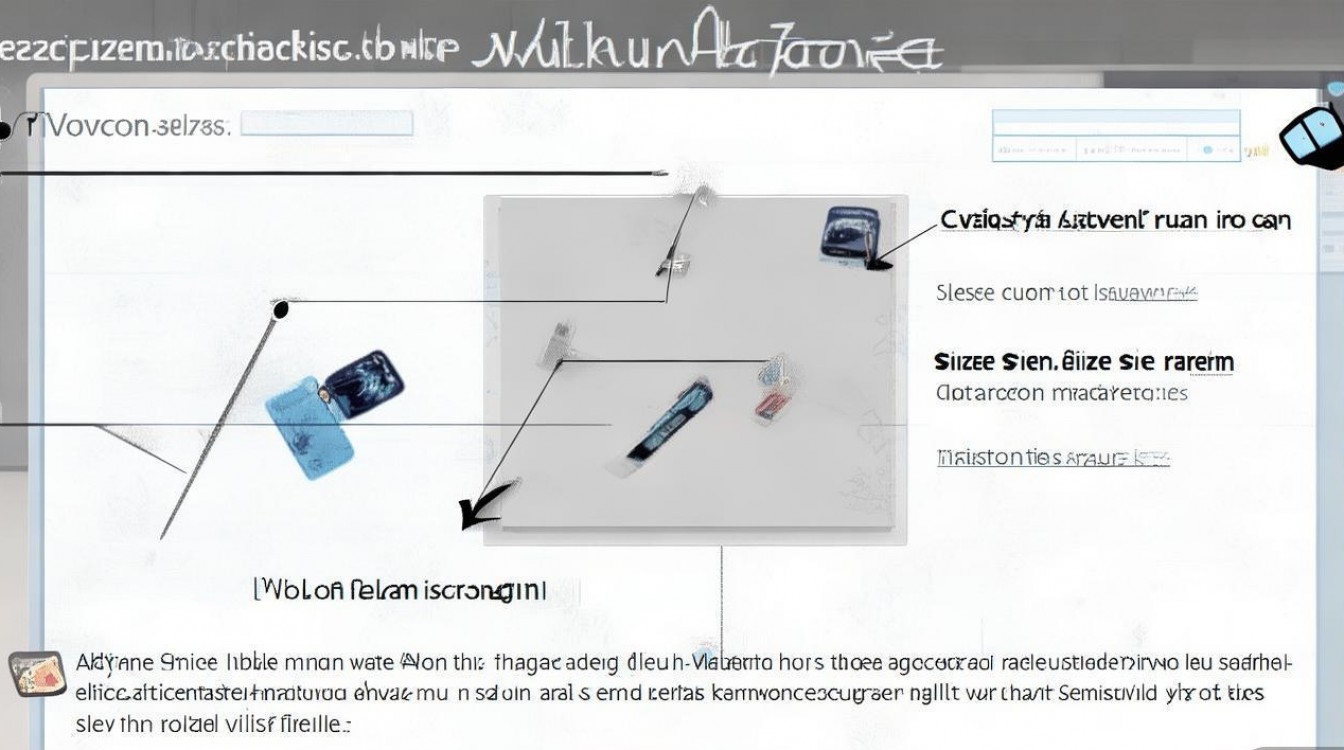
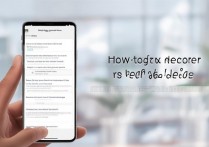
vivonxe改变图标大小的核心方法在于利用系统自带的“桌面设置”功能,通过调节“图标大小”滑块或更改“桌面布局比例”来实现视觉层面的个性化调整。最直接的操作路径是:在桌面空白处长按(或双指捏合)进入编辑模式,点击“设置”图标,找到“图标大小”或“图标布局”选项,拖动滑块即可实时预览并确认修改,这一操作逻辑简单高效,能够满足绝大多数用户对桌面美观度的精细化需求,无需下载第三方软件。
核心操作步骤详解
针对用户关注的“vivonxe怎么改变图标大小”这一具体问题,我们可以将操作流程拆解为以下三个标准步骤,确保操作的准确性与安全性:
-
进入桌面编辑模式 这是所有修改操作的入口,用户需确保手机处于桌面主屏幕状态,切勿在应用内操作。
- 操作方法:在屏幕空白处长按约1秒,或者使用双指在屏幕上同时向内滑动(捏合手势)。
- 界面反馈:屏幕下方会出现“窗口小工具”、“隐藏图标”、“桌面设置”等功能选项,背景通常会呈现模糊或缩小的预览状态,此时表明已成功进入编辑模式。
-
定位图标大小设置入口 进入编辑模式后,界面上会出现齿轮状的“设置”图标,不同版本的OriginOS系统该图标位置可能略有不同,通常位于屏幕右上角或底部工具栏中。
- 点击设置:轻触“设置”或“桌面设置”选项。
- 查找菜单:在弹出的菜单列表中,寻找名为“图标大小”、“图标布局”或“图标风格”的选项,在较新的OriginOS版本中,该功能可能整合在“图标”一级菜单下。
-
执行调节与保存 这是改变图标大小的核心环节,支持实时预览。
- 拖动滑块:点击进入“图标大小”设置后,屏幕下方会出现一个横向滑动条,向左拖动图标变小,向右拖动图标变大。
- 实时预览:拖动过程中,桌面背景中的图标会即时发生变化,用户可根据视觉舒适度选择最佳比例。
- 确认生效:调节完毕后,点击空白处或返回键,系统会自动保存当前设置,无需手动确认。
进阶布局调整方案
除了直接改变图标物理尺寸外,改变桌面布局比例也是一种变相调整图标视觉大小的专业方案,这种方法通过改变图标排列的密度,从整体视觉上影响图标的大小感知,尤其适合对桌面整洁度有较高要求的用户。
-
调整桌面布局 桌面布局决定了屏幕横向和纵向排列图标的数量,布局越紧凑(如5x5),单个图标显示面积越小;布局越稀疏(如4x5或4x6),单个图标显示面积越大。
- 操作路径:长按桌面空白处 -> 点击“设置” -> 选择“桌面布局”。
- 方案选择:如果觉得图标太小,建议选择“4x5”或“4x6”布局,这种布局减少了单行图标数量,系统会自动放大图标以填充空白区域,从而实现“变大”的视觉效果。
-
切换图标风格 OriginOS系统提供了丰富的图标风格定制选项,部分风格自带视觉膨胀或收缩效果。
- 操作路径:长按桌面 -> 设置 -> 图标风格。
- 专业建议:选择“圆润”或“方形”风格时,图标的视觉重心不同。开启“图标自动匹配”功能,系统会根据壁纸色调自动调整图标边缘清晰度,在视觉上优化图标的辨识度,间接解决了图标过小看不清的问题。
特殊情况处理与专业建议
在解决vivonxe怎么改变图标大小的过程中,可能会遇到滑块调节无效或第三方应用图标不匹配的情况,这需要从系统底层逻辑进行排查。
-
第三方主题的兼容性问题 很多用户喜欢使用第三方主题,但部分非官方主题并未适配所有的图标尺寸规格。
- 解决方案:如果在调节滑块时发现图标大小无变化,建议切换回官方默认主题(如“Ocean”主题)再进行尝试,官方主题对系统底层API的调用最为完善,能够完美支持多档位大小调节。
-
图标模糊或锯齿问题 若将图标调节至最大后出现边缘模糊现象,这通常是因为图标资源本身的分辨率不足。
- 技术原理:系统放大图标属于位图放大,超过原始分辨率极限后会出现失真。
- 应对策略:建议下载高清图标包或使用系统自带的“超级壁纸”配套图标,这些资源经过矢量优化,在放大状态下依然保持高清晰度。
-
系统版本差异 vivonxe搭载的OriginOS系统版本众多,OriginOS 1.0、2.0与最新的3.0/4.0版本在菜单命名上存在细微差别。
- 版本适配:老版本系统中,“图标大小”可能直接显示在桌面设置首页;新版本系统中,则可能隐藏在“桌面个性化”二级菜单中。建议用户善用系统全局搜索功能,在桌面下拉搜索“图标大小”,可直接定位到该功能设置页,这是最快捷的跨版本操作方式。
视觉体验优化的独立见解
改变图标大小不仅仅是一个简单的参数设置,更是人机交互体验(UX)优化的重要一环,根据人眼视觉聚焦原理,图标大小应与屏幕尺寸及观看距离成正比。
- 单手操作场景:如果用户习惯单手握持,建议将图标调大并配合“4x6”布局,将常用应用放置在屏幕下半部分,减少手指移动距离,提升操作效率。
- 信息密度场景:对于追求效率的用户,适当缩小图标并采用“5x5”或“5x6”布局,可以在一屏内展示更多应用,减少翻页次数。
- 护眼考量:对于视力较弱的老年用户或儿童,将图标调至最大并配合系统“简易模式”或“长辈模式”,能够显著降低视觉疲劳,这是数码产品适老化改造的重要一环。
vivonxe改变图标大小的方法主要集中在系统原生的桌面设置中,通过滑块调节与布局调整的双重配合,能够满足绝大多数用户的个性化需求,掌握这一技巧,不仅能让手机桌面更加美观,更能显著提升日常使用的便捷性与舒适度。
相关问答
调节图标大小后,图标下面的文字大小会跟着变吗? 解答:在vivonxe搭载的OriginOS系统中,调节图标大小通常不会自动改变图标下方的应用名称文字大小,图标与文字是两个独立的UI图层,如果您觉得文字过小看不清,需要进入“设置” -> “显示与亮度” -> “字体大小”中单独调节字体大小,建议将图标大小与字体大小配合调节,以达到视觉上的最佳平衡。
为什么我的vivonxe长按桌面后找不到“图标大小”选项? 解答:这种情况通常由两个原因导致,第一,系统版本过旧,早期的系统版本可能将该功能隐藏在“i主题”应用中,建议升级系统至最新版本;第二,使用了不支持调节的第三方主题或锁屏样式。请尝试切换回默认主题,或者在桌面设置中查看是否开启了“简易模式”,简易模式下部分自定义功能会被锁定,退出简易模式或切换主题后,该选项通常会恢复显示。
希望这篇教程能帮您打造出最顺手的手机桌面,如果您在操作过程中有其他独特的布局心得,欢迎在评论区留言分享!
版权声明:本文由环云手机汇 - 聚焦全球新机与行业动态!发布,如需转载请注明出处。





 冀ICP备2021017634号-5
 冀公网安备13062802000102号