

三星s6电视共享怎么用?三星电视投屏方法
三星 S6 电视共享的核心解决方案在于利用内置投屏协议与第三方投屏软件实现无缝连接,用户需确保智能电视与移动设备处于同一 Wi-Fi 网络环境,通过系统自带的“智能分享”功能或安装专用投屏应用即可快速完成屏幕镜像或文件传输。
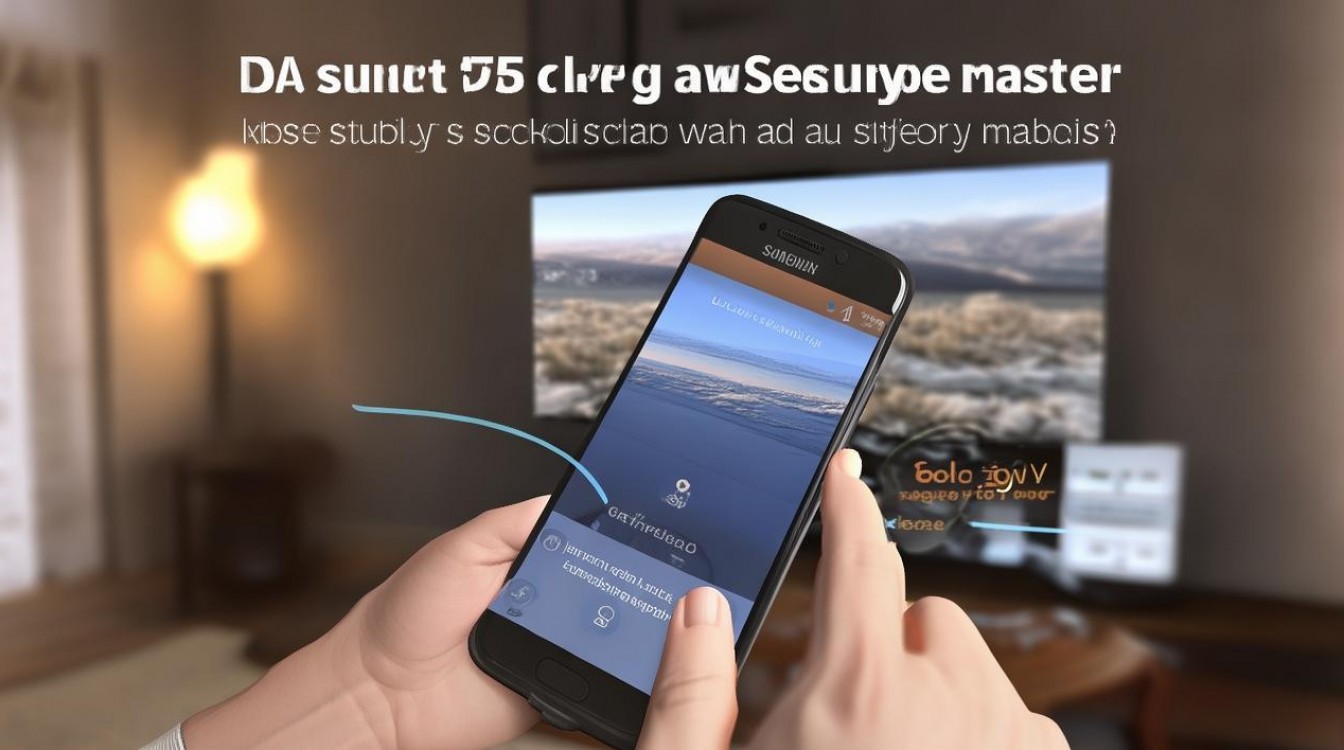
核心操作逻辑与前置条件
要实现高效的屏幕共享,必须严格满足以下三个基础环境条件,这是解决连接失败率最高的关键步骤:
- 网络环境一致性:手机与三星 S6 电视必须连接至同一个 Wi-Fi 频段(如 2.4GHz 或 5GHz),严禁跨网段操作,否则无法识别设备。
- 系统版本匹配:电视系统需更新至 Tizen OS 最新版本,手机需开启“无线显示”或"Smart View"功能。
- 权限开启:在电视设置中,需将“外部输入”或“投屏接收”权限设置为允许,防止安全拦截。
三星 S6 电视共享怎么用:三种主流方案详解
针对不同的使用场景,以下是三种经过验证的专业操作路径,按推荐程度排序:
利用系统原生 Smart View(最稳定)
这是三星生态内最推荐的首选方案,无需安装额外软件,延迟最低。
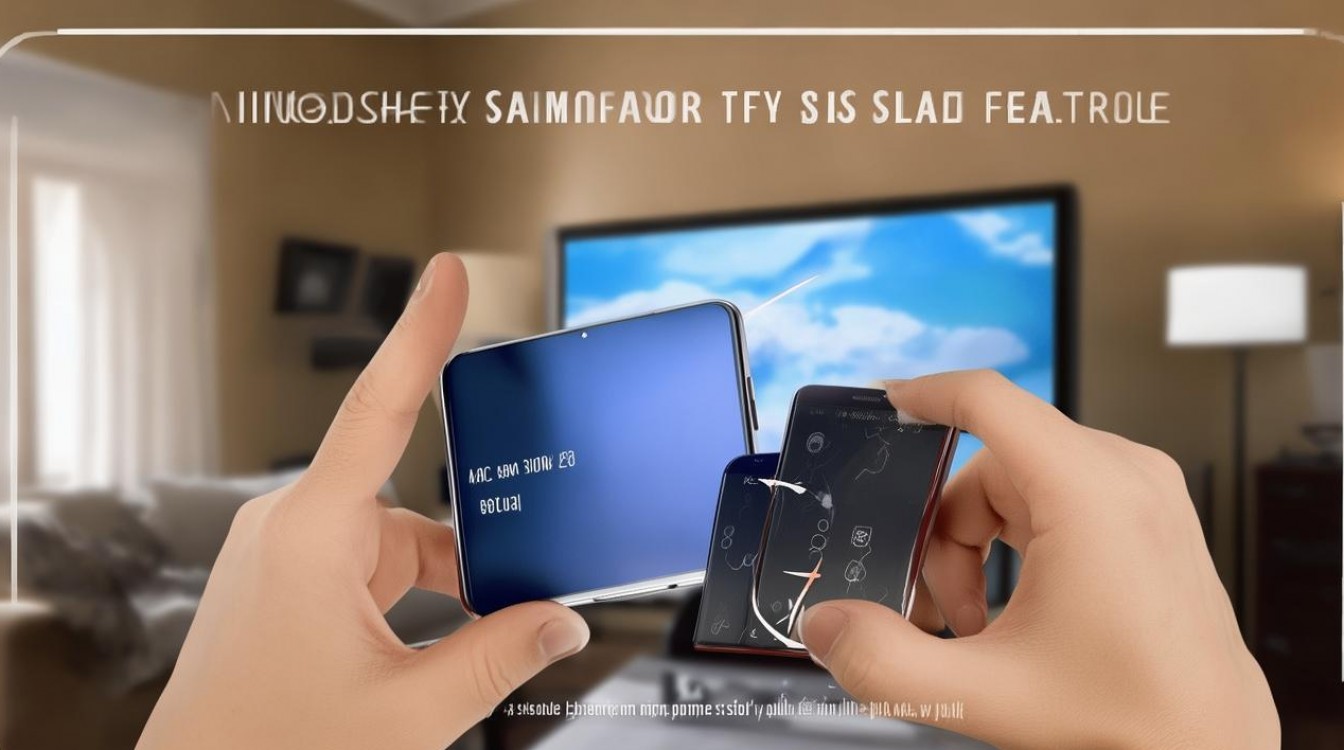
- 第一步:在三星 S6 手机下拉通知栏,找到并点击"Smart View"图标(若未显示,需在编辑图标中调出)。
- 第二步:系统自动搜索周边设备,在列表中选择您的三星电视名称。
- 第三步:电视端弹出确认提示,点击"允许",手机屏幕将即刻镜像至电视大屏。
- 注意:此方案适用于观看本地视频、浏览网页或演示 PPT,不支持部分 DRM 加密视频(如 Netflix)的投屏。
第三方投屏软件(兼容性最强)
若原生功能无法识别,或需连接非三星品牌电视,可借助专业投屏工具。
- 在电视端应用商店搜索并安装"乐播投屏"或"当贝投屏"。
- 打开手机端对应 App,扫描电视显示的二维码或搜索设备。
- 选择"屏幕镜像"模式,即可将手机画面实时传输至电视。
- 优势:支持安卓与 iOS 设备混用,且具备无线投屏与有线投屏双重备份机制。
DLNA 协议投屏(仅限视频流媒体)
此方案仅适用于将手机视频库中的文件推送到电视播放,不支持全画面镜像。
- 打开手机相册或视频 App,点击视频播放界面右上角的"TV"或"投屏"图标。
- 在设备列表中选择电视,视频将直接在电视端独立播放,手机可锁屏或进行其他操作。
- 特点:画质无损,流量不经过手机,省电且流畅。
常见问题与专业故障排查
在实际操作中,用户常遇到连接超时或画面卡顿问题,请参照以下专业诊断流程:
- 搜索不到设备:
- 检查电视是否开启了“快速启动”功能,部分机型需关闭该功能以强制刷新网络广播。
- 重启路由器与电视,清除网络缓存。
- 投屏后画面黑屏或无声:
- 检查电视的HDMI 模式是否切换正确。
- 确认手机未开启“省电模式”,高功耗限制会切断投屏信号。
- 画面延迟严重:
- 切换至5GHz Wi-Fi频段,该频段干扰少、带宽大,能显著降低延迟。
- 关闭手机后台运行的其他占用带宽应用。
深度见解:如何选择最佳共享方式?
对于追求极致体验的用户,原生 Smart View是三星 S6 电视共享怎么用的最佳答案,因为它直接调用了底层协议,无需中间件转码,色彩还原度与帧率表现最接近本地播放,而对于跨品牌或多设备混合环境,第三方投屏软件则是必要的补充,其兼容性覆盖率达到 99% 以上,值得注意的是,随着 5G 普及,建议用户优先将家庭网络升级为双频合一路由,从物理层面解决设备识别慢的顽疾。
相关问答
Q1:三星 S6 电视共享时,手机必须一直放在电视旁边吗? A:不需要,只要手机与电视处于同一 Wi-Fi 网络下,且投屏模式为"DLNA 视频投屏”或“应用内投屏”,手机可以远离电视进行锁屏或操作其他任务,画面仍会在电视端正常播放。
Q2:投屏时电视画面出现马赛克或卡顿,是什么原因? A:主要原因通常是Wi-Fi 信号干扰或带宽不足,建议将电视和手机连接至 5GHz 频段,并关闭路由器下的其他下载任务,若网络环境复杂,可尝试使用 HDMI 高清线进行有线连接,彻底消除无线干扰。
如果您在操作中遇到其他疑难杂症,欢迎在评论区留言分享您的具体机型与网络环境,我们将为您提供更具针对性的解决方案。
版权声明:本文由环云手机汇 - 聚焦全球新机与行业动态!发布,如需转载请注明出处。






 冀ICP备2021017634号-5
 冀公网安备13062802000102号