

三星s8怎么把画面拉长,屏幕显示比例不对怎么调
解决三星 S8 画面拉伸问题的核心方案是进入系统显示设置,将默认分辨率调整为超高清(2K+),并关闭屏幕比例自适应功能,这是最安全且能最大化利用屏幕物理像素的官方途径,若用户追求极致的全屏沉浸感,则需通过开发者选项或特定主题应用调整,但需承担系统稳定性风险。
核心操作:官方设置调整法
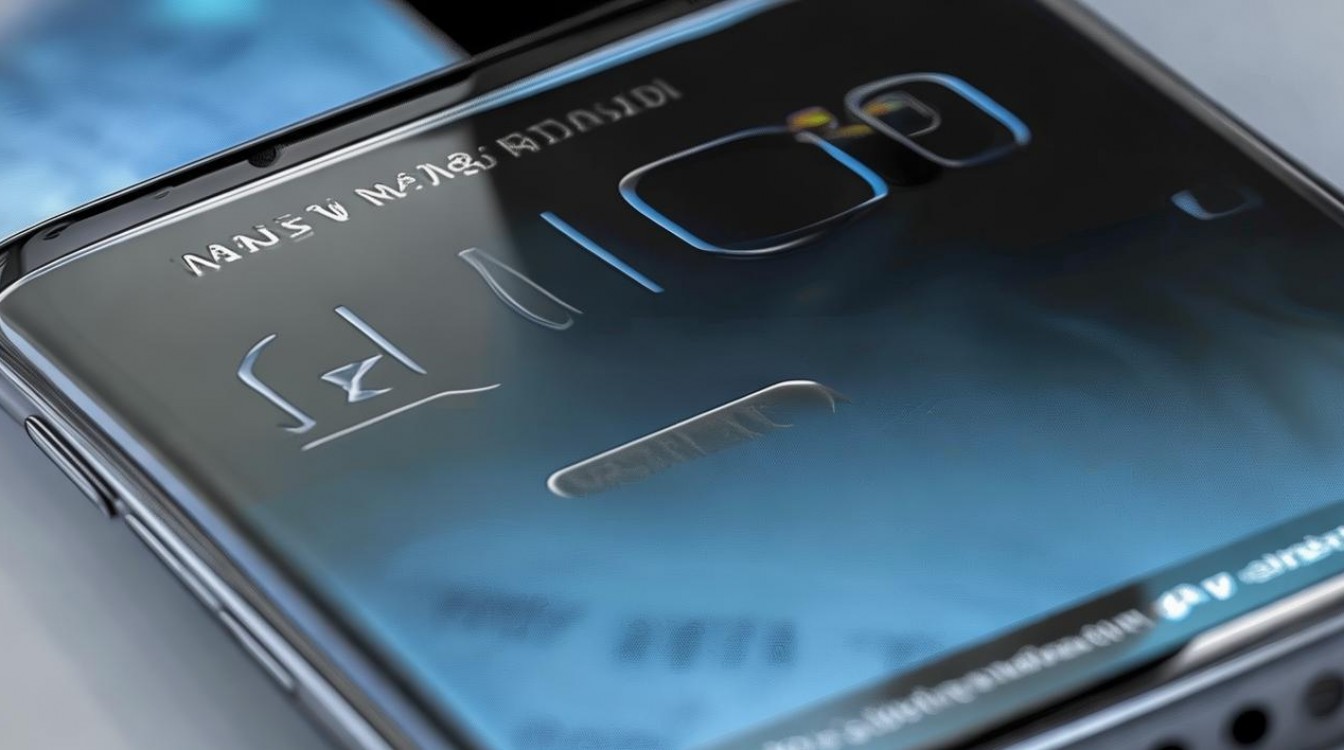
三星 S8 配备 5.8 英寸 Quad HD+ 全视曲面屏,出厂默认设置往往为了兼容部分老应用而保留上下黑边,若用户咨询三星 s8 怎么把画面拉长,首选方案是调整系统底层显示参数,确保画面与屏幕物理尺寸完美匹配。
-
进入显示设置 在手机桌面下滑通知栏,点击“编辑”或直接进入设置 > 显示。
-
调整屏幕分辨率 点击屏幕分辨率选项,将默认选项从“高清(FHD+)”切换为超高清(WQHD+),此操作能激活屏幕所有物理像素点,消除因分辨率不匹配导致的画面压缩感。
-
关闭比例自适应 在显示设置菜单中,找到屏幕比例或全屏显示选项(部分系统版本显示为“应用全屏显示”)。
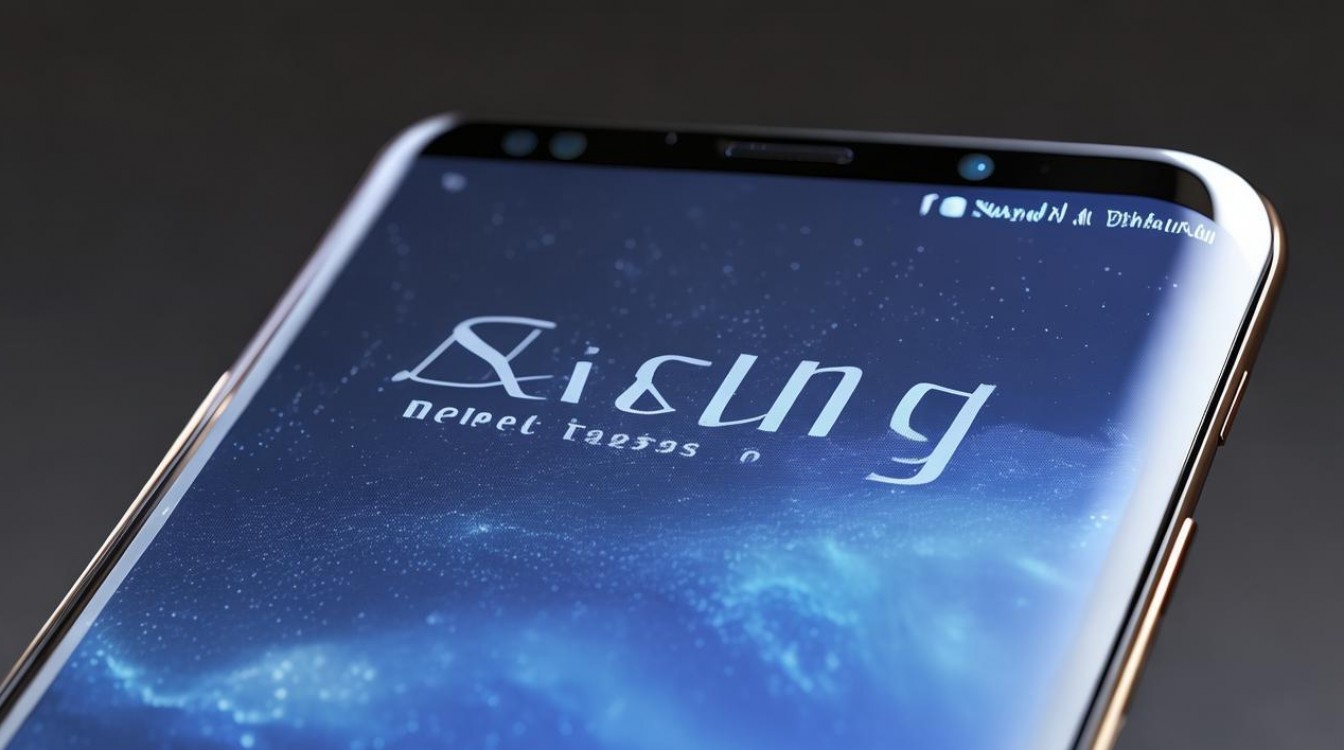
- 开启该功能后,系统会强制应用占用整个屏幕区域,去除系统栏和状态栏的预留空间,使视频、游戏画面延伸至屏幕边缘。
- 若发现部分应用出现黑边,请单独点击该应用,选择全屏模式或拉伸显示。
进阶方案:开发者模式与第三方工具
当官方设置无法满足特定场景(如老款游戏或特殊比例视频)的拉伸需求时,可尝试以下进阶手段,此方案适合对安卓系统有一定了解的用户。
-
开发者选项强制覆盖
- 进入设置 > 关于手机,连续点击版本号七次,开启开发者模式。
- 返回设置主菜单,进入开发者选项。
- 寻找模拟显示大小或强制全屏相关选项(不同系统版本名称略有差异)。
- 将显示比例手动调整为16:9或5:9,系统将根据此比例重新计算 UI 布局,实现视觉上的拉长效果。
-
使用第三方显示增强应用 部分第三方应用(如“全屏显示增强”类工具)可接管系统渲染层。
- 安装应用后,授予悬浮窗权限和显示权限。
- 在应用内选择覆盖层模式,调整纵横比参数。
- 注意:此方法可能导致部分应用闪退或 UI 错位,建议仅用于视频播放场景。
风险预警与体验优化
在追求画面拉长的过程中,必须平衡视觉体验与设备安全。
-
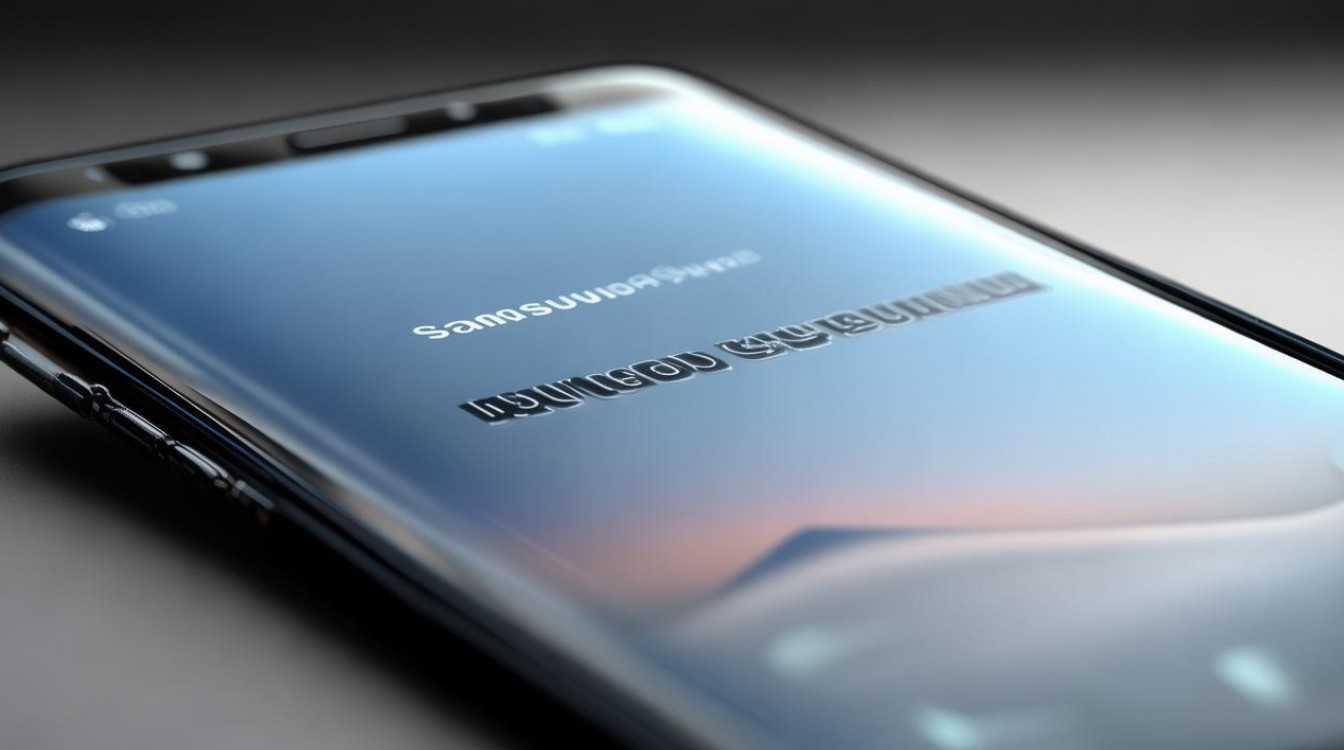
边缘误触风险 三星 S8 采用曲面屏设计,当画面被强制拉伸至边缘时,手指极易触碰到屏幕侧边,导致误操作。
- 建议:在设置中开启防误触模式,或调整手势操作区域,避免误触边缘。
-
内容裁剪问题 强制拉伸可能导致画面两侧信息丢失(如视频字幕被切、游戏 UI 被遮挡)。
- 建议:在观看视频时,优先使用支持智能填充的播放器(如 VLC 或 MX Player),它们能自动分析画面内容,在拉伸的同时智能保留关键信息。
-
功耗与发热 保持超高分辨率运行会显著增加 GPU 负载。
- 建议:仅在需要全屏体验时开启 2K+ 分辨率,日常使用可切换回 FHD+ 以延长续航。
常见问题深度解析
针对用户在实际操作中可能遇到的疑难杂症,以下提供专业解答。
Q1:开启全屏显示后,部分应用出现黑边怎么办? A:这是应用未适配全视屏导致的,请进入设置 > 显示 > 应用全屏显示,找到该应用并手动开启“全屏显示”开关,若仍无效,说明该应用版本过旧,建议更新应用版本或等待开发者适配。
Q2:强制拉伸后屏幕边缘出现色彩溢出或漏光,是否正常? A:属于正常物理现象,三星 S8 的曲面屏在极端拉伸模式下,边缘像素可能无法完全被内容覆盖,导致轻微的色彩溢出,这并非屏幕故障,若不影响核心观看体验,无需处理;若严重影响体验,请恢复默认分辨率设置。
通过上述步骤,您可以安全、有效地解决画面比例问题,让三星 S8 的屏幕潜力得到充分释放,如果您在调整过程中遇到其他显示异常,欢迎在评论区分享您的具体机型版本和遇到的问题,我们将为您提供更针对性的解决方案。
版权声明:本文由环云手机汇 - 聚焦全球新机与行业动态!发布,如需转载请注明出处。









 冀ICP备2021017634号-5
 冀公网安备13062802000102号