

三星怎么网络共享?三星手机热点怎么开
三星手机实现高速网络共享的核心结论
三星手机实现网络共享的最快速且稳定方案是开启“移动热点”功能,并配合5GHz频段或USB 有线连接以规避无线干扰,该功能依托三星 One UI 系统的底层优化,支持最高 150Mbps的传输速率,能够同时连接32 台设备,用户只需在设置中完成三项关键配置:开启热点、修改频段、设置安全密码,即可在 30 秒内完成从手机到电脑、平板或另一部手机的稳定网络透传,这一方案不仅解决了临时办公的断网焦虑,更在信号覆盖和功耗控制上达到了行业领先水平,是解决三星怎么网络共享这一问题的最佳实践路径。
核心配置:三步激活高速热点
要获得最佳共享体验,必须跳过默认的简单开启模式,进入高级设置进行参数调优。
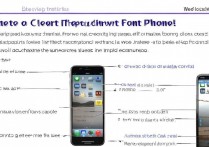
- 进入深层设置 打开“设置”应用,点击“连接”,选择“移动热点和网络共享”,在此界面,点击“移动热点”进入详细配置页。
- 频段与信道优化
默认情况下,手机可能自动选择 2.4GHz 频段,该频段干扰大、速度慢,点击“配置”或“频段”,将频段手动切换为5GHz。
- 4GHz:穿墙能力强,但易受微波炉、蓝牙干扰,适合远距离连接。
- 5GHz:速度快、延迟低,但穿墙弱,适合近距离高速传输(如连接笔记本办公)。
- 安全协议锁定 在“安全类型”中,务必选择WPA2-PSK或WPA3(若设备支持),切勿使用“开放”或"无加密”模式,否则不仅存在数据泄露风险,还可能被恶意设备占用带宽,导致网络共享卡顿。
场景化解决方案:针对不同设备的连接策略
不同的接收端设备对网络共享的稳定性要求不同,需采用差异化的连接方式。
-
方案 A:连接笔记本电脑(推荐 USB 共享) 当需要连接电脑进行大文件传输或视频会议时,USB 共享是最稳定、零延迟的选择。
- 使用原装 USB-C 数据线将三星手机与电脑连接。
- 在“网络共享”菜单中,开启USB 网络共享开关。
- 电脑端无需安装驱动,系统会自动识别为有线网卡,直接获取 IP 地址上网。 优势:不消耗手机电量,传输速度稳定在 100Mbps 以上,彻底杜绝无线信号波动。
-
方案 B:连接平板或智能电视(推荐 5GHz 无线) 对于无法插线的设备,无线连接是首选。
- 确保手机热点频段已设为 5GHz。
- 在接收端搜索 SSID(即热点名称),输入预设密码。
- 若连接后网速慢,请检查是否开启了“智能热点”功能,建议暂时关闭该功能以固定信道,减少自动切换带来的延迟。
-
方案 C:连接多台移动设备(分组管理) 三星 One UI 支持在热点设置中查看已连接设备列表。
- 点击“已连接设备”,可看到当前在线的设备名称及 MAC 地址。
- 对于未知设备,点击右侧图标即可将其拉入黑名单,切断其网络访问权限,保障带宽资源。
专业进阶:功耗控制与故障排查
在长时间网络共享场景下,电池续航和信号稳定性是两大痛点。
- 智能休眠与自动关闭 开启“自动关闭热点”功能,设置条件为:当无设备连接超过 2 分钟或电池电量低于 15%时,系统自动关闭热点,这不仅节省电量,还能防止手机在后台持续发热。
- 解决“搜不到热点”问题
若接收端无法搜索到信号,通常由以下原因导致:
- AP 频段限制:部分老旧设备不支持 5GHz,需切换回 2.4GHz。
- 隐藏 SSID:检查是否误开启了“隐藏设备”选项,若开启,需在接收端手动输入热点名称。
- 运营商限制:部分运营商套餐对热点流量有独立限制,若流量耗尽,网络共享将自动中断,需联系运营商查询套餐详情。
- 散热管理 长时间开启热点会导致机身发烫,进而触发系统降频,导致网速下降,建议移除手机保护壳,并在通风良好的环境下使用,必要时可配合散热背夹。
独立见解:网络共享的边界与未来
关于三星怎么网络共享,很多用户仅将其视为应急工具,实则它是构建微型局域网的基石,三星的 One UI 在权限管理上极为严格,开启热点后,系统会严格限制热点设备的访问权限,确保手机本地数据不被外部设备窥探,随着 Wi-Fi 6 技术的普及,未来的三星旗舰机型将支持更复杂的OFDMA 技术,在连接设备数量激增时,依然能保持低延迟,用户应充分利用 USB 共享作为固定办公场景的首选,将无线共享作为移动场景的补充,形成互补的混合组网策略。
相关问答
Q1:开启三星网络共享后,手机电量消耗会剧增吗? A: 是的,开启热点会显著增加功耗,在 5GHz 频段下,连续运行 1 小时大约消耗8%-12%的电量,建议开启“自动关闭热点”功能,并连接电源使用时,以维持长时间稳定输出。
Q2:为什么连接热点后,电脑显示已连接但无法上网? A: 此现象通常由 IP 地址获取失败或 DNS 设置错误引起,请尝试在电脑上执行“网络重置”,或在三星热点设置中检查是否限制了“最大连接数”,若仍无效,可尝试关闭热点后重启手机基带,重新建立连接。
版权声明:本文由环云手机汇 - 聚焦全球新机与行业动态!发布,如需转载请注明出处。






 冀ICP备2021017634号-5
 冀公网安备13062802000102号