

三星se360怎么设置,三星se360如何设置相机
三星 SE360 相机的核心设置逻辑在于先完成网络环境的基础连通,随后进入 App 进行参数预设,最终通过物理按键实现快速抓拍,这是确保设备稳定运行并发挥其全景拍摄优势的唯一正确路径,用户无需在复杂的菜单中反复试错,只需严格遵循“连接 - 配置 - 执行”的三步流程,即可将设备调整至最佳工作状态。
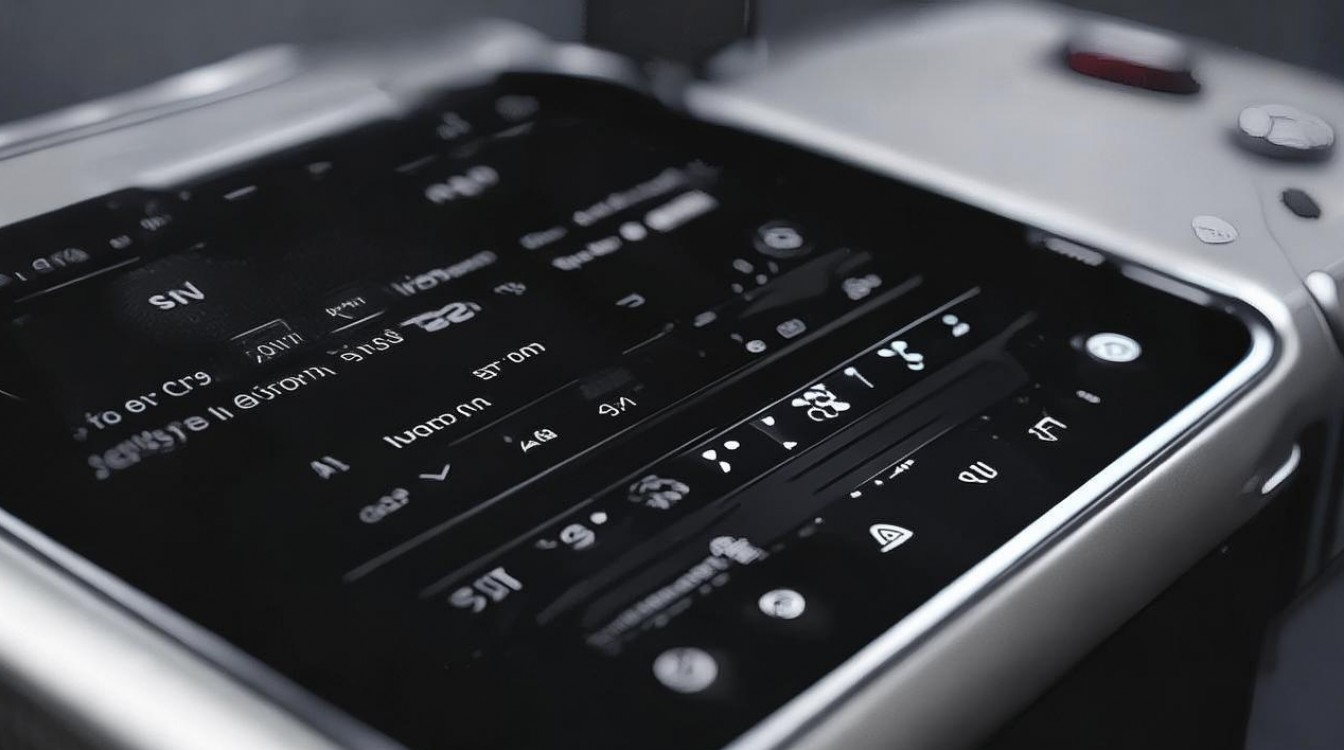
网络环境的基础搭建
三星 SE360 作为智能全景相机,其所有高级功能均依赖于稳定的 Wi-Fi 连接,若网络环境不达标,后续的所有参数设置都将无法生效。
- 设备唤醒与配对:长按机身顶部的电源键 3 秒,直至指示灯呈现蓝白交替闪烁状态,表明相机已进入配对模式。
- 手机 Wi-Fi 切换:在智能手机的设置中,找到名为"S360_XXXX"的 Wi-Fi 信号并连接,此时手机将自动跳转至连接界面。
- 密码验证:默认连接密码通常为"12345678"或设备机身底部的序列号后八位,若修改过密码,需输入自定义密码。
- 连接确认:连接成功后,指示灯将变为常亮蓝色,此时手机可断开 Wi-Fi 网络,App 将自动接管控制权,确保拍摄数据不中断。
核心参数的深度配置
在成功建立连接后,用户需进入三星官方 App(Samsung NX Pro 或专属全景 App)进行关键参数调整,这是三星 se360 怎么设置的关键环节,直接决定了成像质量。
- 视频分辨率选择: 建议优先选择 4K 30fps 或 7K 30fps 模式,虽然 5.7K 文件体积较大,但能保留更多全景拼接细节,若存储卡空间有限,可降级至 7K 60fps,以获得更流畅的动态捕捉能力,同时兼顾画质。
- 防抖模式开启: 全景视频对画面稳定性要求极高,务必在设置菜单中勾选 High 级别防抖 选项,该功能利用陀螺仪数据实时校正镜头畸变,防止在行走或手持拍摄时出现画面撕裂感。
- 时间间隔设定: 对于延时摄影需求,建议将时间间隔设置为 1 秒 至 5 秒 之间,过短的间隔会导致数据冗余,过长的间隔则可能丢失关键动态变化。
- 存储卡格式化: 首次使用前,必须在相机设置中执行格式化操作,必须使用 Class 10 或 UHS-I 以上速度的 Micro SD 卡,容量建议 64GB 以上,以支撑 4K 视频的连续写入,避免丢帧。
物理操作与快捷执行
软件设置完成后,物理按键的布局与操作逻辑决定了拍摄的便捷性。
- 快门按键:短按一次启动录制,再次短按停止录制,长按 2 秒可切换前后镜头。
- 模式切换:通过机身侧面的拨轮,可在“视频”、“照片”、“延时”三种模式间快速切换。
- 电量监测:拍摄前务必确认电量指示灯为绿色,若显示红色,请立即更换备用电池或连接充电宝,低电量会导致相机自动关机并丢失数据。
- 镜头清洁:全景拍摄对镜头污渍极其敏感,拍摄前需用专用镜头布擦拭双镜头表面,任何指纹或灰尘都会在拼接画面中形成明显的黑斑或光晕。
常见问题与专业解决方案
部分用户在设置过程中可能遇到连接不稳定或画面拼接异常的情况,以下是经过验证的专业解决方案。
- App 无法搜索到设备 检查手机是否开启了“定位服务”和“蓝牙”,这是发现设备的前提,尝试重启相机与手机,并忽略旧有的 Wi-Fi 连接记录后重新配对。
- 全景画面出现重影或断裂 这通常是由于拍摄时移动速度过快或光线变化剧烈导致,建议在光线均匀、静止或匀速移动的环境下拍摄,若问题持续,需在设置中开启“高动态范围(HDR)”模式,并降低 ISO 感光度。
相关问答
Q1:三星 SE360 是否支持实时直播功能? A: 是的,三星 SE360 支持通过官方 App 将画面实时推流至主流直播平台,用户只需在 App 内选择“直播”模式,绑定直播账号即可,但需注意,直播会消耗大量电量并产生高温,建议搭配外接电源使用。
Q2:拍摄的全景照片如何在手机上查看和分享? A: 拍摄完成后,数据会自动同步至手机相册,用户可直接在 App 内使用“全景视图”功能查看,支持 360 度旋转浏览,点击“分享”按钮,即可生成专属链接或视频文件,直接发送至微信、微博等社交平台,无需额外转换格式。
如果您在设置过程中遇到了其他未提及的故障,欢迎在评论区留言分享您的具体设备型号与问题现象,我们将为您提供更具针对性的技术支持。
版权声明:本文由环云手机汇 - 聚焦全球新机与行业动态!发布,如需转载请注明出处。






 冀ICP备2021017634号-5
 冀公网安备13062802000102号