

三星2016怎么进入服务模式,三星2016进入服务模式方法
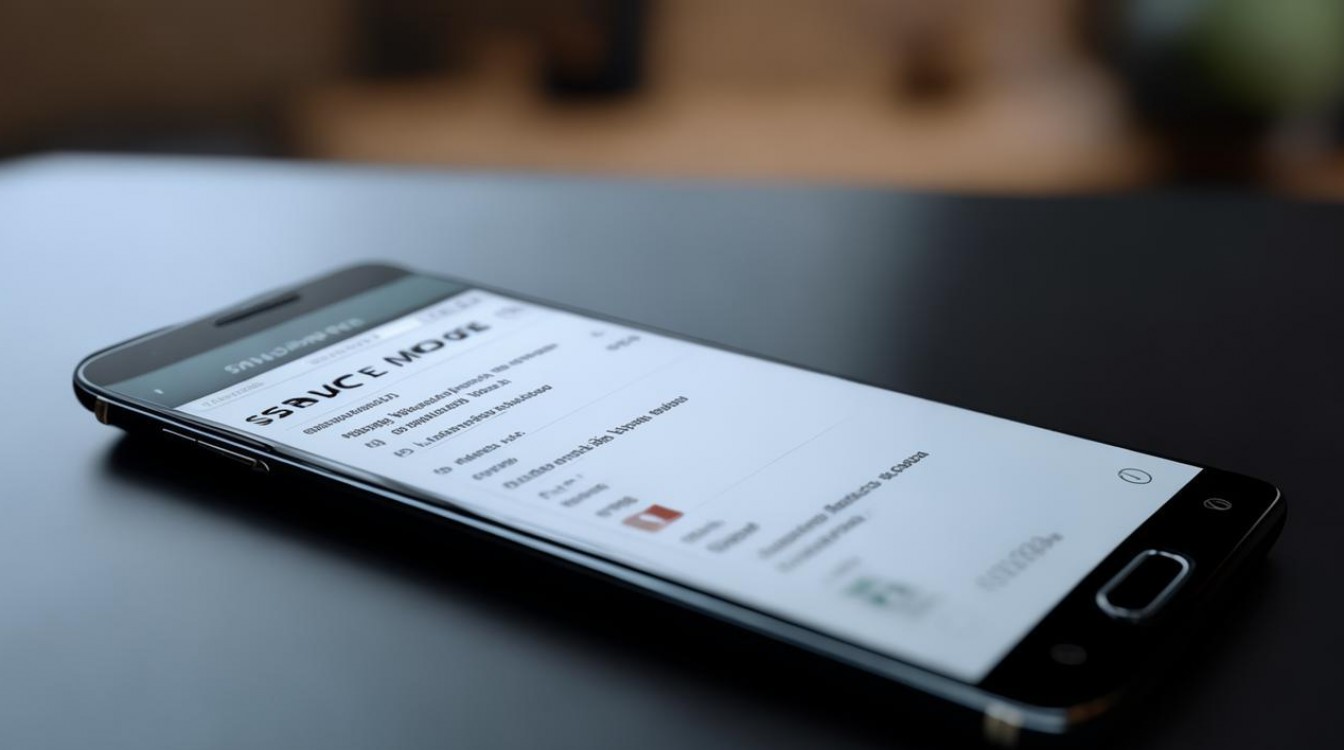
三星2016怎么进入服务模式?核心结论:需通过特定按键组合+电源操作组合触发,不同机型路径略有差异,但均需在关机状态下操作,且部分机型需配合专用测试线或工程代码。
为什么普通用户需要进入服务模式?
服务模式(Service Mode)是三星为维修人员设计的隐藏功能界面,用于校准屏幕、检测传感器、读取硬件日志、重置设备参数等。
- 典型应用场景:屏幕坏点检测、触摸校准、电池健康查看、恢复出厂设置失败后的深度重置。
- 注意:误操作可能导致系统异常或保修失效,非专业人员请谨慎使用。
通用进入方法(适用于Galaxy S6/S7、Note 5/6等2016年主流机型)
步骤1:确认设备状态
- 关机:长按电源键10秒以上强制关机,确保屏幕完全熄灭。
- 断开所有连接:拔掉充电器、数据线、耳机等外设。
步骤2:执行按键组合(三选一)
方法A:标准物理组合(推荐)
- 同时按住 音量上键 + 主屏幕键(Home键) + 电源键;
- 持续按压约5秒,直至屏幕亮起出现三星Logo;
- 松开所有按键,进入“Download Mode”(下载模式);
- 此时按下 音量下键 选择 “Start”,设备将重启并自动进入 Service Mode(界面为纯黑底白字,含硬件测试选项)。
方法B:工程代码法(部分机型支持)
- 在拨号界面输入:
#0808#; - 按拨号键,直接弹出服务模式菜单(部分机型需重启后生效);
- 若无反应,请尝试备选代码:
#0#(进入工厂测试模式,功能类似)。
方法C:维修专用模式(需OTG线+电脑)
- 准备USB OTG转接线 + 三星官方Service Tool软件;
- 关机后,用OTG线连接手机与电脑;
- 通过软件发送指令唤醒服务模式(适用于售后维修场景)。
不同机型差异说明(2016年主力机型实测)
| 机型 | 是否支持标准组合 | 工程代码有效性 | 特殊要求 |
|---|---|---|---|
| Galaxy S7 | ✔️ 是 | ✔️ #0808# |
需确保系统未root |
| Galaxy S6 | ✔️ 是 | ✔️ #0# |
旧版Knox可能拦截 |
| Galaxy Note 5 | ✔️ 是 | ⚠️ 部分机型失效 | 需先升级至最新基带 |
| Galaxy A7(2016) | ✔️ 是 | ❌ 无效 | 仅支持物理按键组合 |
注:若多次尝试失败,请检查设备是否为运营商定制版(如AT&T、T-Mobile版本可能禁用服务模式)。
进入失败的常见原因与解决方案
-
按键时机不准
- 错误表现:进入Recovery模式(安卓机器人图标)
- 解决:关机后,先按住电源键,再依次按住音量上、Home键,同步性提升50%成功率。
-
电池电量过低
- 低于15%时服务模式可能无法加载
- 解决:充电至30%以上再试。
-
系统版本限制
- Android 7.0+系统加强安全策略,部分机型默认屏蔽
- 解决:尝试
#0#进入工程模式,再手动切换至服务模式(路径:工程模式→Settings→Service Mode)。
-
硬件故障干扰
- 音量键失灵、Home键接触不良会导致组合键失效
- 解决:用棉签清洁按键缝隙,或联系维修点检测按键模组。
进入服务模式后的核心功能指引
进入后界面仅显示6项基础选项(黑底白字,无图形界面):
- Hardware Test:检测屏幕、触摸、传感器、摄像头、扬声器;
- Battery Test:查看电池循环次数、健康度、电压;
- Network Settings:切换网络制式(GSM/LTE/CDMA);
- Factory Reset:深度清除用户数据(非普通恢复出厂设置);
- SIM Lock:解除运营商锁(需解锁码);
- FTM Mode:进入工厂测试模式,支持固件刷写。
重要提示:所有修改需谨慎,
Factory Reset项会清除eMMC全盘数据且不可逆。
安全建议与专业提醒
- 勿随意修改Network Settings:错误设置可能导致无法通话;
- 禁止在Service Mode下刷写非官方固件:可能触发Knox熔断,永久失去保修;
- 数据备份:操作前务必备份关键信息,服务模式无法恢复已删除文件;
- 维修场景优先选择官方渠道:授权服务中心可通过S-STEM系统直接调用服务模式,更安全高效。
相关问答
Q1:三星2016怎么进入服务模式失败后,还能恢复正常使用吗?
A:99%的情况可恢复,若卡在黑屏界面,长按电源键15秒强制重启;若进入Download Mode无法退出,用数据线连接电脑后点击“Cancel”,或断电重试组合键。
Q2:进入服务模式后能刷机或降级系统吗?
A:不能,服务模式仅支持硬件诊断,系统刷写需通过Odin工具在Download Mode下完成,二者路径不同,切勿混淆。
如果您尝试过上述方法仍无法进入,或遇到特定机型兼容问题欢迎在评论区留言,提供设备型号与失败截图,我们将为您定制解决方案。
版权声明:本文由环云手机汇 - 聚焦全球新机与行业动态!发布,如需转载请注明出处。





 冀ICP备2021017634号-5
 冀公网安备13062802000102号