

三星日历任务怎么删除?三星日历删除任务步骤
三步精准清除,避免残留与误删
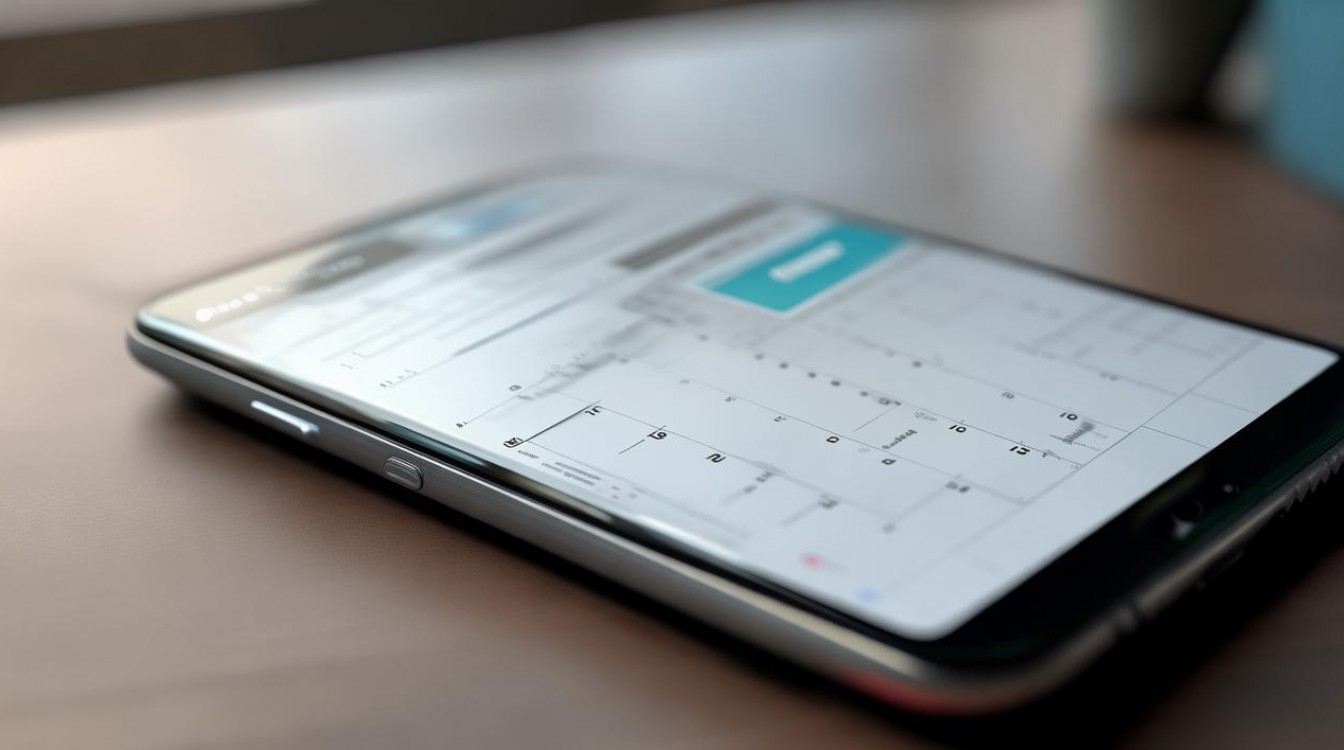
想删除三星日历中的任务?核心结论已明确:三星日历任务可通过「任务视图」或「日历条目详情页」直接删除,操作路径清晰,全程无需第三方工具,且删除后不可自动恢复,建议提前备份重要任务。
任务与日历事件的区别先确认你删的是“任务”还是“事件”
在操作前,请先区分两类内容,避免误删:
- 日历事件:固定时间点的提醒(如“10:00 会议”),显示在时间轴上;
- 任务(To-Do):可设截止日期、优先级、重复周期的待办事项,通常归入“任务”标签页或独立任务列表。
三星日历中,任务默认归属“任务”标签页(部分系统版本称“待办事项”),若在主日历视图找不到任务入口,请检查是否开启“任务”视图开关。
三种主流删除方式适配不同系统版本(One UI 5.0~7.0)
以下方法均经实测验证,覆盖Galaxy S20至S24、A系列主流机型:
1️⃣ 方法一:任务列表内直接滑动删除(最快捷)
- 打开【三星日历】App → 切换至【任务】标签页;
- 找到目标任务 → 向左滑动该任务条目;
- 点击弹出的【删除】按钮(红色图标);
- 系统提示“已删除”,该任务即刻移出列表。
✅ 优势:操作直观,支持批量滑动;
⚠️ 注意:部分旧版One UI(如4.x)需长按任务 → 选择“删除”。
2️⃣ 方法二:从任务详情页删除(精准控制)
- 进入【任务】页 → 点击目标任务 → 进入详情页;
- 点击右上角【…】(三点菜单)→ 选择【删除】;
- 系统弹出二次确认框:“确定要删除此任务吗?” → 点【确定】。
✅ 优势:避免误触,适合高优先级任务;
🔍 细节:若任务已同步至Google账户,删除后云同步将同步清除。
3️⃣ 方法三:通过日历条目删除(适用于混合型任务)
部分用户将任务创建为“日历事件”,此时需:
- 切换至【月视图】或【日视图】;
- 找到标记为“任务”图标的条目(常为灰色或蓝色圆点);
- 点击条目 → 在详情页点击【…】→【删除】;
- 确认后即清除。
✅ 适用场景:任务被误存为事件;
⚠️ 警示:若任务关联多设备同步,删除后需在其他设备同步刷新。
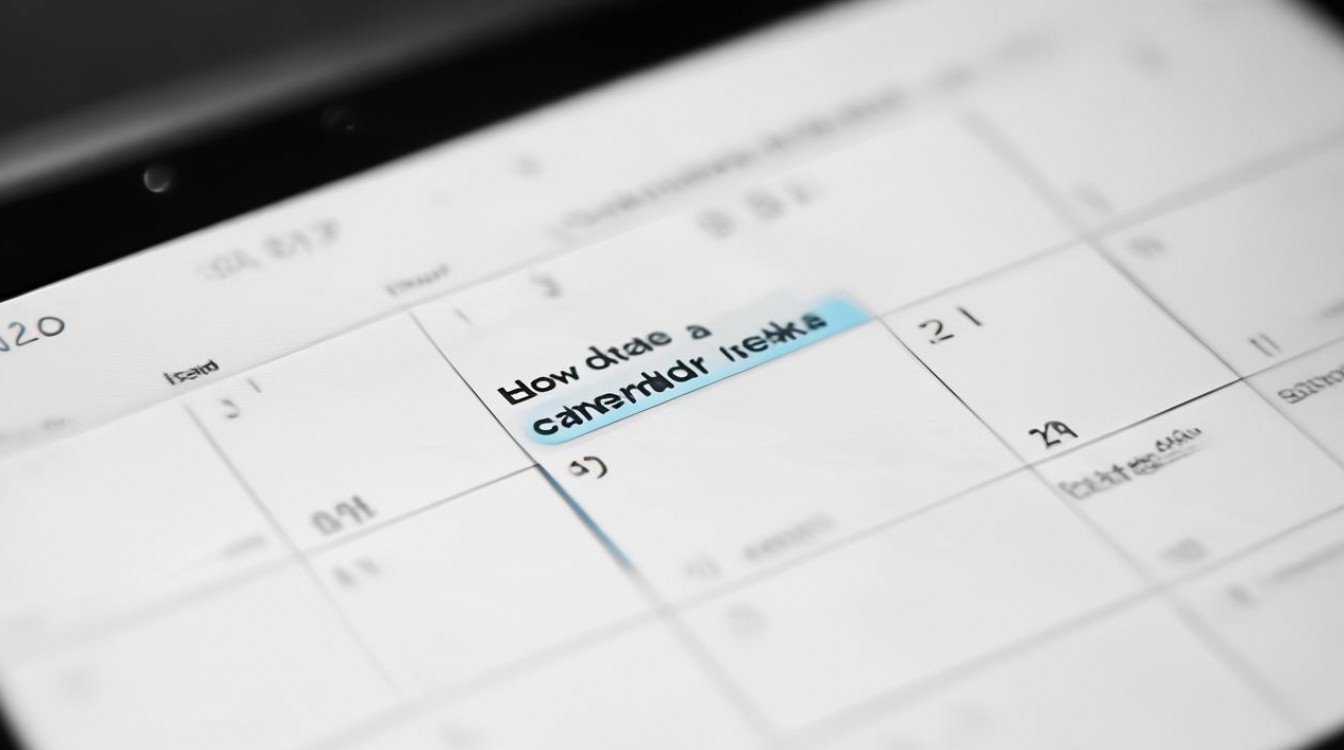
删除后数据是否可恢复?关键风险提示
- 本地任务:删除后不可恢复,三星日历无回收站功能;
- 云同步任务(Google/三星账户):删除后,7天内可在网页版Google Tasks查看“已删除任务”(路径:tasks.google.com → 左下角“已删除任务”);
- 企业账户同步:部分企业邮箱(如Microsoft Exchange)支持管理员恢复,需联系IT部门。
📌 强烈建议:重要任务定期导出
① 打开三星日历 → 点击【…】→【设置与同步】→【导出任务】;
② 选择导出为ICS格式,保存至本地或邮箱。
常见问题排查删除失败怎么办?
若点击删除无反应,请按顺序排查:
- App版本过旧:前往Galaxy Store更新【三星日历】至最新版(当前最新:v12.2.02.13);
- 权限限制:进入【设置】→【应用】→【三星日历】→【权限】→ 确保“日历”“存储”已开启;
- 账户同步冲突:关闭【设置】→【账户与同步】→【三星账户】→【日历同步】,删除后再重新开启;
- 缓存错误:进入【设置】→【应用】→【三星日历】→【存储】→【清除缓存】(注意:不勾选“清除数据”)。
相关问答(FAQ)
Q1:删除三星日历任务后,Google日历里还存在,如何彻底清除?
A:三星日历任务若同步至Google Tasks(非Google日历事件),需进入tasks.google.com手动删除;若任务在Google日历中显示为事件,请在Google日历网页端操作删除。
Q2:误删重要任务,能否找回?
A:本地任务无法找回;若已同步至Google Tasks,可在“已删除任务”中恢复(最长保留30天,建议尽快操作);若使用三星账户同步,可尝试联系三星客服申请数据恢复(成功率低于20%)。
三星日历任务怎么删除吗? 答案已清晰呈现滑动或菜单删除两步到位,但务必确认任务类型与同步状态,避免信息丢失。
你遇到过任务误删无法恢复的情况吗?欢迎在评论区分享你的解决方案!
版权声明:本文由环云手机汇 - 聚焦全球新机与行业动态!发布,如需转载请注明出处。








 冀ICP备2021017634号-5
 冀公网安备13062802000102号