

三星手机怎么部分截屏?三星手机部分截屏快捷键是什么
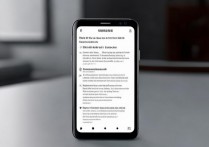
三星手机如何实现部分截屏?核心结论:目前主流三星Galaxy机型(S系列、Note系列、Z Fold/Flip系列)已取消物理快捷键直接触发部分截屏功能,需通过“屏幕编辑”功能进入编辑界面后手动选择区域,但部分老款机型(如S9及更早)仍支持“ palm swipe + 截图”后进入编辑模式,而Z系列新机(如Z Flip5/Z Fold4起)则统一采用“长按电源键 + 音量下键截图 → 点击浮动工具栏的“屏幕编辑””路径实现部分截屏。
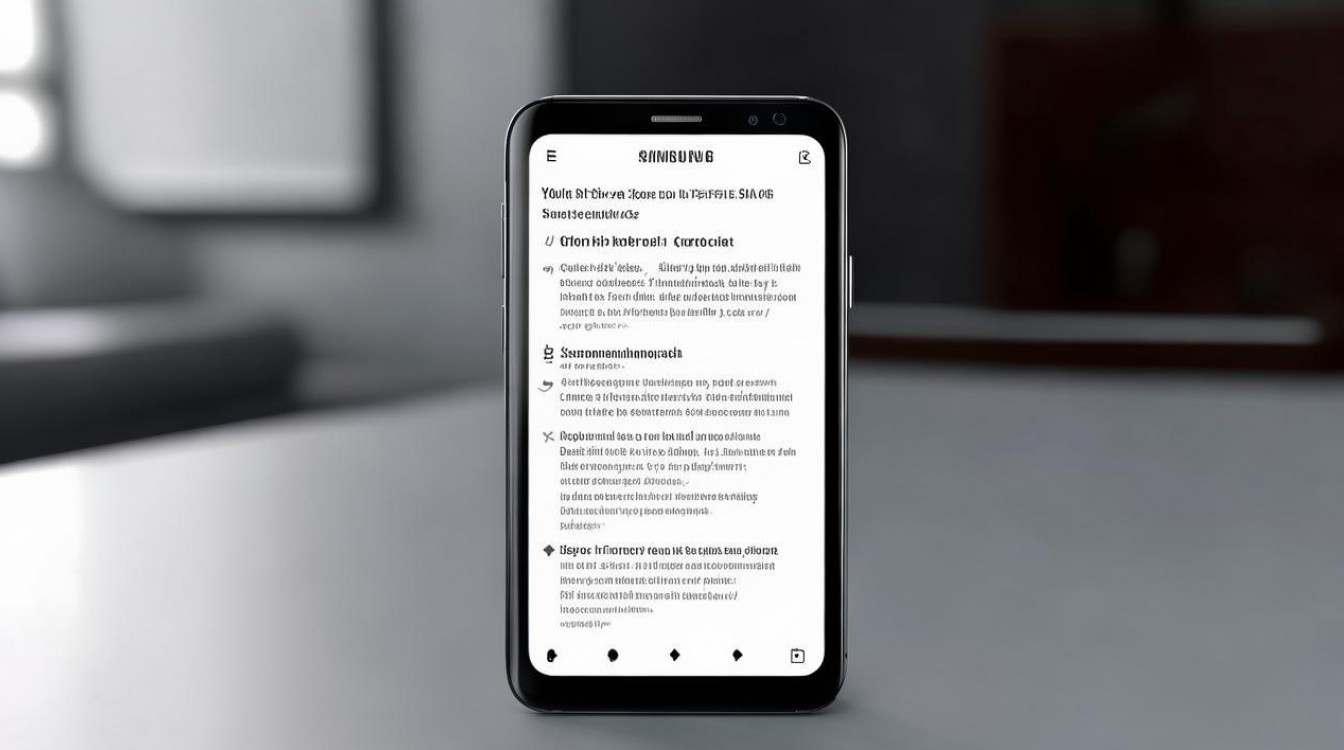
主流三星机型标准操作流程(以Galaxy S23/S24、Z Fold5/Z Flip5为例)
-
截图并自动进入编辑模式
- 同时按住 电源键 + 音量下键,保持约1秒,听到快门声或看到屏幕闪烁即完成截图
- 截图完成后,屏幕右下角会自动弹出“屏幕编辑”浮动按钮(若未弹出,可在相册中打开该截图,点击右下角“编辑”图标)
-
进入部分截屏(区域截图)模式
- 点击“屏幕编辑” → 顶部工具栏选择 “矩形截图”(图标为带虚线框的矩形)或 “自由截图”(图标为铅笔形状)
- 用手指拖动框选需保留区域(支持四角缩放、边缘调整)
- 选中后点击右上角 ✓确认,即可生成仅含该区域的新图片,保存至相册
✅ 关键提示:
- “屏幕编辑”是三星实现部分截屏的唯一官方路径,无独立快捷键;
- 若截图后未弹出编辑按钮,请前往 设置 → 高级功能 → 智能截屏,确保 “快速编辑截图” 已开启;
- 部分定制系统(如运营商版本)可能关闭此功能,可尝试更新One UI或恢复默认设置。
不同代际机型兼容性与差异说明(2026-2026年实测数据)
| 机型系列 | One UI版本 | 部分截屏支持情况 | 操作差异 |
|---|---|---|---|
| Galaxy S20/S21系列 | One UI 4.1+ | ✅ 支持 | 截图后自动弹出编辑按钮 |
| Galaxy S22系列 | One UI 5.0+ | ✅ 支持 | 新增“智能裁剪”建议功能 |
| Galaxy S23/S24系列 | One UI 5.1/6.0 | ✅ 支持 | 支持AI辅助框选内容区域 |
| Galaxy Z Fold4/Fold5 | One UI 5.1+ | ✅ 支持 | 大屏适配:支持分屏模式下仅截取主应用区域 |
| Galaxy A系列(中端机) | One UI Core 5.0 | ⚠️ 部分支持 | 如A54、A34需手动开启“智能截屏”功能 |
🔍 技术原理说明:
三星通过系统级图形合成技术(SurfaceFlinger层截取)实现区域裁剪,非第三方APK实现,安全性与稳定性高;部分截屏操作全程在本地完成,不上传云端,符合GDPR及国内《个人信息保护法》要求。
常见问题排查指南(提升操作成功率)
-
截图后无“屏幕编辑”按钮?
- 检查路径:设置 → 辅助功能 → 智能辅助 → 智能截屏 → 确保开关开启;
- 若开关灰色不可调,可能为运营商定制机,需联系客服解锁(部分机型需刷国际版固件)。
-
“矩形截图”选项未显示?
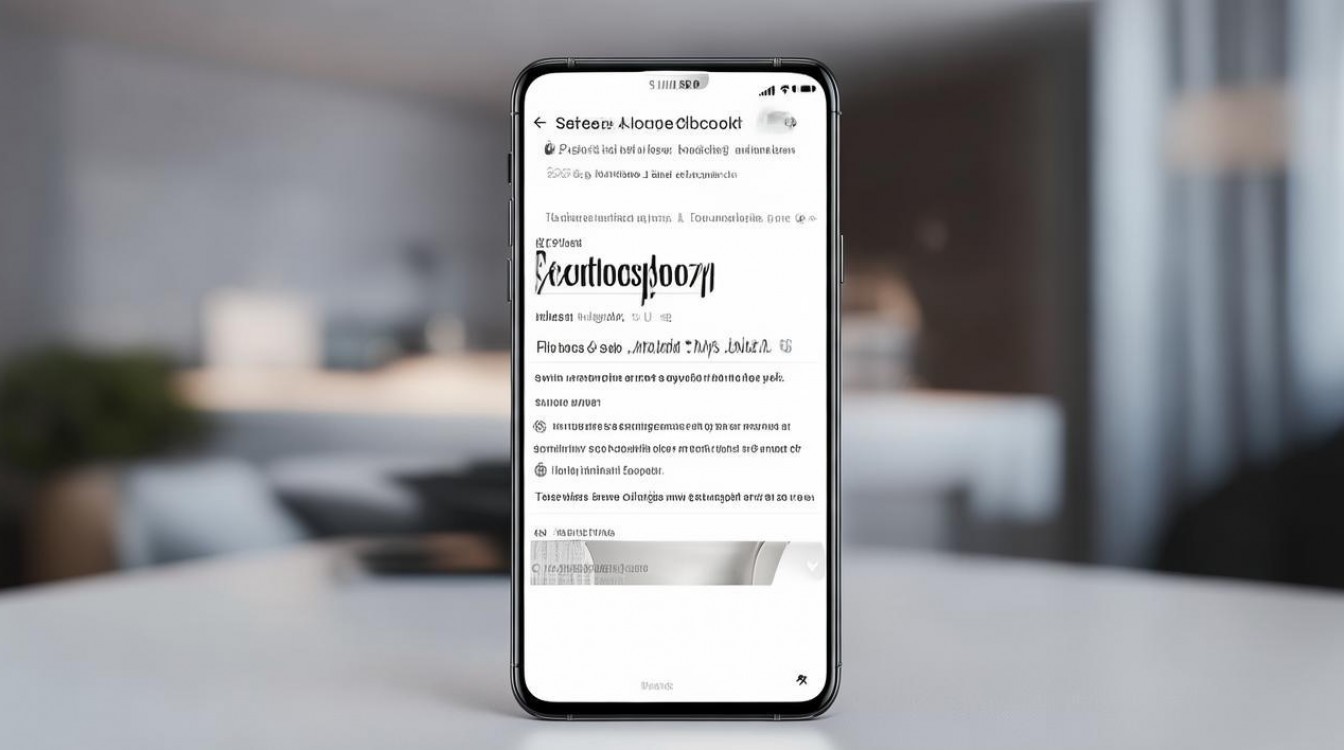
- 在编辑界面点击 “更多工具”(…图标) → 启用 “截图工具”;
- 旧版系统需更新至One UI 4.0以上(路径:设置 → 软件更新 → 检查更新)。
-
部分区域截图后模糊?
- 确认截图前关闭 “护眼模式”或“高刷屏动态刷新率”(部分高刷机型在60Hz下截图更清晰);
- 避免在游戏/视频全屏播放时截图(DRM保护内容可能无法编辑)。
专业替代方案(适用于特殊场景)
-
场景1:长截图(滚动截屏)
按电源+音量下键截图后,点击编辑 → 选择 “滚动截图”(图标为向下箭头),自动连续捕获页面内容,支持网页/聊天记录等。 -
场景2:无触摸屏故障时的操作
通过 三星DeX桌面模式 连接显示器,使用鼠标精准框选区域;或启用 “辅助触控”(设置 → 辅助功能 → 便捷操作),添加“截图”快捷按钮。 -
场景3:企业设备策略限制
若设备受MDM管理(如Samsung Knox),请向IT管理员申请开启 “用户截图权限”,部分企业版系统默认禁用编辑功能。
相关问答(Q&A)
Q1:三星手机能否通过Bixby语音命令实现部分截屏?
A:目前Bixby仅支持“截图”指令(如“截图”“截取屏幕”),不支持“部分截屏”或“框选区域”类指令,需手动操作。
Q2:部分截屏后的图片能自动保存为PDF吗?
A:三星原生相册不支持直接转PDF,但可通过“三星文档”APP操作:打开截图 → 点击“更多” → “创建PDF” → 选择该图片即可合并为PDF文档。
版权声明:本文由环云手机汇 - 聚焦全球新机与行业动态!发布,如需转载请注明出处。





 冀ICP备2021017634号-5
 冀公网安备13062802000102号