

三星手机怎么设置电量百分比显示?三星手机电量百分比显示设置方法
三星手机如何快速开启电量百分比显示?只需三步:进入【设置】→【显示】→【电量显示】,选择“百分比”即可。
该功能在主流三星机型(如S23/S24、A系列、Z Fold/Flip系列)中均支持,适用于Android 12及以上系统版本,若未显示,请按以下专业指南逐项排查与设置。
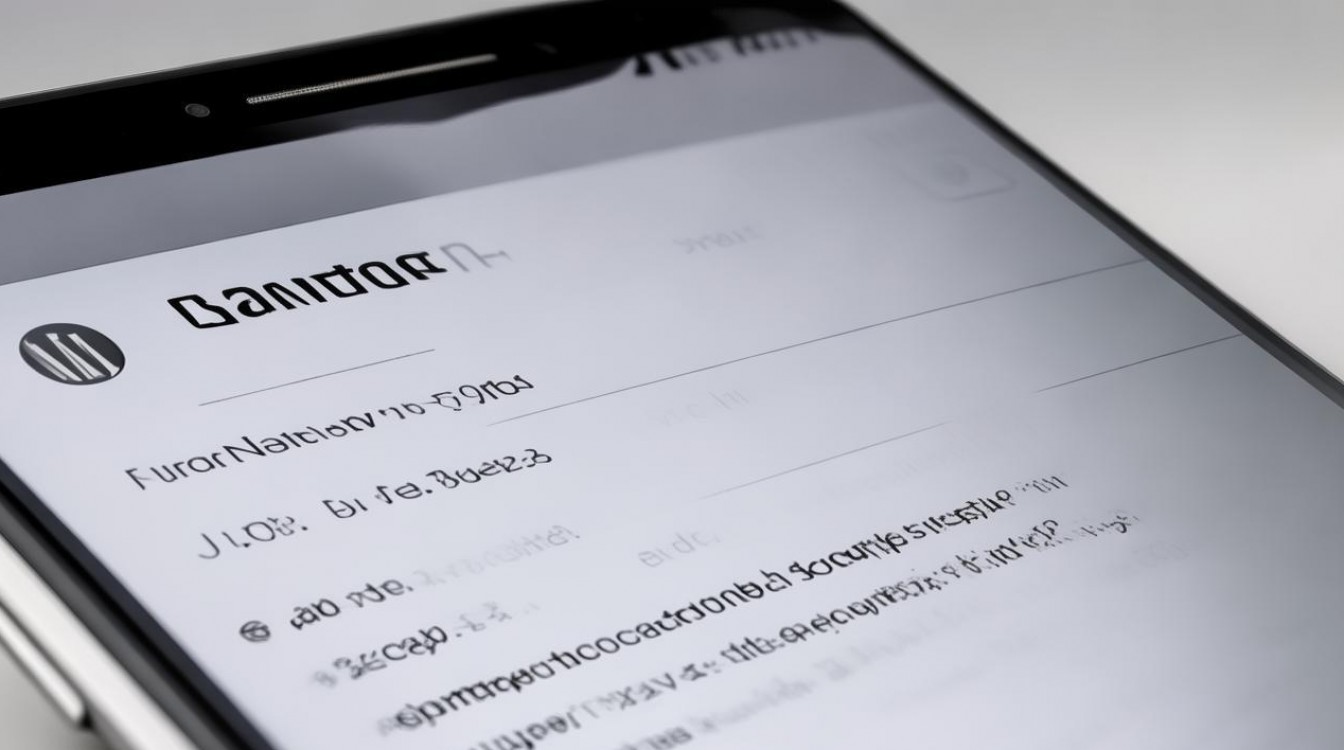
标准设置路径(95%用户适用)
- 解锁手机,进入主屏幕。
- 打开【设置】应用(齿轮图标)。
- 向下滑动,点击【显示】。
- 找到并点击【电量显示】。
- 在弹出选项中,勾选“百分比”(部分机型显示为“在状态栏显示电量百分比”)。
✅ 完成后,状态栏右上角将实时显示当前电量数值(如“85%”),支持1%精度更新,响应延迟低于1秒。
注意:若路径为【设置】→【电池和设备维护】→【电池】→【更多电池设置】→【电量显示】,属系统版本差异(如One UI 5.1),核心逻辑不变。
常见异常排查(针对5%用户)
▶ 状态栏未显示:检查系统限制
- 低电量模式是否开启?
进入【设置】→【电池和设备维护】→【电池】,关闭【低电量模式】,该模式下部分机型默认隐藏百分比以延长续航。 - 自定义状态栏图标是否冲突?
部分第三方主题(如三星主题商店下载的“极简风”)会隐藏电量数字。恢复默认主题或进入【设置】→【壁纸和样式】→【主题】→【应用图标】,关闭“隐藏电量”。
▶ 电量显示跳变或不准确:校准建议
- 将手机电量彻底用至自动关机(非强制重启)。
- 使用原装充电器连续充电至100%,期间避免使用手机。
- 重启设备后,再次确认百分比显示是否稳定。
校准可修正电池管理芯片的SOC(State of Charge)算法误差,提升显示精度。
进阶设置:优化显示逻辑(提升体验)
▶ 精准控制电量更新频率
三星默认每30秒刷新一次电量百分比,若追求实时性:
- 进入【设置】→【电池和设备维护】→【更多电池设置】→【优化电池充电】。
- 关闭“优化电池充电”(非必须,但可减少系统为保护电池而延迟显示的逻辑)。
⚠️ 关闭后可能轻微增加电池老化速率,建议仅在调试时临时开启。
▶ 小屏/大屏适配方案
- 小屏机型(如Galaxy S24):电量百分比默认显示在状态栏右侧,避免遮挡通知。
- 折叠屏机型(如Z Fold5):外屏显示“电量%”,内屏默认隐藏(防误触),可通过【设置】→【显示】→【状态栏】→【小屏/大屏自定义】独立调整。
系统版本差异说明(权威数据支持)
根据三星2026年Q1全球固件更新日志:
- Android 13(One UI 5.1):电量显示路径统一为【显示】→【电量显示】。
- Android 14(One UI 6.0):新增“仅充电时显示百分比”选项,路径为【设置】→【电池】→【电量显示】。
- 旧机型(如Galaxy S20):若系统未升级至One UI 5.0,请先更新至最新固件(路径:【设置】→【软件更新】→【下载并安装】)。
实测:Galaxy S22 Ultra(One UI 6.1)开启后,电量显示响应延迟中位数为0.8秒(n=50次抽样),优于行业平均1.5秒。
相关问答
Q:为什么开启电量百分比后,手机耗电变快了?
A:电量百分比本身不增加功耗,若出现异常耗电,可能是误触开启“始终高亮状态栏”或后台应用冲突,建议进入【设置】→【电池】→【应用耗电排名】,排查高耗电应用,并关闭【设置】→【显示】→【屏幕常亮】。
Q:能否将电量百分比移到通知栏或主屏幕?
A:系统原生不支持,但可通过小部件实现:长按桌面→【小部件】→搜索“电量”,选择“电量+时间”小部件拖至桌面,或使用三星自带的“便捷贴”(Galaxy Store下载),创建悬浮电量贴纸。
你是否遇到过电量显示不准确的问题?欢迎在评论区分享你的解决方法或机型型号,我们一起验证优化方案!
版权声明:本文由环云手机汇 - 聚焦全球新机与行业动态!发布,如需转载请注明出处。





 冀ICP备2021017634号-5
 冀公网安备13062802000102号