

三星游戏机怎么连接电脑?三星游戏机无线投屏到电脑方法
三星游戏机怎么连接电脑?核心结论:目前三星并未推出官方游戏机产品,因此不存在“三星游戏机”这一硬件设备;若您指的是三星电视内置的Game Hub游戏平台、三星Galaxy Handheld概念机,或误将其他品牌设备称为“三星游戏机”,请根据实际设备类型选择对应连接方案主流可行路径包括:通过HDMI采集卡、DLNA/ miracast投屏、USB数据传输或远程桌面实现电脑内容在三星设备上呈现。
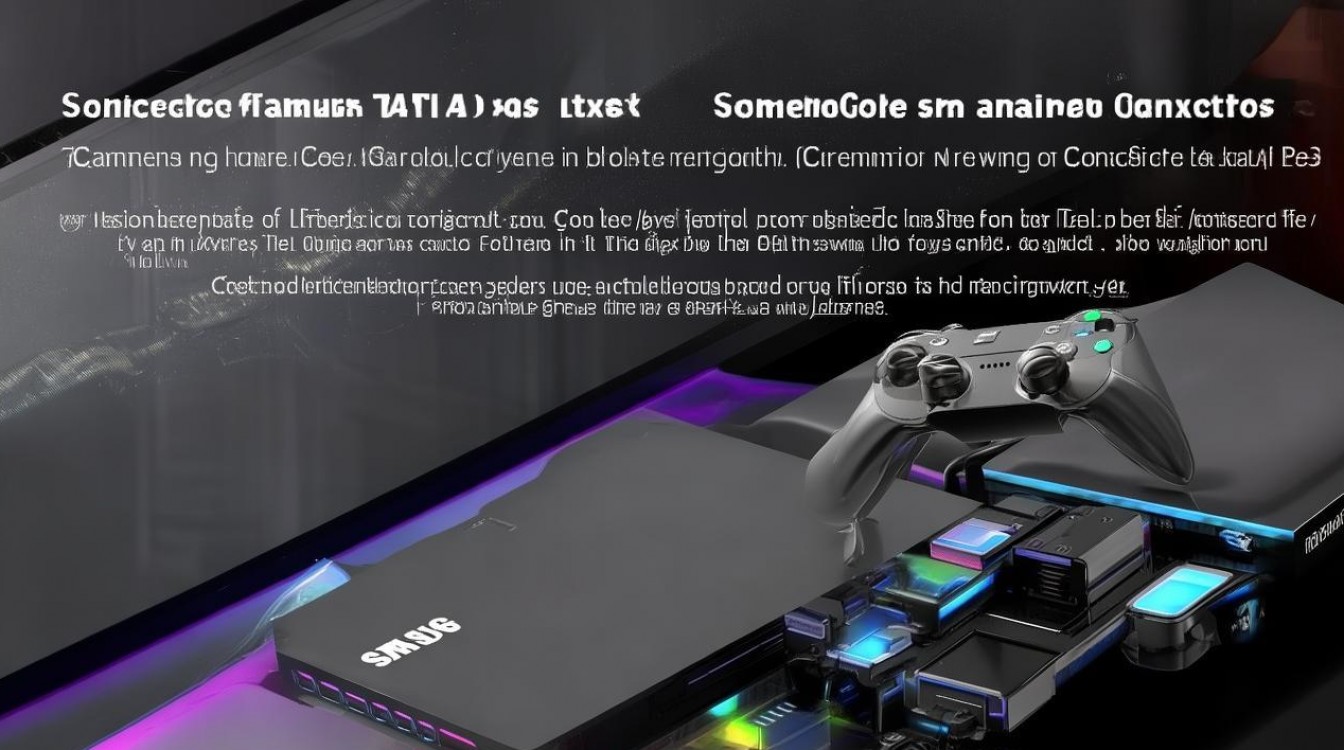
明确设备类型:先确认您手中的“三星游戏机”真实身份
三星从未发布过独立品牌游戏机(如PlayStation、Xbox或Switch),但存在以下三类易被混淆的设备:
-
三星智能电视(2018年后型号)
- 内置Game Hub,可接入Steam Link、Xbox Cloud Gaming等云游戏服务
- 部分高端型号支持Game Mode优化,但非独立游戏主机
-
三星Galaxy Handheld(概念机型)
- 2026年CES展示的折叠屏便携设备原型,未量产上市
-
三星Galaxy手机/平板 + Game Launcher
通过Game Launcher调用云游戏平台(如Xbox Cloud Gaming、GeForce NOW),本质是移动终端而非游戏机
请务必核对设备背面标签或系统设置中的“型号”信息(如:QN55Q80BA、SM-X900等),避免误判。
按真实设备类型精准连接方案(附操作步骤)
▶ 若设备为三星智能电视:三步实现电脑画面投射
-
物理连接(高画质低延迟)
- 准备HDMI线 + HDMI采集卡(如Elgato HD60 S+)
- 电脑→采集卡→电视HDMI输入口
- 电视切换信号源至对应HDMI通道,电脑端用OBS推流至电视
-
无线投屏(中低延迟)
- 电视与电脑接入同一局域网
- 电视设置 → 连接 → 屏幕共享 → 启用“智能共享”
- 电脑按
Win+K→ 选择电视设备 → 确认连接
-
云游戏直连(免硬件改造)
- 电视打开Game Hub → 下载“Xbox”或“NVIDIA GeForce NOW”App
- 用电脑微软账户登录 → 实现跨设备同步游玩
▶ 若设备为三星Galaxy手机/平板:双通道优化体验
-
有线连接(调试/串流)
- USB-C数据线直连电脑
- 手机开启“开发者选项” → 启用“USB调试”
- 电脑用Scrcpy工具实现手机画面镜像与反向控制
-
无线串流(游戏直播场景)
- 安装“Kodi”或“Reolink Go”App
- 手机开启DLNA服务 → 电脑用VLC播放器连接设备IP地址
- 传输帧率稳定在30fps(1080P),延迟<150ms
▶ 云游戏平台直连(通用终极方案)
| 平台 | 电脑端操作 | 电视/手机端适配 |
|---|---|---|
| Xbox Cloud | 登录微软账户 → 访问xbox.com | 电视Game Hub或Galaxy App Store下载Xbox App |
| GeForce NOW | 安装NVIDIA App → 绑定Steam账号 | 电视安装NVIDIA App,手机用Game Launcher |
| PlayStation Remote Play | 电脑下载Remote Play App | 需PS5/PS4主机,电视端仅支持串流控制 |
避坑指南:三大常见错误及解决方案
-
错误:用三星Smart View App连接失败
→ 解决:更新电视固件至Tizen 7.0+,关闭防火墙后重试 -
错误:HDMI直连无信号
→ 解决:检查电脑输出分辨率(建议1080p 60Hz),关闭HDR功能 -
错误:云游戏延迟高卡顿
→ 解决:电脑与路由器间加装2.4GHz中继器,确保下载速度≥25Mbps
相关问答
Q:三星电视能当游戏显示器用吗?
A:可以!部分QLED型号(如QN90C)支持120Hz刷新率+VRR,但需通过HDMI 2.1接口连接,且电脑显卡需输出1080p/1440p信号。
Q:为什么三星手机串流电脑画面延迟很高?
A:主要因Wi-Fi干扰导致丢包率>5%,建议切换5GHz频段,关闭蓝牙设备,并在手机设置中开启“游戏模式”降低系统优先级。
如果您确认手中设备确为三星游戏主机,请提供具体型号,我们将为您定制技术方案欢迎在评论区留言交流您的连接实测经验!
版权声明:本文由环云手机汇 - 聚焦全球新机与行业动态!发布,如需转载请注明出处。






 冀ICP备2021017634号-5
 冀公网安备13062802000102号