

三星手机怎么管理文件,三星手机文件管理在哪里打开
三星手机文件管理的核心在于充分利用系统自带的“我的文件”应用与强大的“设备维护”模块,配合Samsung Cloud云端同步,构建起本地清理与云端备份的双重保障体系,无需依赖第三方应用即可实现高效、安全的文件管控。
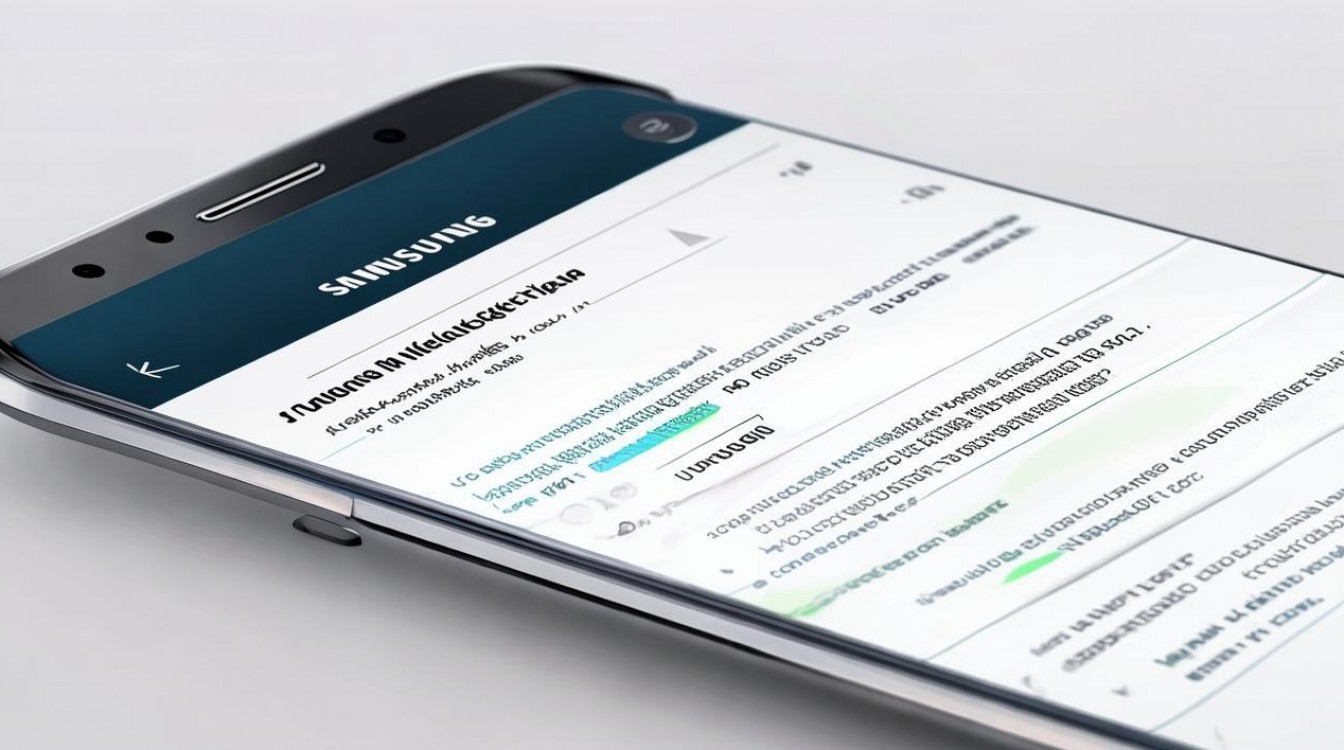
巧用系统原生工具,实现本地文件精准管控
三星One UI系统内置的文件管理工具功能完备,是用户进行文件操作的首选入口。
灵活运用“我的文件”应用 “我的文件”是三星手机管理文件的核心入口,其界面逻辑清晰,支持分类浏览与存储分析。
- 分类筛选: 打开“我的文件”,系统自动将音频、视频、文档、安装包等文件分类展示,用户点击相应类别,即可快速定位目标文件,避免在全盘扫描中浪费时间。
- 存储空间分析: 进入“我的文件”主界面,点击存储空间分析选项,系统会以可视化图表形式展示各类文件占比,用户能直观发现占用空间过大的文件类型,进行针对性清理。
- 文件压缩与解压: 长按选中文件或文件夹,点击右上角菜单选择“压缩”,可将大文件打包为.zip格式,节省本地存储空间,收到压缩包文件时,点击即可解压查看,无需下载额外解压软件。
借助“设备维护”深度清理 三星手机内置的“设备维护”功能,集成了存储清理模块,能有效解决“怎么管理文件”中的垃圾清理难题。
- 一键优化: 下拉通知栏点击“设备维护”,或进入设置中心找到该选项,点击“立即优化”,系统自动清理缓存文件、关闭后台程序,释放运行内存与存储空间。
- 深度清理建议: 在存储选项中,系统会列出“重复文件”、“大文件”、“未使用应用”等列表,用户依据列表提示,勾选无用文件进行删除,能快速腾出数GB的可用空间。
激活云端同步机制,保障数据安全与跨设备流转
本地存储存在丢失风险,云端管理是现代文件管理不可或缺的一环。
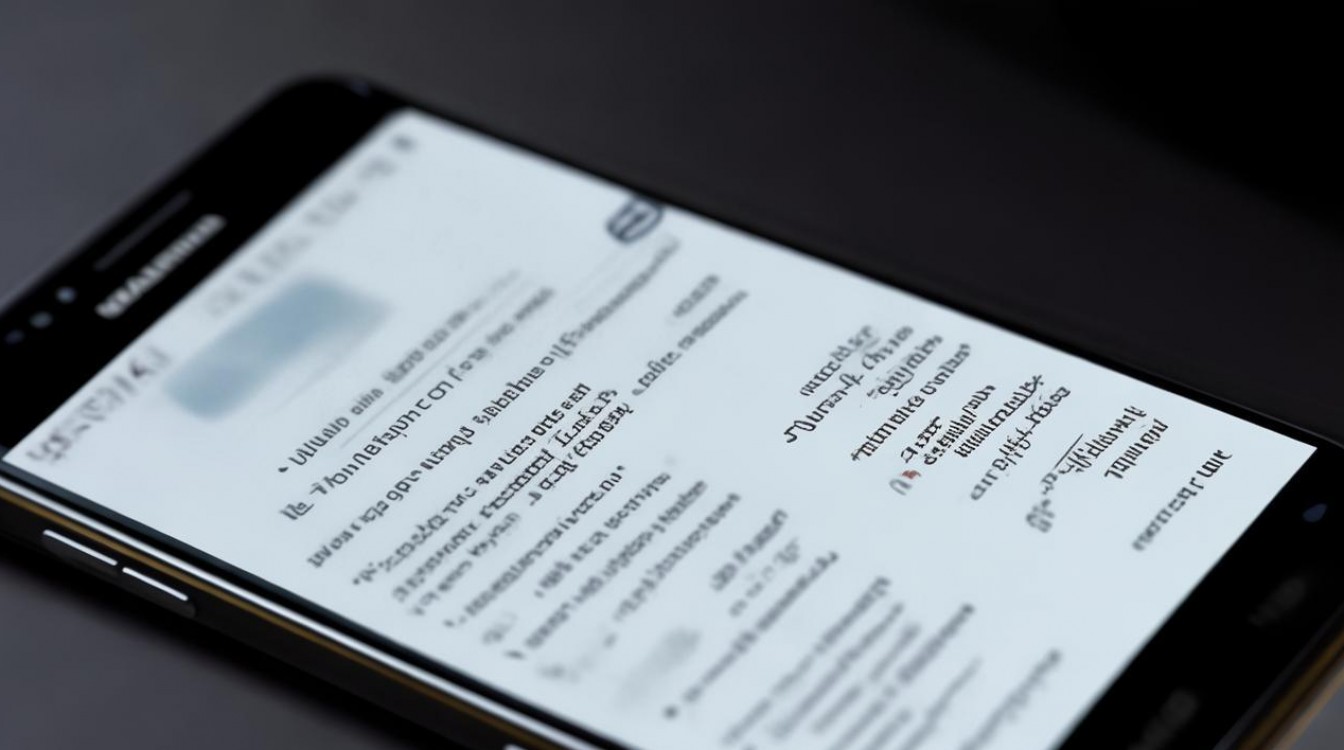
配置Samsung Cloud自动同步 Samsung Cloud为三星用户提供了便捷的云端备份服务。
- 开启同步开关: 进入“设置”-“账户与备份”-“Samsung Cloud”,登录三星账户后,开启“同步”选项。
- 自定义同步内容: 用户可选择仅同步图库、联系人、三星笔记等重要数据,开启“自动同步”后,手机在连接Wi-Fi且充电时,会自动上传新增文件,确保数据实时备份。
利用云盘实现跨设备访问 当需要在电脑或其他设备访问手机文件时,云端管理优势尽显。
- 网页端访问: 在电脑浏览器访问Samsung Cloud官网,登录同一账号,即可下载之前备份的照片、文档,实现多端无缝衔接。
进阶操作:连接电脑与大文件专项处理
针对大容量文件的传输与管理,物理连接与外置存储方案更为高效。
电脑连接模式切换 使用数据线连接三星手机与电脑时,需正确选择USB模式。
- 传输文件模式: 连接后,下拉通知栏,将USB模式从“仅充电”切换为“传输文件”,此时电脑端会显示手机内部存储盘符,用户可像操作U盘一样进行文件的复制、粘贴与删除。
- 传输照片模式: 若仅需导出照片,选择“传输照片”模式,电脑端会自动筛选出图片文件夹,简化查找流程。
外置存储扩展 部分三星机型支持MicroSD卡扩展,这是解决存储焦虑的直接方案。
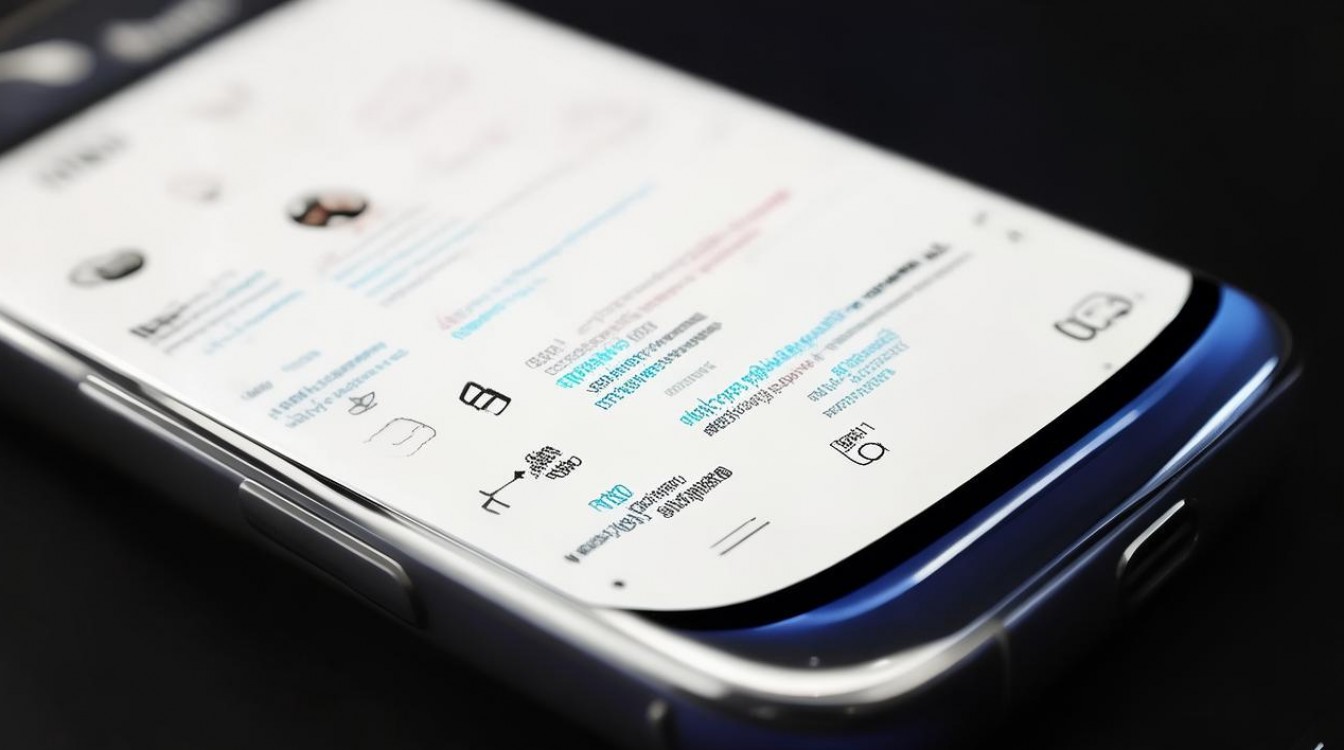
- 迁移大文件: 进入“我的文件”,长按视频、音频等大文件文件夹,选择“移动”,将其转移至SD卡中。
- 相机存储设置: 打开相机设置,将存储位置更改为SD卡,确保新拍摄的照片与视频直接存入外置卡,减轻机身存储压力。
养成定期维护习惯,构建良性管理闭环
文件管理非一日之功,定期维护能保持手机长久流畅。
建立定期清理周期 建议每周执行一次“设备维护”优化,每月检查一次“下载”文件夹,浏览器下载的安装包、临时文档常堆积于此,定期清空可避免无效文件占用空间。
规范文件夹命名 在“我的文件”中新建文件夹时,建议采用“日期+事件”的命名方式,如“202610_项目资料”,规范的命名能大幅提升检索效率,在文件数量庞大时尤为明显。
掌握上述技巧,用户便能从容应对{三星手机怎么管理文件}这一日常需求,从被动存储转变为主动管理,让手机存储空间利用率最大化。
相关问答
问:三星手机提示存储空间不足,但找不到大文件怎么办? 答:建议检查隐藏文件夹与系统缓存,进入“我的文件”,点击设置开启“显示隐藏文件”,查看是否有应用产生的隐藏缓存文件夹,进入“设置”-“应用管理”,按存储占用排序,对占用空间异常的应用执行“清除数据”操作,但需注意此操作会清除该应用的登录信息与缓存。
问:误删了三星手机里的重要照片,如何恢复? 答:首先检查“三星回收站”,打开“相册”应用,点击右上角菜单,选择“回收站”,回收站内的文件会保留15天,选中误删照片点击恢复即可,若回收站已清空,且此前开启了Samsung Cloud同步,可尝试在云端找回,若均无效,则需寻求专业数据恢复服务。
如果您在三星手机文件管理过程中有独到的技巧或遇到了其他难题,欢迎在评论区留言分享与交流。
版权声明:本文由环云手机汇 - 聚焦全球新机与行业动态!发布,如需转载请注明出处。







 冀ICP备2021017634号-5
 冀公网安备13062802000102号