

三星note4怎么关闭应用程序,三星note4后台程序怎么关闭
关闭三星Note4应用程序最直接、最高效的方法是使用物理按键组合调出“任务管理器”界面,通过滑动关闭或一键清理后台,这是解决手机卡顿、发热及电量消耗过快的核心手段,对于这款发布已久的经典机型,合理的后台管理不仅能释放宝贵的运行内存(RAM),还能显著延长续航时间,掌握正确的关闭流程比安装第三方清理软件更有效、更安全。
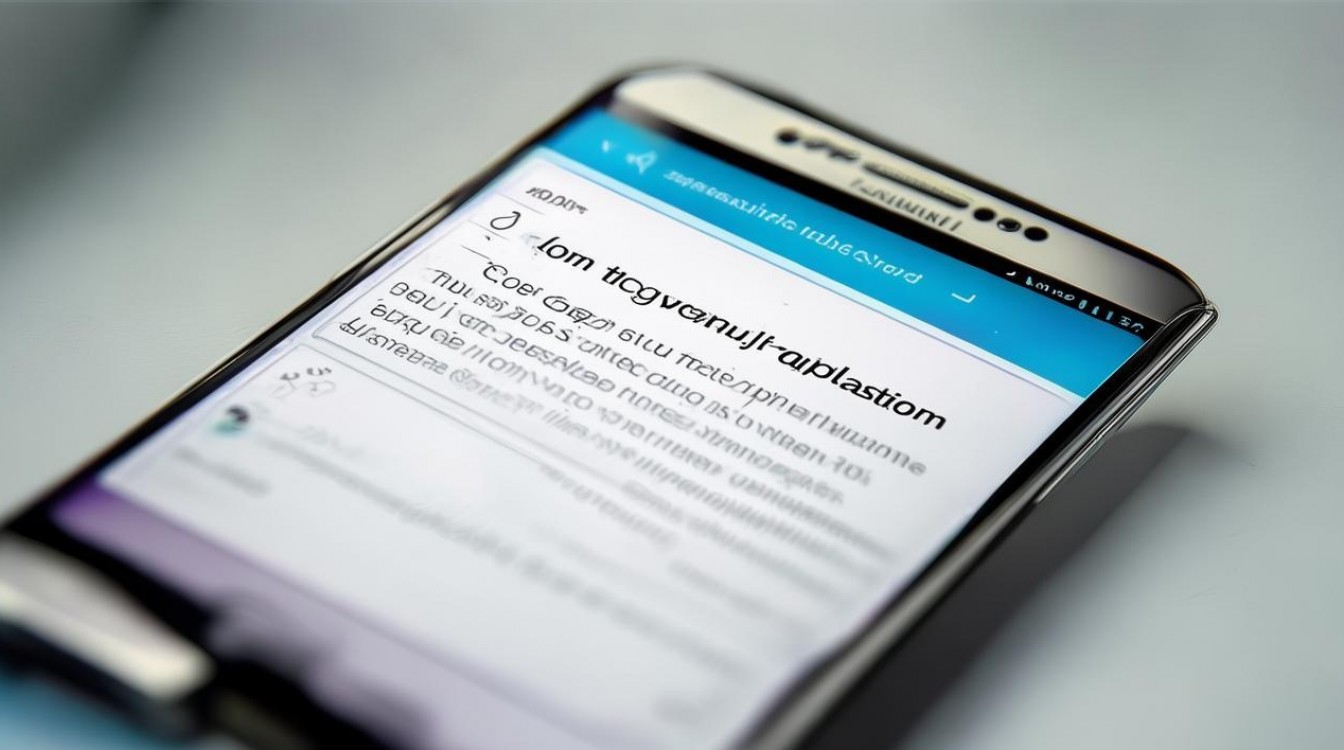
通过任务管理器快速关闭(最常用方法)
这是安卓系统最标准的后台应用关闭方式,利用三星Note4实体Home键的优势,操作响应速度极快。
- 长按Home键:在手机处于亮屏解锁状态下,用力长按屏幕下方的实体【Home键】约2秒。
- 进入任务管理界面:屏幕会弹出卡片式的后台程序列表,这里展示了所有正在运行或挂起的应用程序缩略图。
- 单独关闭程序:若只需关闭特定应用,用手指按住该应用缩略图,向左或向右滑动,卡片消失即代表程序已关闭。
- 批量关闭程序:点击界面下方的【关闭全部】或【清除全部】按钮,系统将自动结束列表中所有后台进程,手机会瞬间变得流畅。
通过应用程序管理器强制停止(解决顽固程序)
部分应用在后台拥有较高的自启动权限,即便在任务管理器中滑除,仍可能在短时间内自动运行,此时需要进入系统深层设置进行“强制停止”,这是处理死机应用或高耗电软件的专业方案。
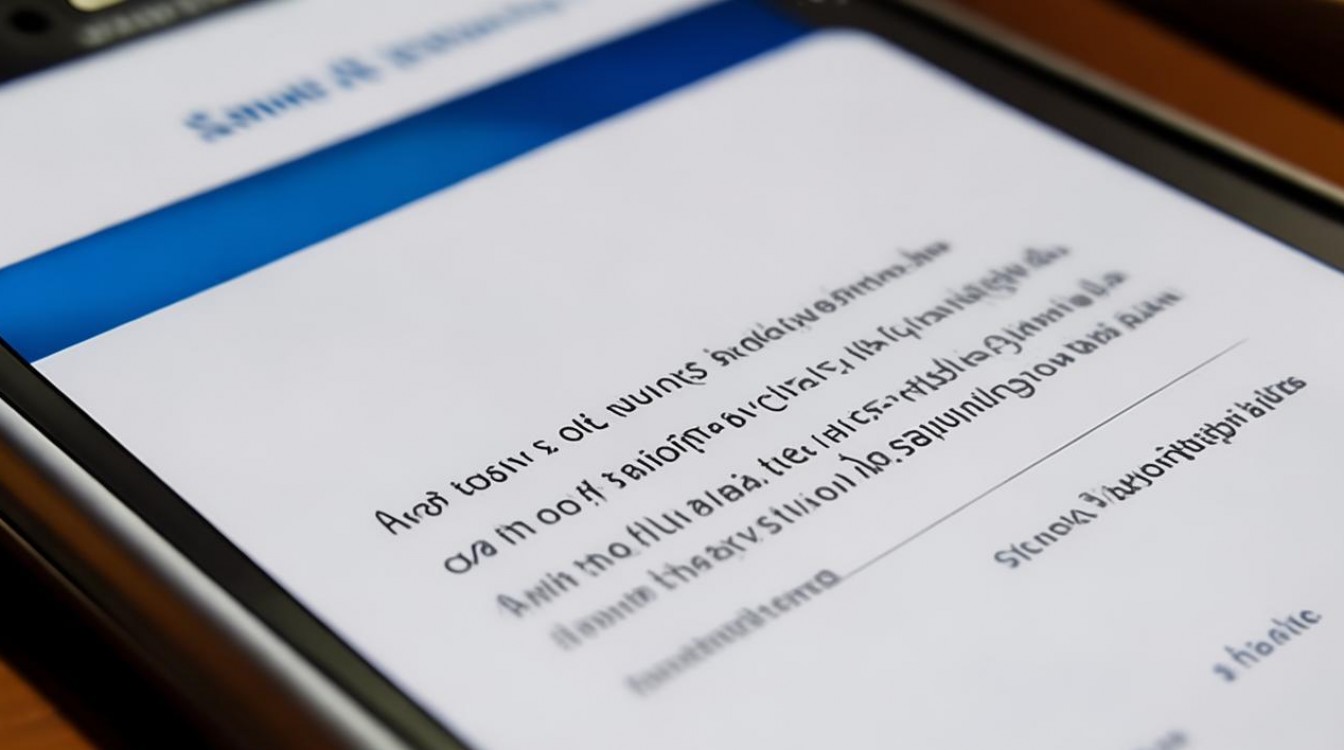
- 进入系统设置:在桌面点击【应用程序】图标,找到并进入【设定】菜单。
- 选择应用程序管理器:在设定列表中找到【应用程序】选项,点击进入【应用程序管理器】。
- 筛选运行中程序:向左滑动屏幕上方的标签页,切换至【运行中】或【正在运行】栏目,这里显示的是当前占用内存的活跃进程。
- 执行强制停止:点击想要关闭的应用程序名称,进入应用信息界面,点击【强制停止】按钮,并在弹出的确认对话框中点击【确定】,此操作能彻底切断该应用的当前活动,有效释放系统资源。
开发者选项限制后台进程(进阶优化方案)
对于三星Note4这类老旧机型,硬件性能已难以应对现代APP的庞大内存需求,通过开启开发者选项限制后台进程数量,是资深玩家常用的“硬核”优化手段,能从系统底层防止应用驻留。
- 开启开发者模式:进入【设定】-【关于设备】-【关于手机】,连续快速点击【内部版本号】7次,直到提示“开发者模式已启用”。
- 调整后台限制:返回【设定】主界面,找到新出现的【开发者选项】。
- 设置进程限制:向下滚动菜单找到【后台进程限制】,默认设置为“标准限制”,建议将其修改为“不得超过2个进程”或“不得超过3个进程”。
- 效果验证:设置完成后,当用户打开新应用时,系统会自动关闭最早挂起的后台应用,确保前台操作流畅,极大降低了手动清理的频率。
关于关闭应用程序的常见误区与专业建议
很多用户在使用三星Note4时存在操作误区,导致清理效果不佳。

- 频繁使用第三方清理软件,市面上多数“一键加速”软件本身常驻后台,反而占用Note4宝贵的内存资源,系统自带的任务管理器才是最纯净、最高效的清理工具。
- 关闭所有后台应用,并非所有应用都需要关闭,即时通讯软件(如微信)若被强制关闭,可能导致消息接收延迟,建议在任务管理器界面,点击应用卡片右上角的“锁定”图标,将重要软件加入白名单,避免被一键清理误伤。
- 忽略异常耗电应用:如果在待机状态下电量掉得快,不要盲目清理,应进入【设定】-【电池】查看电量使用详情,对耗电异常的应用执行上述的“强制停止”或卸载操作。
掌握三星note4怎么关闭应用程序的正确方法,对于维持这款经典机型的使用寿命至关重要,通过物理按键的快捷操作配合系统层面的深度清理,能够有效缓解老旧机型常见的卡顿与发热问题,让设备在日常使用中保持最佳响应速度。
相关问答模块
问:为什么三星Note4在清理后台后,内存占用率依然很高? 答:这是安卓系统的内存管理机制决定的,安卓系统会预加载常用应用数据以加快启动速度,这部分内存占用是正常的,Note4作为老机型,系统服务本身占用一定内存基数,只要手机操作流畅、不卡顿,无需过度追求内存占用率为零,频繁清理反而会增加处理器的负担。
问:强制停止应用程序会对手机造成伤害吗? 答:不会对硬件造成伤害,强制停止仅是终止软件的当前进程,但需要注意的是,强制停止正在写入数据的软件(如正在保存文档或下载文件)可能导致数据丢失或文件损坏,建议在软件无响应或待机状态下谨慎使用此功能。
您在使用三星Note4时是否遇到过某个特定的顽固软件无法关闭?欢迎在评论区分享您的遭遇或独到的解决技巧。
版权声明:本文由环云手机汇 - 聚焦全球新机与行业动态!发布,如需转载请注明出处。









 冀ICP备2021017634号-5
 冀公网安备13062802000102号