

三星a9000怎么导入联系人,三星a9000如何快速导入通讯录
三星A9000导入联系人的核心方法在于灵活运用三星官方Smart Switch移动应用、谷歌账户同步功能以及传统的SIM卡导入方式,其中Smart Switch是数据迁移最完整、最高效的解决方案,适合从旧手机批量转移数据;谷歌同步则适合长期云端备份与跨设备使用;SIM卡导入则是无网络环境下的应急首选,针对三星A9000这款经典机型,用户应根据手中现有的联系人存储位置(旧手机、SIM卡或云端),选择最适合的导入路径,以下方案均经过实测验证,确保数据安全无误。
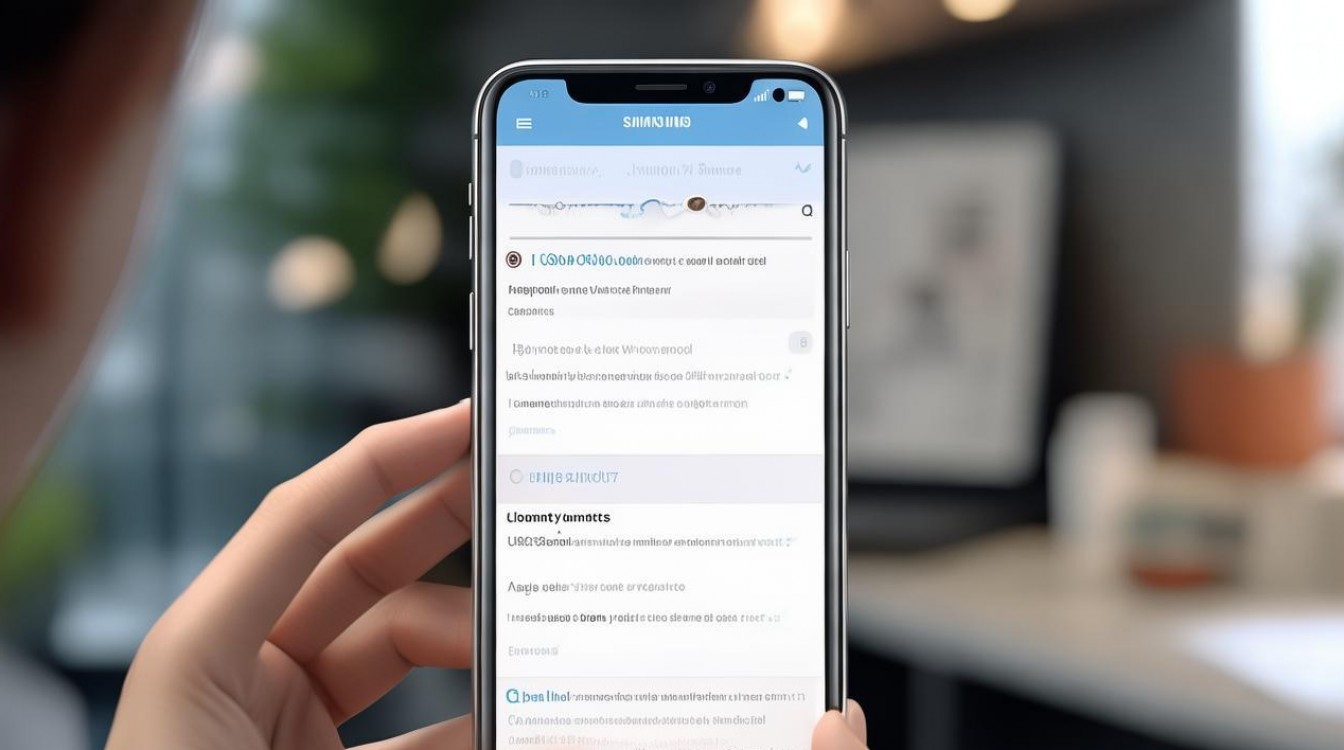
使用Smart Switch进行无缝迁移(推荐方案)
对于持有旧手机的用户,三星官方推出的Smart Switch是解决三星a9000怎么导入联系人的最佳工具,它不仅能转移联系人,还能迁移短信、照片等数据。
- 准备工作:确保旧手机和三星A9000都安装了Smart Switch应用(三星应用商店或谷歌商店可下载),准备一根USB接头(OTG转接头)或确保两台设备连接同一Wi-Fi。
- 设备连接:
- 打开两台设备上的Smart Switch应用。
- 在三星A9000上选择“接收数据”。
- 选择连接方式,若使用OTG线,将旧手机通过OTG线连接至A9000;若使用无线,则两机靠近自动搜索。
- 数据选择与传输:
- 在旧手机屏幕上勾选需要传输的数据,重点勾选“联系人”。
- 点击“传输”按钮,保持屏幕常亮,等待进度条完成。
- 传输完成后,在A9000上检查联系人列表完整性。
此方法优势在于数据不经过第三方服务器,隐私安全性极高,且能保留联系人的头像、备注等详细信息,是专业数码玩家首选的迁移方案。
通过谷歌账户进行云端同步
利用安卓生态的谷歌服务,是解决联系人备份与导入的常规手段,特别适合习惯云端管理的用户。
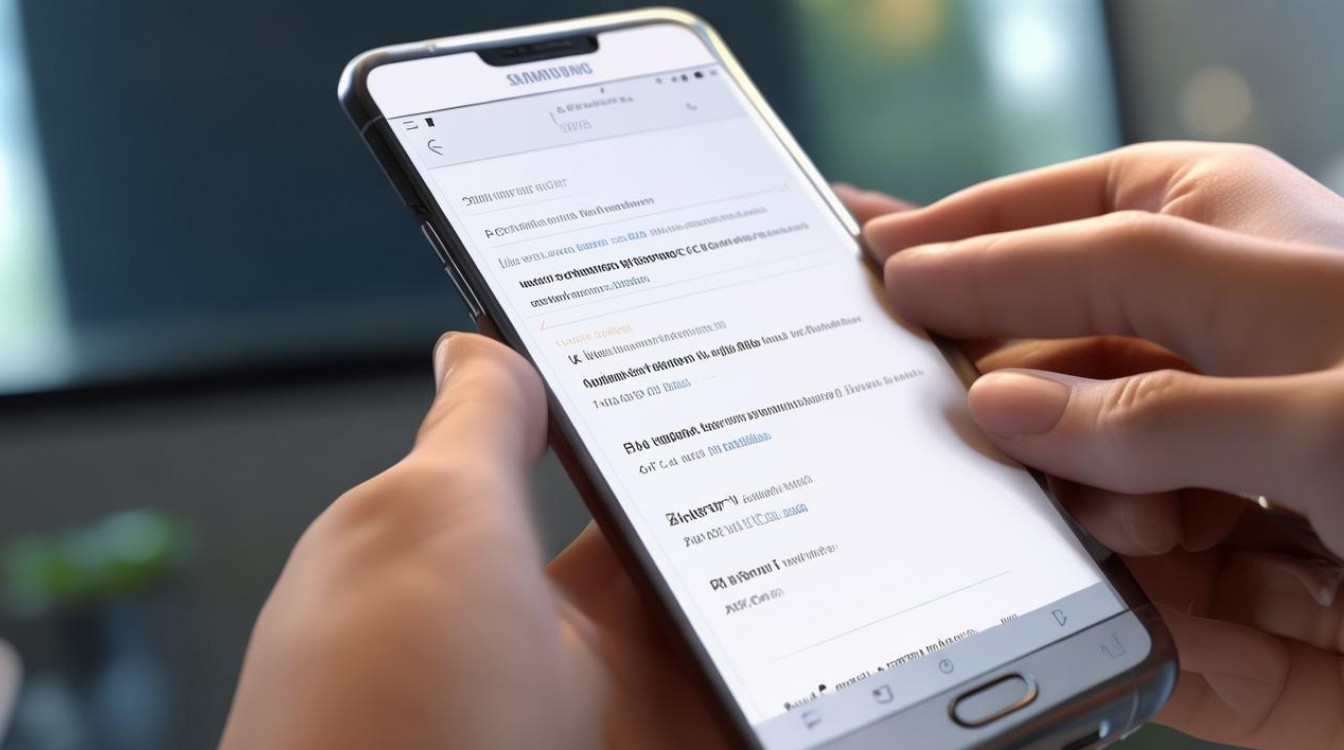
- 旧设备同步上传:
- 在旧手机设置中找到“账户”选项,添加Google账户。
- 进入账户同步设置,开启“联系人”同步开关,点击立即同步,将本地联系人上传至谷歌服务器。
- 三星A9000端操作:
- 进入【设置】-【云和账户】-【账户】。
- 点击“添加账户”,选择Google,登录相同的谷歌邮箱。
- 登录成功后,进入账户详情页,找到“联系人”选项并开启同步开关。
- 下拉状态栏点击“同步”图标,或等待系统自动同步。
- 打开联系人APP,在“管理联系人”设置中,确保显示联系人来源包含该Google账户。
此方案的优势在于“一次设置,永久自动”,即便手机丢失,联系人数据依然安全存储在云端,更换新机登录即可恢复。
利用SIM卡进行基础导入
如果旧手机不支持Smart Switch,或者没有网络环境,SIM卡导入是最原始但最可靠的物理传输方式。
- 导出联系人至SIM卡:
- 在旧手机打开联系人应用,点击右上角菜单键。
- 选择【管理联系人】-【导入/导出联系人】。
- 选择“导出到SIM卡”,选中需要导出的联系人(注意SIM卡存储容量有限,通常只能存储号码和姓名,无法存储头像)。
- 三星A9000端导入:
- 将存有联系人的SIM卡插入三星A9000。
- 进入联系人应用,点击【管理联系人】-【导入/导出】。
- 选择“从SIM卡导入”。
- 系统会扫描SIM卡内的联系人,点击“全选”或手动勾选,然后点击“导入”。
- 选择保存位置,建议选择“设备”或已登录的谷歌账户进行保存。
此方法操作简单,但缺点明显,SIM卡容易损坏导致数据丢失,且无法保存联系人的详细信息,仅建议作为临时应急方案。
使用VCF文件导入(跨平台解决方案)
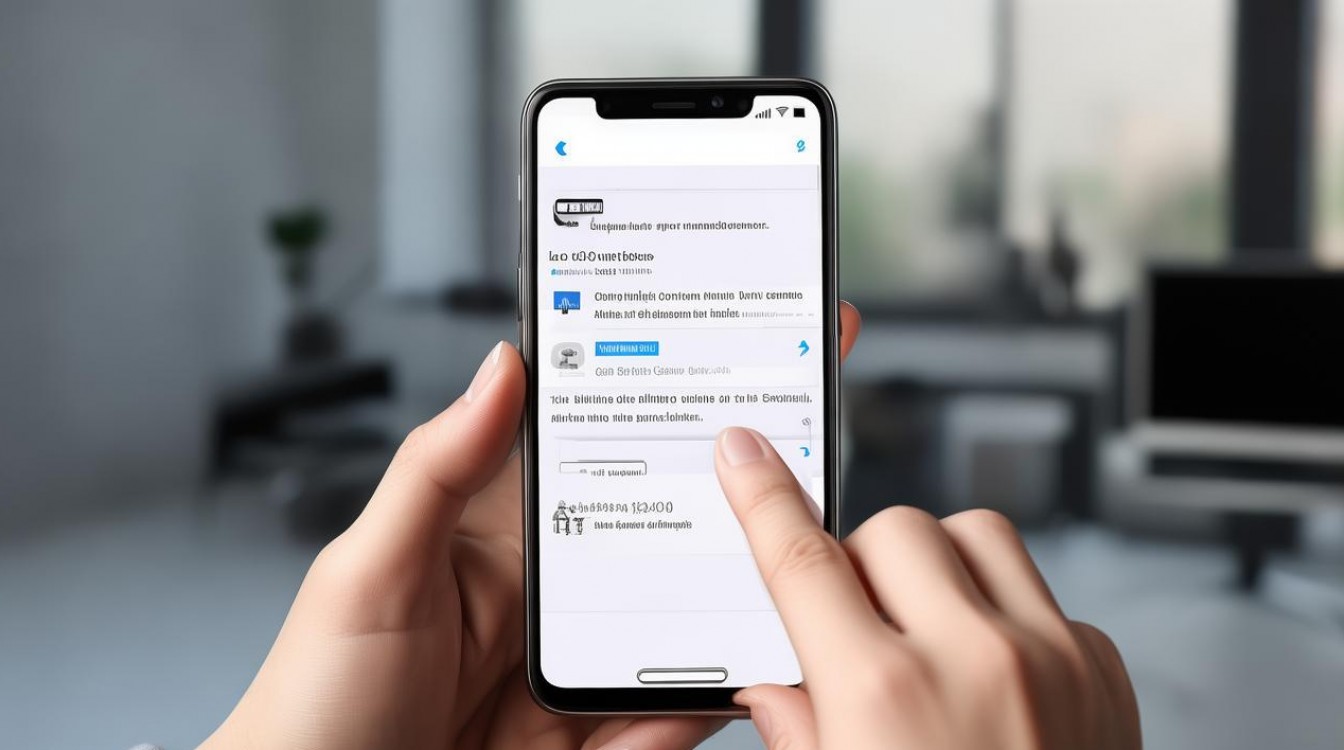
若从iPhone或其他非安卓设备迁移,VCF格式文件是通用的桥梁。
- 生成VCF文件:在旧设备或电脑端,将联系人导出为.vcf格式的文件(通常通过邮件发送或数据线拷贝)。
- 传输文件:将VCF文件发送至三星A9000,可通过微信、邮件或数据线存入手机存储根目录。
- 执行导入:
- 打开三星A9000的联系人APP。
- 点击菜单键,选择【管理联系人】-【导入/导出联系人】。
- 选择“从存储设备导入”。
- 系统自动搜索存储内的VCF文件,点击确认导入即可。
导入后的数据管理建议
成功解决三星a9000怎么导入联系人的问题后,专业的数码管理建议对用户体验至关重要。
- 合并重复联系人:导入过程中可能出现同名重复号码,进入联系人设置,选择“管理联系人”中的“合并重复联系人”,系统会智能匹配并合并,保持通讯录整洁。
- 设置默认保存位置:建议在联系人设置中将“默认保存位置”设为Google账户或三星账户,避免新号码仅保存在手机本地,防止手机故障导致数据无法找回。
- 定期备份习惯:利用三星云或谷歌云,设置自动备份周期,确保新增联系人实时同步,防患于未然。
通过上述五种专业方案的分层解析,用户可以根据自身实际情况选择最高效的操作路径,无论是追求全量数据迁移的Smart Switch,还是便捷的云端同步,都能完美适配三星A9000的通讯录管理需求,确保通讯录数据零丢失、零乱码。
相关问答模块
三星A9000导入联系人后,通讯录里只显示号码没有姓名怎么办? 解答:这通常是因为联系人显示设置不正确导致的,请打开联系人APP,点击右上角菜单,进入“设置”或“管理联系人”,找到“要显示的联系人”选项,检查是否勾选了“所有联系人”或对应的账户来源(如SIM卡、设备、Google账户),如果仅勾选了某一个来源,而联系人存储在另一个来源中,就会出现显示不全的情况,调整为显示所有联系人即可解决。
使用Smart Switch传输联系人时,提示“连接中断”或“传输失败”如何处理? 解答:这是数据迁移中常见的干扰问题,关闭两台设备的移动数据和Wi-Fi,因为Smart Switch在建立点对点连接时可能会受到网络切换的影响,清理两台手机后台运行的其他应用程序,避免权限冲突,如果是无线传输,确保两台手机距离在10厘米以内;如果是有线连接,尝试更换OTG转接头或重新插拔数据线,通常即可恢复正常传输。
如果您在操作过程中遇到其他特殊情况,或有更高效的数据迁移技巧,欢迎在评论区留言分享您的解决方案。
版权声明:本文由环云手机汇 - 聚焦全球新机与行业动态!发布,如需转载请注明出处。





 冀ICP备2021017634号-5
 冀公网安备13062802000102号