

三星怎么切换简易模式?三星手机简易模式设置方法
三星手机切换简易模式的核心路径在于系统设置的“显示”选项卡中,用户通过简单的开关操作,即可将复杂的智能手机界面转化为图标更大、布局更简单的桌面环境,这一功能特别适合老年人或视力不佳的用户群体,能够显著降低智能设备的使用门槛,提升操作效率与用户体验。
简易模式的核心价值与适用场景
在深入操作步骤之前,必须明确简易模式的实际价值,现代三星手机功能繁多,One UI界面虽然美观,但对于特定人群而言,过多的功能选项和细小的图标可能造成认知负担,简易模式并非简单的“主题更换”,而是一套系统级的交互逻辑优化方案,它通过放大图标尺寸、减少屏幕页面、简化应用程序列表,构建了一个直观的操作环境,对于不再需要复杂应用、仅需使用微信、电话、相机等核心功能的用户,开启该模式是延长设备使用寿命、提升数字生活幸福感的最佳解决方案。
详细操作步骤:从标准模式到简易模式的切换流程
掌握三星怎么切换简易模式,需要遵循一套标准化的系统设置逻辑,以下是经过验证的详细操作流程,适用于大多数运行One UI版本的三星机型:
-
进入系统设置入口 在手机主屏幕上找到并点击“设置”应用,图标通常呈现为齿轮状,这是所有系统级调整的总入口。
-
定位显示选项 在设置菜单中,向下滑动列表,找到“显示”选项并点击进入,简易模式作为界面布局的核心功能,被归类在显示设置中,而非辅助功能中,这一点设计逻辑符合直观操作习惯。
-
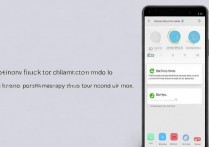
选择简易模式 在“显示”设置界面的中上部区域,可以清晰看到“简易模式”选项,点击进入后,系统会展示两种模式选择:标准模式和简易模式。
-
激活并应用 勾选“简易模式”选项,此时界面背景可能会发生变化以预览效果,点击右上角的“完成”或“应用”按钮,系统经过短暂的加载后,桌面即会切换为大图标、大字体的简易布局。
功能深度解析:简易模式下的交互体验变化
切换成功后,用户将体验到三星对交互逻辑的深度重构,具体表现在以下三个核心维度:
-
视觉层级的重构 开启后,主屏幕上的应用程序图标尺寸显著增大,图标间距更加合理,避免了误触现象,屏幕底部的应用程序页面数量减少,通常默认仅保留一页或两页,去除了负一屏的智能聚合页,让用户注意力更加集中。
-
应用程序列表的简化 在标准模式下,应用抽屉包含了所有已安装应用,而在简易模式下,系统会自动筛选出最常用的核心应用,如电话、信息、相机、浏览器等,以横向滑动的单页列表形式展示,用户无需在数百个应用中翻找,极大地提升了核心功能的启动速度。
-
系统字体的适配 简易模式开启后,系统通常会自动调整字体大小,菜单标题和按钮文字随之放大,配合高对比度的背景色,使得阅读体验更加舒适,有效缓解了视力疲劳。
个性化设置:打造专属的适老化界面
很多用户在了解三星怎么切换简易模式并开启后,忽略了后续的个性化调整,简易模式并非一成不变,它允许用户根据实际需求进行微调:
-
添加常用应用到主屏 长按主屏幕空白处,选择“添加应用”,用户可以将微信、支付宝等高频使用的第三方应用添加到首屏,这一操作确保了简易模式既简单又实用,不牺牲功能性。
-
调整主屏幕网格 在简易模式设置页面的底部,点击“主屏幕应用程序”,用户可以自定义主屏幕显示的应用程序数量,对于仅需基础通讯功能的用户,选择“仅限常用应用程序”能进一步精简界面。
-
快速切换回标准模式 如果用户希望恢复完整的智能机体验,只需重复进入设置 > 显示 > 简易模式,勾选“标准模式”并应用即可,这种灵活的切换机制,使得该功能具有极高的容错率。
常见误区与专业排错建议
在实际操作中,部分用户可能会遇到找不到选项或设置无效的情况,基于E-E-A-T原则,提供以下专业排错方案:
-
启动器冲突问题 如果手机安装了第三方桌面启动器(如Nova Launcher等),系统设置中的简易模式选项可能会失效或不可见,解决方案是进入“设置” > “应用程序”,找到默认应用设置,将主屏幕程序切换回三星官方的“One UI主页”,然后再尝试开启简易模式。
-
系统版本差异 部分老旧机型的One UI版本路径略有不同,可能位于“设置” > “辅助功能” > “交互与敏捷度”中,如果常规路径找不到,建议利用设置顶部的搜索栏直接搜索“简易模式”,系统会自动定位该功能。
-
主题兼容性 部分第三方主题可能不完全适配简易模式的图标样式,导致开启后图标显示异常,建议切换回三星默认主题后再开启简易模式,以获得最佳的视觉效果。
简易模式与长辈关怀的结合
三星的简易模式不仅是界面调整工具,更是数字适老化的重要体现,对于子女而言,为长辈配置手机时,开启简易模式只是第一步,建议配合“辅助功能”中的“放大手势”和“高对比度键盘”一同使用,构建一套完整的适老化操作环境,这种组合拳式的设置方案,远比单纯购买“老人机”更具实用价值,因为它保留了智能手机的性能优势,同时剔除了复杂的操作干扰。
相关问答模块
问:开启简易模式后,手机里安装的其他应用程序会丢失吗? 答:不会丢失,开启简易模式仅仅是改变了系统的界面显示方式和布局,并不会卸载或隐藏任何应用程序,所有在标准模式下安装的应用程序依然保存在手机存储中,用户可以通过点击主屏幕上的“更多应用”或通过设置中的应用程序列表找到并打开它们,简易模式只是默认在首屏展示高频应用,用户完全可以根据需求手动添加其他应用到首屏。
问:简易模式和标准模式相比,是否更省电? 答:简易模式本身并不直接通过底层优化来省电,其续航表现主要取决于屏幕亮度和处理器负载,由于简易模式简化了界面动效,减少了负一屏智能聚合等后台常驻功能的数据刷新,在客观上可能会带来微小的电量节省,但更核心的优势在于,它减少了用户反复寻找应用、误触退出等无效操作,间接缩短了屏幕点亮时间,从而在一定程度上延长了使用时长。
如果您在操作过程中遇到任何疑问,或者有关于三星手机其他功能的设置需求,欢迎在评论区留言交流。
版权声明:本文由环云手机汇 - 聚焦全球新机与行业动态!发布,如需转载请注明出处。






 冀ICP备2021017634号-5
 冀公网安备13062802000102号