

三星视频窗口怎么设置?三星视频小窗模式开启方法教程
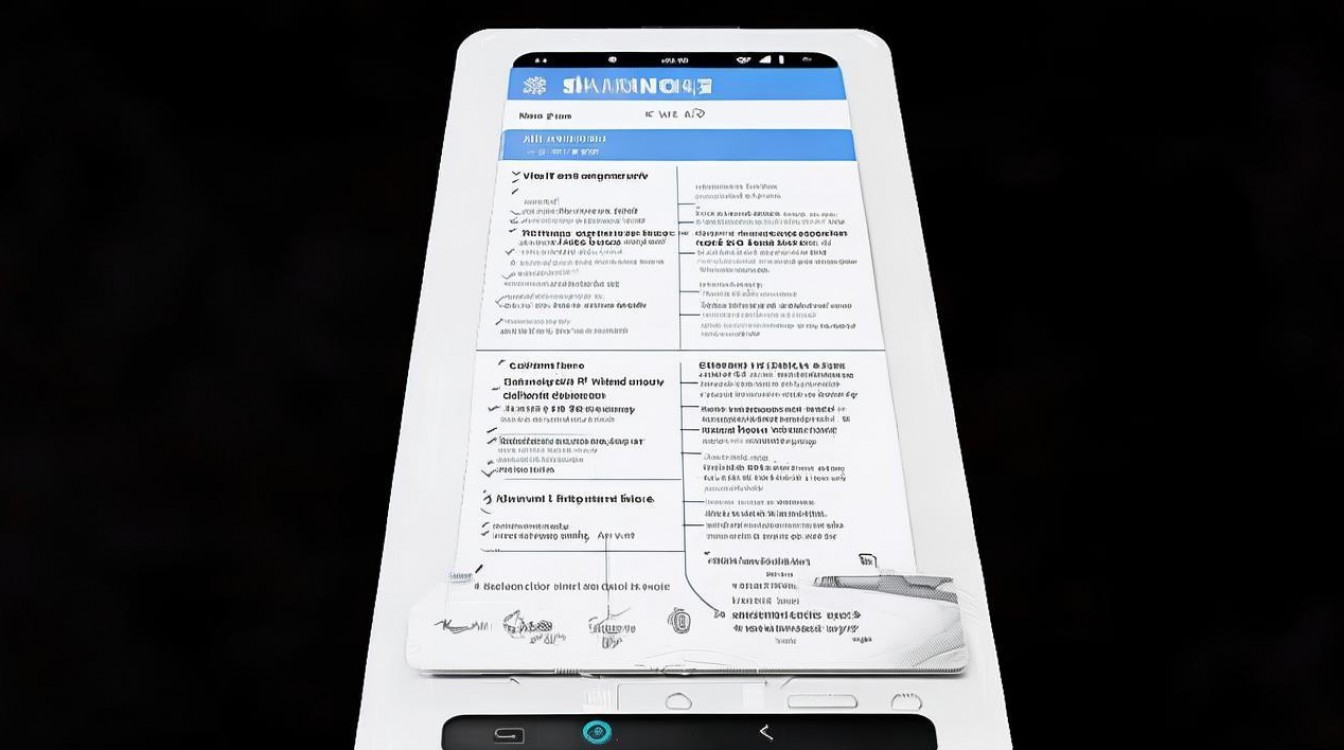
要在三星手机上实现高效的多任务处理,核心在于熟练掌握“弹出视图”与“分屏模式”两大功能,用户无需复杂设置,只需通过手势操作或最近任务菜单,即可将视频应用悬浮于其他界面之上,实现边看视频边聊天、浏览网页或处理文档。三星视频窗口怎么设置方法的本质,是对 One UI 系统多窗口逻辑的灵活运用,而非寻找某个隐藏的开关。
核心操作路径:两种主流开启方式
三星 One UI 系统提供了极为直观的视频窗口开启方案,主要分为手势触发和菜单触发两种路径,适用于不同场景需求。
-
最近任务菜单法(最稳定)
- 打开视频应用(如 YouTube、哔哩哔哩或本地播放器)。
- 从屏幕底部上滑并停顿,进入“最近任务”界面。
- 点击视频应用图标上方的应用名称。
- 在弹出的菜单中选择“以弹出视图打开”。
- 视频即刻变为可自由拖拽、缩放的小窗口。
-
侧边栏手势法(最快捷)
- 确保“边缘面板”功能已在设置中开启。
- 在视频播放界面,从屏幕边缘向内滑动并停顿,呼出边缘面板。
- 将第二个应用图标拖入屏幕,自动形成分屏。
- 点击分屏中间的分隔条,选择“弹出视图”图标,即可将其中一方转为悬浮窗。
深度自定义:调整窗口形态与行为
仅仅打开窗口只是第一步,真正的效率提升来自于对窗口行为的精细化控制,三星系统允许用户对视频窗口进行多维度的自定义设置。
-
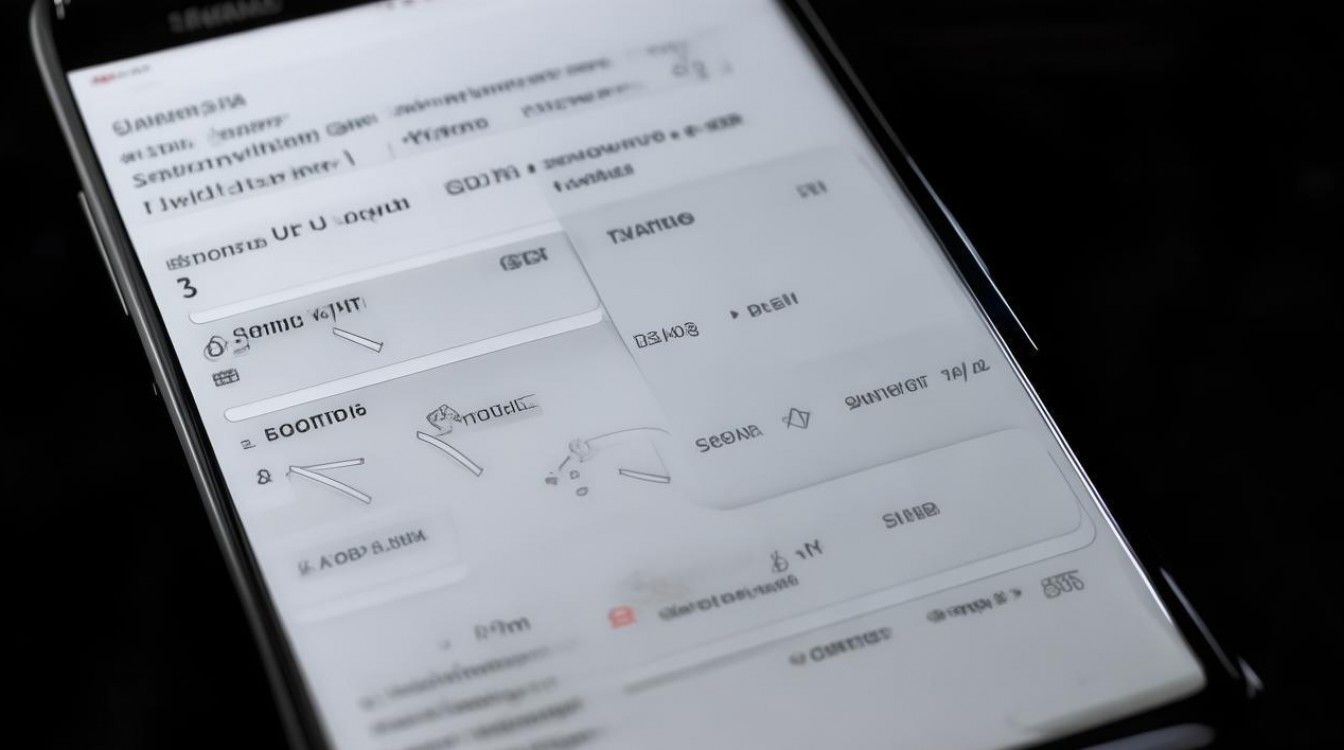
自由缩放与定位 拖动窗口四角可任意调整大小,长按顶部标题栏可随意移动位置,系统会自动吸附屏幕边缘,避免遮挡关键操作区域,建议将视频窗口固定在屏幕右上角或右下角,符合大多数人的单手操作习惯。
-
透明度调节 部分第三方视频应用配合三星好用的多窗口特性,支持调节背景透明度,点击窗口顶部的"V"形箭头或设置按钮,可滑动透明度条,让视频画面半透明化,既不错过精彩画面,又能清晰看到底层文字内容。
-
置顶与最小化 在弹出视图模式下,点击窗口顶部的“图钉”图标,可强制视频窗口始终位于最上层,防止被其他应用覆盖,若需暂时专注其他事务,点击“减号”图标可将视频最小化为悬浮球,随时点击恢复播放。
进阶技巧:利用 Good Lock 突破系统限制
对于追求极致体验的用户,三星官方推出的 Good Lock 插件套件中的 MultiStar 模块,能提供超越原生系统的视频窗口管理能力,这是区分普通用户与资深玩家的关键所在。
-
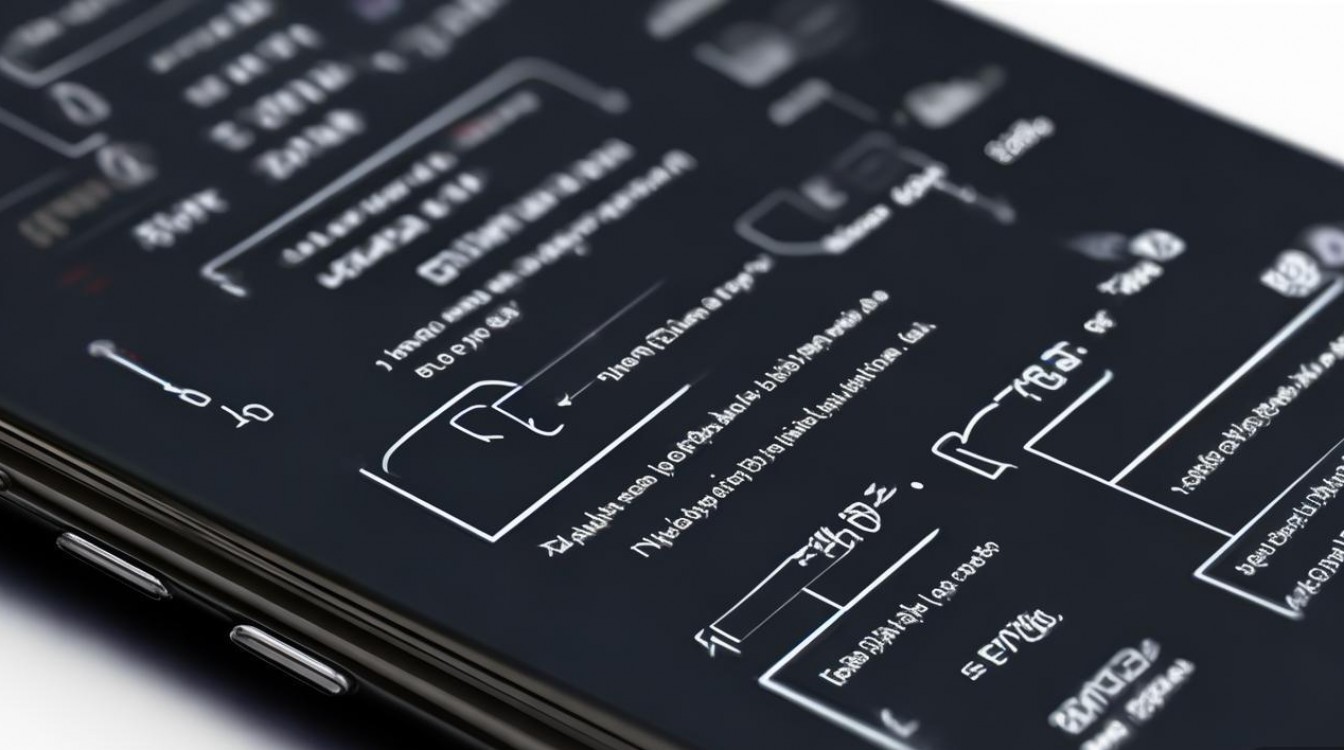
安装与启用 需在 Galaxy Store 下载 Good Lock 及 MultiStar 插件,安装后进入 MultiStar,找到"I love Multi Window"选项并开启。
-
强制所有应用支持弹窗 原生系统可能限制部分应用无法使用弹出视图,在 MultiStar 中,勾选“将任何应用程序添加到弹出视图列表”,即可强制让那些原本不支持悬浮窗的应用(如某些流媒体平台)也能以视频窗口形式运行。
-
记忆窗口布局 设置“记住最后一个弹出视图大小”,系统会自动保存你上次调整的视频窗口比例,下次打开时,无需重复调整,直接还原至最舒适的观看尺寸,极大提升使用连贯性。
常见问题排查与优化建议
在实际操作中,若遇到视频窗口无法启动或自动关闭的情况,通常源于内存管理或应用兼容性。
- 检查后台内存限制:进入设置 > 电池和设备维护 > 内存,确保视频应用未被列入“深度休眠”名单。
- 更新系统与应用的版本:One UI 的迭代经常优化多窗口稳定性,保持系统更新至最新版是解决兼容性问题的高效手段。
- 避免资源冲突:同时运行超过三个重型应用可能导致系统自动关闭悬浮窗以释放资源,建议合理控制后台任务数量。
掌握上述逻辑后,三星视频窗口怎么设置方法便不再是难题,而是转化为提升日常数码生活效率的得力工具,通过合理的布局与设置,小屏幕也能拥有桌面级的多任务体验。
相关问答
Q1:为什么我的三星手机在分屏模式下无法将视频应用转换为悬浮窗? A:这通常是因为该视频应用本身限制了多窗口权限,或者系统内存不足,首先尝试通过 Good Lock 的 MultiStar 模块强制开启权限;清理后台运行的大型游戏或应用,释放运行内存后再试。
Q2:悬浮视频窗口在横屏玩游戏时会自动消失吗? A:默认情况下,当全屏运行大型游戏时,系统为了性能可能会隐藏或暂停悬浮窗,您可以在游戏助手中将视频应用添加为例外,或在 MultiStar 中设置“在游戏时保持弹出视图”,即可实现边打游戏边看视频。
欢迎在评论区分享你最喜欢的视频窗口布局方式,或提出你在使用中遇到的具体机型问题。
版权声明:本文由环云手机汇 - 聚焦全球新机与行业动态!发布,如需转载请注明出处。







 冀ICP备2021017634号-5
 冀公网安备13062802000102号