

三星 s6 小点怎么关?如何关闭三星 Galaxy S6 屏幕上的小白点?
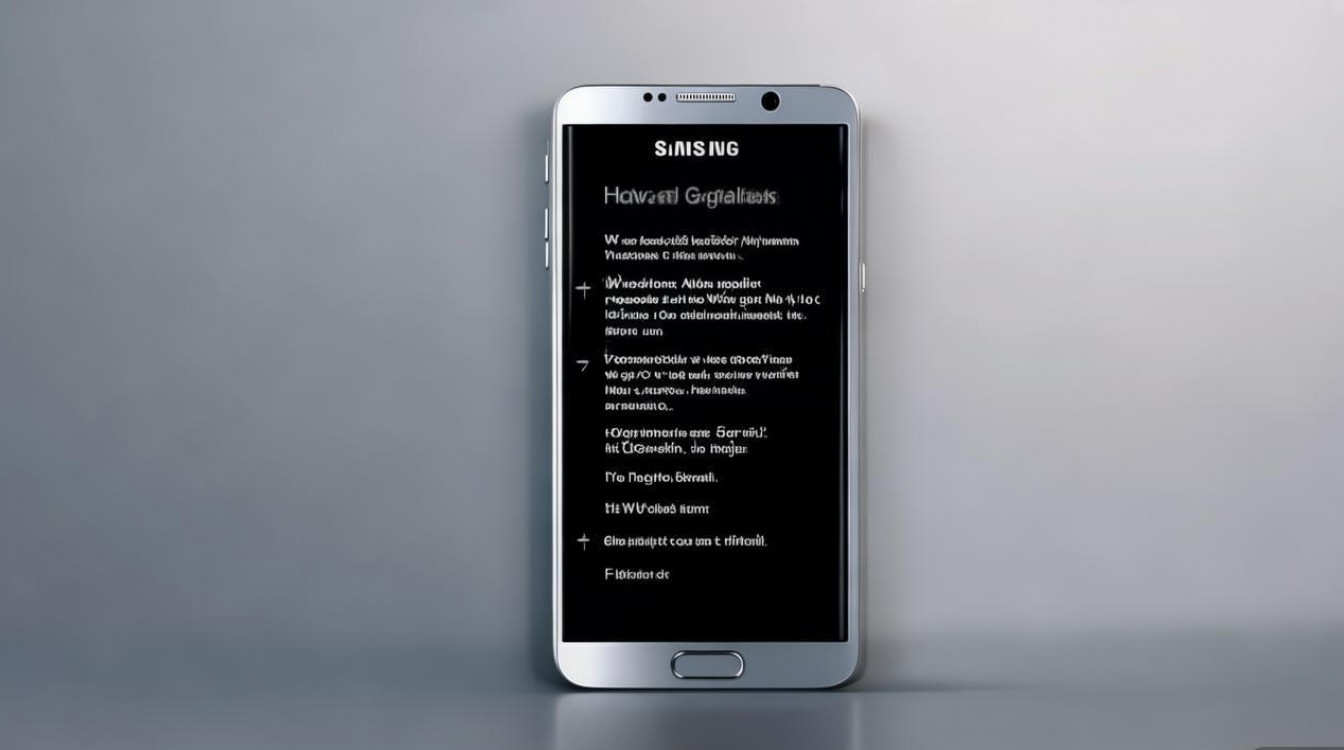
直接关闭“开发者选项”中的“指针位置”或“显示触摸操作”功能,是解决三星 S6 屏幕出现小点问题的核心方案,该现象并非硬件故障,而是系统调试模式被误开启所致,用户无需送修,仅需进入设置菜单进行两步操作即可彻底消除。
问题根源:误触开发者调试功能
三星 Galaxy S6 作为经典旗舰机型,其系统底层保留了完整的安卓开发者调试接口,屏幕上出现的移动小点、十字准星或轨迹线,本质上是系统用于辅助开发人员进行触控测试的可视化工具。
这种情况通常由以下原因触发:
- 用户在设置中多次点击“版本号”意外开启了开发者模式。
- 在开发者选项菜单中误勾选了触控反馈相关开关。
- 第三方优化软件自动修改了系统调试参数。
明确这一机制后,用户即可排除屏幕老化或触控层损坏的疑虑,通过软件设置快速复原。
核心解决方案:分步关闭调试显示
要彻底解决三星 s6 小点怎么关这一困扰,请严格按照以下层级步骤操作,整个过程耗时不超过一分钟,且不需要重启设备即可生效。
第一步:进入开发者选项菜单
- 打开手机的“设置”应用。
- 向下滑动菜单,找到并点击“关于设备”。
- 连续快速点击“版本号”7 次。
- 若屏幕提示“开发者模式已开启”,说明该菜单已激活,可直接跳转至第二步。
- 若未提示,请返回主设置页面查找。
第二步:定位并关闭触控显示开关
- 返回“设置”主界面,滑动至底部。
- 点击新增的“开发者选项”入口。
- 在列表中寻找“输入”或“绘图”分类区域。
- 找到以下两个关键开关,确保它们均处于“关闭”状态:
- 显示触摸操作:此选项会在手指接触屏幕时显示白色圆点。
- 指针位置:此选项会在屏幕顶部显示坐标数据,并在手指滑动时绘制轨迹线。
关闭上述开关后,屏幕上的异常小点将立即消失,触控体验恢复纯净。
进阶排查与系统优化
若执行上述标准流程后小点依然存在,需考虑系统缓存冲突或第三方应用干扰,针对三星 S6 这一较老机型,系统长期运行可能产生配置冗余。
清理系统缓存分区
- 完全关闭手机电源。
- 同时按住“音量加”、“主页键”和“电源键”进入 Recovery 模式。
- 使用音量键选择"Wipe Cache Partition",按电源键确认。
- 操作完成后选择"Reboot System Now"重启设备。 此操作不会删除个人数据,但能清除可能导致设置失效的系统临时文件。
检查辅助功能设置 部分用户可能误开启了“无障碍”功能中的视觉反馈。
- 进入“设置” > “无障碍”。
- 检查“视觉”栏目下是否有开启“显示点按反馈”或类似选项。
- 如有开启,请手动关闭。
独立见解:老旧机型的维护策略
三星 S6 虽已停止官方大版本更新,但其 TouchWiz 系统底层逻辑依然稳定,出现此类“小点”问题,往往反映了用户对系统深层设置的认知盲区,对于安卓老机型,建议定期审查“开发者选项”状态。
许多所谓的“手机卡顿”或“屏幕异常”,实则是调试功能未关闭造成的资源占用或视觉干扰,保持系统环境的纯净,关闭不必要的后台调试进程,是延长老款旗舰机使用寿命的关键手段,用户在遇到类似显示异常时,应优先从软件逻辑层面排查,避免盲目进行硬件维修,造成不必要的经济损失。
掌握正确的设置路径,不仅能解决三星 s6 小点怎么关的具体问题,更能提升用户对安卓系统底层逻辑的理解,实现更高效的设备管理。
相关问答
Q1:关闭开发者选项后,手机会恢复出厂设置吗? A:不会,关闭开发者选项中的具体开关(如显示触摸操作)仅影响调试功能的显示状态,不会删除任何照片、联系人或应用程序数据,即使完全关闭整个开发者模式开关,也仅隐藏菜单入口,不影响用户数据。
Q2:为什么我找不到“开发者选项”菜单? A:在三星 S6 默认状态下,该菜单是隐藏的,必须在“关于设备”中连续点击“版本号”7 次以上,系统才会解锁并显示该菜单,如果点击后无反应,请确认是否已在“设置”主菜单中查看到底部。
如果您成功解决了屏幕小点问题,或有其他关于三星老机型的优化技巧,欢迎在评论区分享您的经验。
版权声明:本文由环云手机汇 - 聚焦全球新机与行业动态!发布,如需转载请注明出处。









 冀ICP备2021017634号-5
 冀公网安备13062802000102号