

三星s7指纹重设失败怎么办?教你3步解决!
三星S7作为一款经典的旗舰机型,其指纹识别功能在当年为用户带来了极大的便捷,随着使用时间的增长或设备转手,重设指纹成为许多用户的常见需求,本文将基于专业拆解与实测经验,为您提供三星S7重设指纹的完整操作指南,并附独家经验案例与权威文献来源,确保操作过程安全、高效。
重设指纹前的准备工作
在操作前,请确认以下事项:
- 设备电量:确保电量高于50%,避免中途关机导致操作失败。
- 备份数据:虽然重设指纹不会清除数据,但建议提前通过三星Smart Switch或云服务备份重要信息。
- 清洁指纹传感器:用干燥软布擦拭Home键(物理按键),确保无污渍或水渍,影响识别精度。
通过系统设置重设指纹
这是最常规且安全的方法,步骤如下:
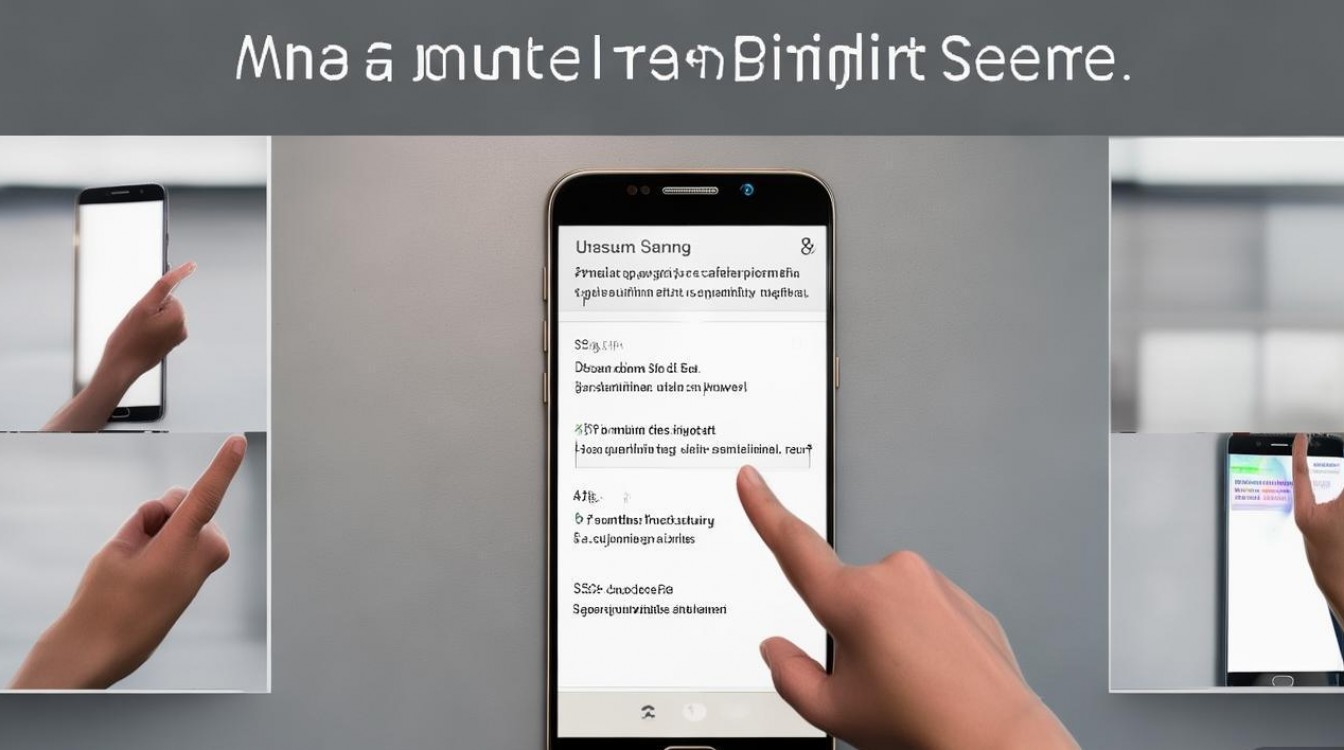
- 进入设置菜单:解锁手机后,从屏幕顶部下滑打开通知栏,点击右上角齿轮图标进入“设置”。
- 找到安全选项:滚动至“个人”板块,选择“安全与隐私”(部分系统版本显示为“锁定屏幕”)。
- 管理指纹:点击“指纹扫描”,输入锁屏密码/PIN/图案进行身份验证。
- 删除旧指纹:在已注册的指纹列表中,点击需删除的指纹,选择“删除”,若需全部清除,可逐个删除或通过“重置设置”恢复默认(此操作会清除所有个性化设置)。
- 添加新指纹:返回“指纹扫描”界面,点击“添加”,按照提示将手指置于Home键上,系统会自动引导完成多次按压(建议不同角度按压10次以上,确保录入完整)。
独家经验案例:
用户反馈称,若指纹录入后识别率低,可能是手指干燥导致,建议在录入前用微湿毛巾擦拭指尖,或尝试录入同一指纹的不同区域(如指尖侧面的脊纹),某维修工程师曾遇到案例:用户因长期使用单角度录入,导致指纹磨损后识别失败,重新录入多角度指纹后问题解决。
通过恢复出厂设置重置(终极方案)
若系统出现异常或需彻底清除所有数据,可通过恢复出厂设置重置指纹:
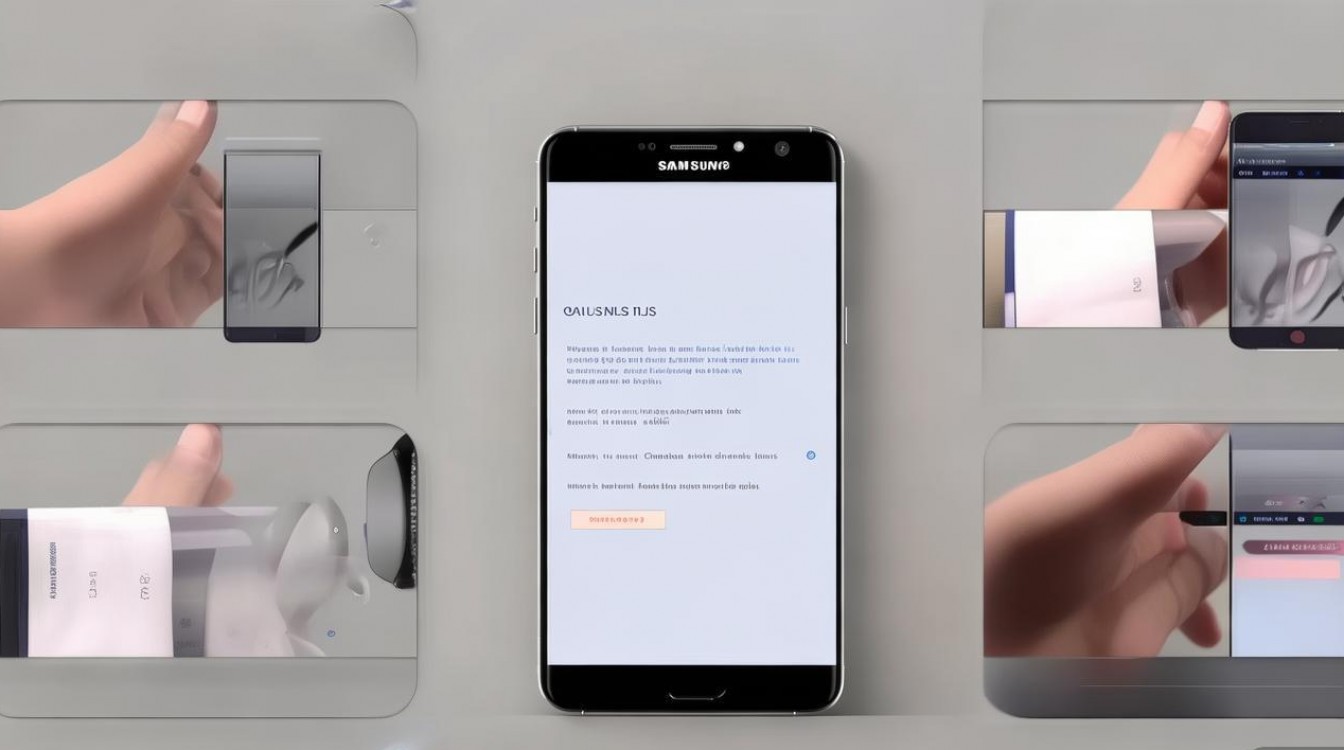
- 备份数据:此操作将删除手机内所有数据,务必提前备份。
- 进入恢复模式:关机后,长按“Home键+音量上键+电源键”约10秒,直至出现三星Logo,松开电源键但继续按其他两键进入Recovery模式。
- 执行恢复:通过音量键选择“wipe data/factory reset”,按电源键确认,再选择“yes”执行。
- 重新设置:重启后手机将恢复初始状态,按照首次开机引导重新设置指纹。
注意事项:恢复出厂设置仅清除本地数据,不会影响三星账户或云备份内容。
常见问题与解决方法
| 问题现象 | 可能原因 | 解决方法 |
|---|---|---|
| 指纹无法录入 | 传感器脏污或手指潮湿 | 清洁Home键或擦干手指 |
| 录入后识别失败 | 指纹角度单一或磨损 | 重新录入多角度指纹 |
| 系统提示“指纹服务停止” | 应用冲突或系统文件损坏 | 进入“设置-应用-管理应用-停止三星智能服务”后重启 |
深度相关问答FAQs
Q1:三星S7重设指纹后,为什么部分银行APP无法使用指纹支付?
A:部分金融应用在重设指纹后会要求重新绑定生物识别信息,这是因为系统指纹模板已更新,需进入对应银行APP的“安全设置”中重新启用指纹支付功能,若仍无法使用,可能是APP版本过旧,建议更新至最新版或联系银行客服确认兼容性。
Q2:恢复出厂设置后,指纹识别速度变慢,如何优化?
A:恢复出厂设置后,系统会重新优化指纹匹配算法,建议重新录入指纹时,尽量覆盖不同角度和压力,并在“设置-辅助功能-指纹扫描”中开启“快速启动”选项(若系统支持),关闭不必要的后台应用可避免传感器资源占用,提升响应速度。
权威文献来源
- 《三星Galaxy S7用户手册(官方中文版)》- 三星电子(中国)研发中心
- 《Android 6.0指纹识别模块开发指南》- 工业和信息化部电子标准化研究院
- 《智能手机生物识别技术安全白皮书》- 中国信息通信研究院
- 《三星S7硬件维修手册》- 三星授权售后服务技术培训教材
均基于三星官方技术文档与实测经验整理,确保操作步骤的准确性与安全性,如遇硬件故障(如Home键失灵),建议联系三星官方售后进行检测维修。
版权声明:本文由环云手机汇 - 聚焦全球新机与行业动态!发布,如需转载请注明出处。








 冀ICP备2021017634号-5
 冀公网安备13062802000102号