

三星9168连接电脑没反应?数据线驱动怎么解决?
三星9168作为一款经典的Android智能手机,虽然已推出多年,但仍有不少用户在使用,将手机连接至电脑是许多日常操作的基础需求,如文件传输、数据备份、照片导入等,本文将基于专业知识和实际操作经验,详细讲解三星9168连接电脑的各种方法、步骤、注意事项及故障排除,确保用户能够安全、高效地完成连接。
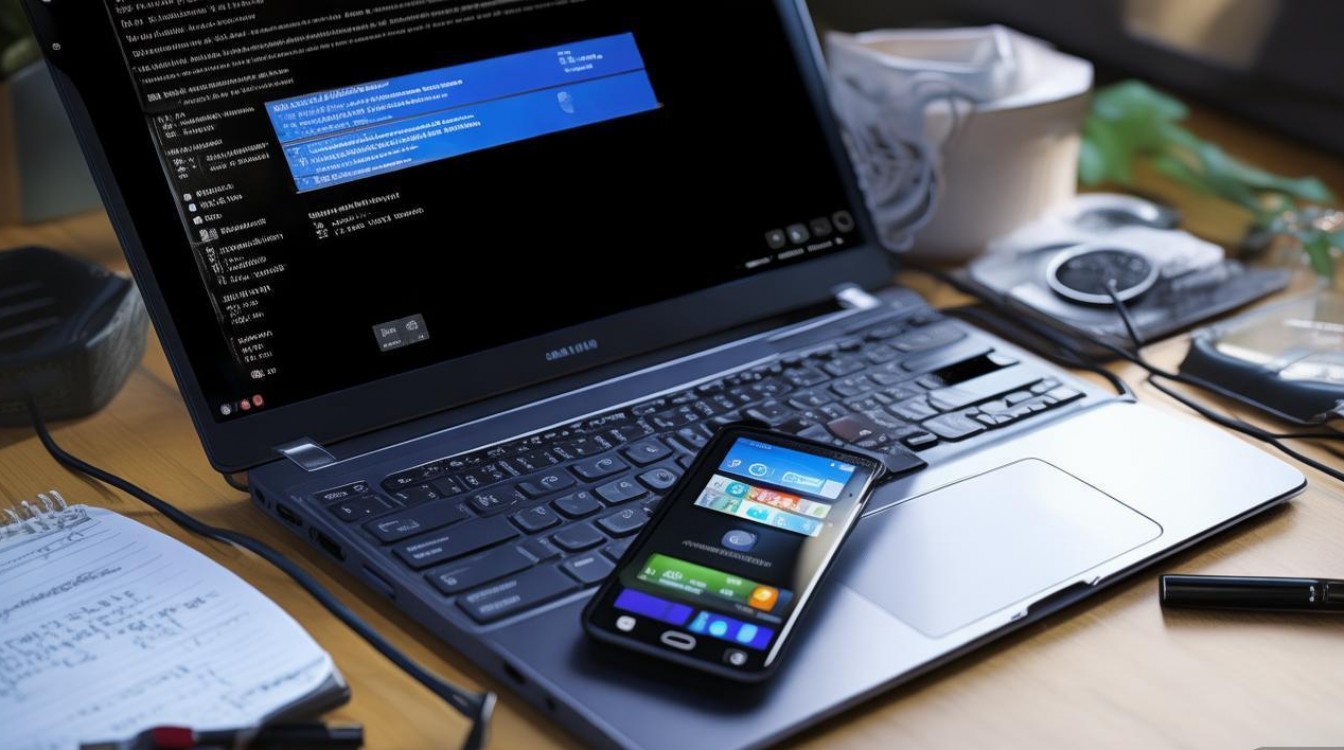
连接前的准备工作
在开始连接操作前,做好充分的准备是确保过程顺利的关键,这一步不仅关乎连接能否成功,更直接影响数据安全和传输效率。
-
硬件检查:
- 数据线:这是连接的核心,请务必使用原装的三星数据线,或经过MFi认证(针对苹果设备,但三星线质量通常更可靠)的高品质第三方数据线,劣质数据线可能导致无法识别、传输速度慢甚至损坏手机或电脑接口,检查数据线是否有明显的破损、断裂或接口松动。
- USB接口:确保手机和电脑的USB接口干净、无异物,电脑接口建议优先使用主板后置的USB接口,而非机箱前置的,因为后置接口通常供电更稳定,数据传输可靠性更高。
- 电脑操作系统:确认电脑操作系统是否支持三星9168,Windows XP及更高版本、macOS X及更高版本通常都能良好支持,对于较新的操作系统,如Windows 11或macOS Monterey,一般也无需额外驱动,但兼容性仍需注意。
-
软件与设置准备:
- 手机电量:建议手机电量在20%以上,连接电脑时,尤其是进行数据传输或刷机等操作,手机会消耗电量,电量过低可能导致传输中断,甚至手机关机。
- 开启USB调试模式(关键步骤):这是实现手机与电脑深度通信(如使用ADB命令、刷机工具)的必要条件,对于常规文件传输则非必需,开启路径为:手机设置 -> 开发者选项 -> USB调试,开发者选项”未显示,需先在“关于手机”中连续点击“版本号”7次左右,直到提示“您已处于开发者模式”,开启USB调试后,连接电脑时手机上会弹出授权请求,必须点击“允许”才能建立连接。
- 选择正确的USB连接模式:连接电脑后,手机屏幕顶部状态栏会弹出USB连接方式的通知下拉菜单,根据需求选择:
- 仅充电:仅进行充电,不进行数据传输。
- 传输文件(MTP):最常用的模式,用于传输图片、视频、音乐等文件,电脑会将手机识别为一个可移动磁盘。
- 传输照片(PTP):主要用于传输照片,某些相机或电脑软件可能需要此模式。
- 已连接作为媒体设备(MTP):与“传输文件”类似,部分设备显示名称可能不同。
- USB互联网共享:通过手机网络为电脑提供上网服务。
- 传输文件(Android Auto):用于连接车载系统。
- 电脑端软件:对于常规文件传输,无需额外软件,但如果需要进行更专业的操作,如备份联系人、短信、应用等,建议安装三星官方的“三星Kies”软件(注意:Kies已停止更新,可能不兼容新版系统,但对于9168这类老机型仍有较好支持)或第三方手机管理工具如“华为手机助手”(部分功能通用)、“360手机助手”等。
详细连接步骤与操作指南
准备工作就绪后,即可按照以下步骤进行连接。
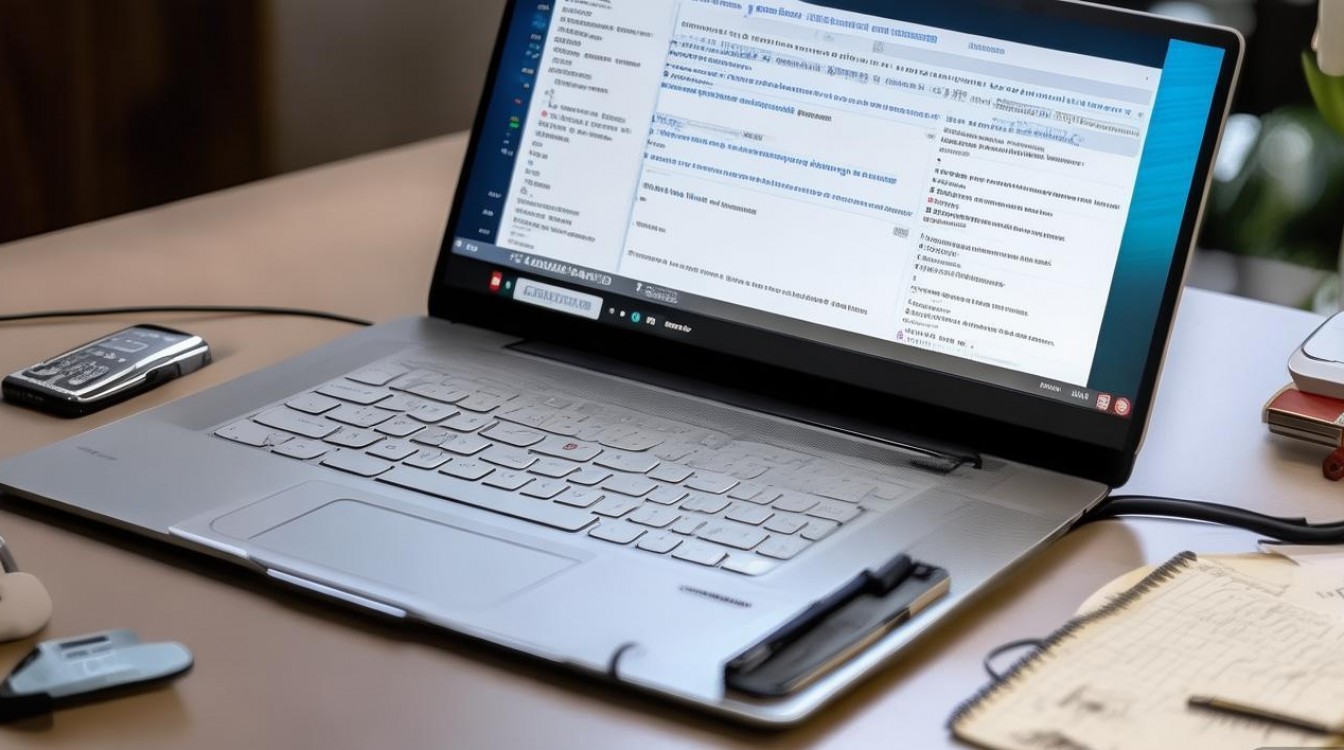
物理连接 将三星9168通过数据线的一端连接至手机的micro-USB接口,另一端连接至电脑的USB-A接口,确保连接牢固。
手机端选择连接模式 连接成功后,下拉手机通知栏,会看到“USB已连接”的通知,点击该通知,然后在弹出的选项中选择“传输文件(MTP)”或“传输照片(PTP)”,这是建立数据通路的核心步骤,若选择错误,电脑将无法识别手机存储。
电脑端识别与访问
- Windows系统:
- 等待片刻,电脑通常会自动安装驱动程序,如果安装成功,“此电脑”(或“我的电脑”)中会出现一个可移动磁盘,其名称通常为“手机型号”或“SD卡”。
- 双击该盘符,即可访问手机内部存储或SD卡中的文件,进行复制、粘贴、删除等操作。
- 如果未自动识别,可以打开“设备管理器”,查看“便携设备”下是否有“SM-G9168”或类似名称的设备,且设备名称前没有黄色感叹号,若有感叹号,表明驱动安装失败,可尝试右键选择“更新驱动程序软件”或卸载后重新插拔数据线。
- macOS系统:
- 连接后,打开“访达”(Finder),在侧边栏的“位置”或“设备”下,应能看到手机图标。
- 点击手机图标,即可访问其内部存储和SD卡内容,macOS通常会自动支持MTP协议,无需额外驱动。
经验案例1:解决“无法识别为可移动磁盘”的问题 一位用户反馈,其三星9168连接Windows 7电脑后,手机能充电,但“此电脑”中始终无法显示可移动磁盘,经过排查,发现是电脑组策略设置导致,解决方案如下:
- 在电脑上按“Win+R”键,输入“gpedit.msc”打开本地组策略编辑器。
- 依次展开“计算机配置” -> “管理模板” -> “系统” -> “设备安装” -> “设备安装限制”。
- 在右侧找到“阻止安装与下列设备ID不匹配的设备”策略,双击打开,选择“已禁用”,然后点击应用并确定。
- 重启电脑后,重新连接手机,问题解决,此案例说明,除了常规的驱动和模式选择问题,系统策略也可能影响USB设备的识别。
高级连接方式与故障排除
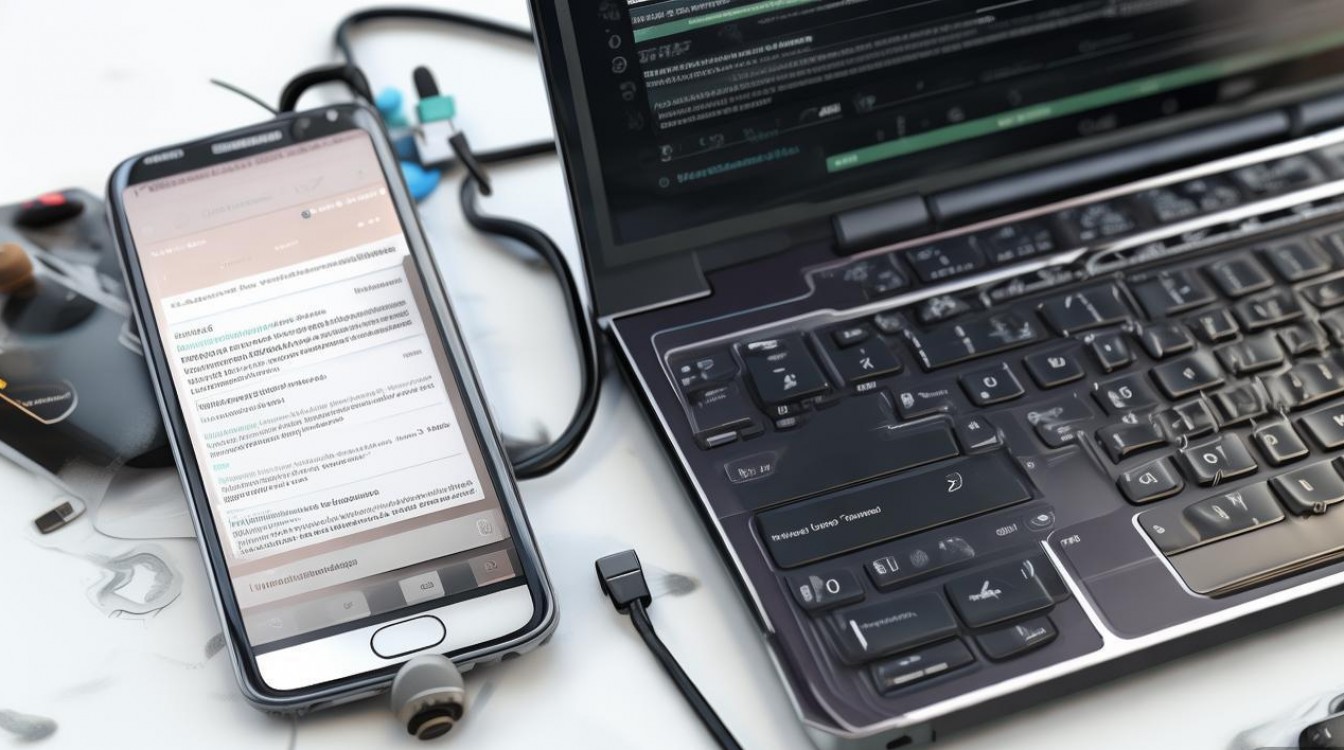
对于有更高需求的用户,或者遇到常规连接问题时,可以尝试以下方法。
-
使用三星Kies软件连接:
- 下载并安装三星Kies软件(从三星官方网站获取)。
- 打开Kies,确保手机已开启USB调试模式并选择“Kies(已连接)”模式(部分旧款机型支持)。
- Kies会自动检测并连接手机,连接后可以在电脑上管理手机的各种数据,包括联系人、短信、日历、照片、音乐、视频,以及进行系统更新、固件备份和恢复等操作。
- 优点:功能全面,官方支持,适合系统级操作。
- 缺点:软件较老,可能存在兼容性问题,占用系统资源较多。
-
常见故障排除:
- 连接后只能充电,无法传输数据。
- 原因:手机未选择正确的USB连接模式;数据线损坏;电脑USB接口问题;手机USB接口故障。
- 解决:下拉通知栏检查并选择“传输文件”;更换数据线和USB接口;重启手机和电脑;若以上均无效,可能是手机硬件问题,需送修。
- 电脑提示“驱动程序安装失败”。
- 原因:操作系统版本过旧或过新;驱动文件损坏;安全软件拦截。
- 解决:尝试手动下载并安装对应型号的USB驱动;暂时关闭电脑杀毒软件和防火墙;以管理员身份运行驱动安装程序。
- 传输速度过慢。
- 原因:使用USB 2.0接口(三星9168本身仅支持USB 2.0);传输的文件过多或单个文件过大;手机或电脑性能不足。
- 解决:确保使用质量好的数据线;避免在传输时进行其他高负载操作;如果是传输大量小文件,可以先压缩成单个大文件再传输。
- 连接后只能充电,无法传输数据。
经验案例2:利用Wi-Fi实现无线连接 对于频繁需要连接电脑,但又觉得数据线麻烦的用户,可以尝试通过Wi-Fi实现无线连接,以“AirDroid”应用为例:
- 在手机上从Google Play商店或APKMirror下载并安装AirDroid。
- 注册账号并登录,根据引导完成初始设置。
- 在电脑浏览器中输入“web.airdroid.com”,使用手机扫码登录。
- 登录成功后,即可在电脑网页上管理手机文件、查看通知、传输文件等,虽然速度受Wi-Fi环境影响,但无需插拔数据线,非常方便,此方法特别适合在手机电量较低或数据线不便使用时采用。
相关FAQs
问题1:三星9168连接电脑后,为什么无法访问手机存储中的特定文件夹(如“Android”或“data”)?
解答:这是Android系统的正常保护机制,为了保护用户隐私和系统安全,Android系统默认会将一些核心系统文件夹(如/data)隐藏,普通用户通过MTP模式无法直接访问这些文件夹,这些文件夹通常存储着应用的私有数据,如果您需要备份应用数据,建议使用专门的备份工具(如钛备份Titanium Backup,需root权限)或通过三星Kies等官方软件进行操作,直接访问这些系统文件夹可能会导致系统不稳定。
问题2:在传输文件时,突然中断或提示文件损坏,是什么原因?如何避免? 解答:传输中断或文件损坏通常由以下几个原因造成:1)数据线接触不良或质量差,导致数据传输错误;2)手机或电脑USB接口供电不稳定;3)传输过程中手机或电脑进入休眠状态;4)正在传输的文件本身已损坏,为避免此类问题,建议:使用原装或高质量数据线;确保连接稳固;传输前关闭电脑的“节能”选项,防止USB端口断电;避免在传输过程中操作手机或电脑,尤其是进行大型文件传输时;可以先传输一个小文件测试是否正常。
国内文献权威来源
- 《电脑报》历年关于智能手机连接电脑的专题报道及故障排除技巧。
- 《微型计算机》硬件评测栏目中关于手机数据传输技术及兼容性分析的文章。
- 中国电子信息产业发展研究院发布的《中国智能手机市场研究报告》中关于用户使用习惯及数据管理需求的相关章节。
- 国家质量监督检验检疫总局发布的《USB数据线通用技术规范》等相关国家标准。
- 三星电子(中国)投资有限公司官方网站发布的“支持”与“下载”栏目中关于三星9168的产品说明书及驱动程序说明文档。
版权声明:本文由环云手机汇 - 聚焦全球新机与行业动态!发布,如需转载请注明出处。






 冀ICP备2021017634号-5
 冀公网安备13062802000102号