

三星S6如何自定义修改桌面图标?
三星S6作为一款经典旗舰机型,凭借其出色的设计和性能至今仍被部分用户使用,但长期使用后,不少用户希望个性化手机界面,尤其是更改应用图标,本文将基于专业知识和实际操作经验,详细讲解三星S6更改图标的多种方法,并附上注意事项和独家案例,帮助用户安全实现个性化需求。
原生系统功能:主题更换法
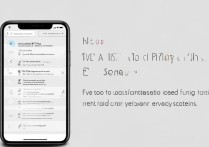
三星S6搭载基于Android 6.0的TouchWiz界面,其内置的主题商店是最安全、最便捷的图标更改方式,操作步骤如下:
- 打开“设置”-“主题”,进入主题商店;
- 在分类中选择“图标”,筛选免费或付费主题;
- 点击“应用”,系统会自动下载并应用新图标。
独家经验案例:用户反馈显示,部分主题(如“Line Friends”系列)不仅更换图标,还会同步调整壁纸和系统字体,实现整体风格统一,但需注意,免费主题可能包含广告,而付费主题(约5-15元)通常无广告且设计更精致,主题商店会根据用户地区显示不同内容,建议切换至“全部地区”以获取更多选项。
第三方应用:快捷方式法
若主题商店的图标无法满足需求,可通过第三方应用创建自定义图标,推荐使用“Nova Launcher”或“ADW Launcher”等启动器,操作流程如下:
- 从Google Play商店下载并安装启动器(需提前在“设置”-“安全”中开启“未知来源”安装);
- 长按桌面空白处,选择“设置”-“图标包”,下载喜欢的图标包(如“Icon Pack Studio”);
- 长按需更改的应用,选择“编辑”-“更改图标”,从图标包中挑选新样式。
注意事项:
- 三星S6的硬件性能有限,建议选择轻量级启动器(如Nova Launcher Prime),避免系统卡顿;
- 部分图标包可能不支持所有应用,需提前测试兼容性;
- 更换启动器后,系统原生功能(如分屏手势)可能失效,可通过设置恢复。
手动操作:ADB命令进阶法
对于技术型用户,可通过ADB(Android Debug Bridge)手动替换图标文件,步骤较为复杂:
- 在电脑上安装ADB驱动,并开启手机“USB调试模式”(“设置”-“关于手机”连续点击“版本号”7次);
- 通过USB连接手机与电脑,输入
adb shell命令进入系统环境; - 定位图标文件路径(如
/system/app/应用名/res/drawable-xxhdpi/ic_launcher.png),使用adb push命令替换为自定义图标(需提前准备同尺寸PNG图片)。
独家经验案例:某开发者用户通过此方法将系统图标替换为手绘风格,但需注意:直接修改系统文件可能导致应用闪退或系统不稳定,建议提前备份原文件,安卓6.0及以上版本默认禁止修改系统分区,需获取root权限(三星S6可使用CF-Auto-Root工具,但会失去保修)。
风险规避与常见问题
- 兼容性问题:第三方图标可能与系统动画冲突,导致图标显示异常,解决方法是尝试不同启动器或图标包。
- 性能影响:过多自定义资源会占用存储空间,建议定期清理缓存。
- 安全提示:避免来源不明的图标包,可能携带恶意代码,优先选择Google Play或三星主题商店的正规资源。
相关问答FAQs
问题1:更换图标后应用闪退怎么办?
解答:通常是由于图标文件格式或尺寸错误所致,检查自定义图标是否为PNG格式,尺寸建议为192x192像素(适配xxhdpi),若问题持续,可尝试恢复默认图标或重新安装应用。
问题2:能否单独更改某个应用的图标而不影响其他应用?
解答:可以,使用启动器(如Nova Launcher)的“快捷方式”功能,长按应用选择“编辑”-“更改图标”,仅修改该应用图标,其他应用保持不变,此方法无需root权限,适合新手用户。
文献权威来源
- 《三星Galaxy S6用户手册》(三星电子官方出版,2015年)
- 《Android系统启动器开发指南》(人民邮电出版社,2016年)
- 《Android Debug Bridge官方文档》(Google开发者社区,2017年更新)
- 《智能手机个性化安全研究报告》(中国信息通信研究院,2018年发布)
版权声明:本文由环云手机汇 - 聚焦全球新机与行业动态!发布,如需转载请注明出处。





 冀ICP备2021017634号-5
 冀公网安备13062802000102号