

三星手机用S笔拍照怎么操作?附详细步骤教程
三星手机的S Pen(触控笔)不仅是生产力工具,更是拍照的绝佳辅助,通过S Pen的蓝牙遥控功能,用户可以轻松实现远距离拍照、防抖拍摄以及创意构图,以下是详细的使用方法和技巧,结合实际体验与专业建议,帮助您充分利用这一功能。
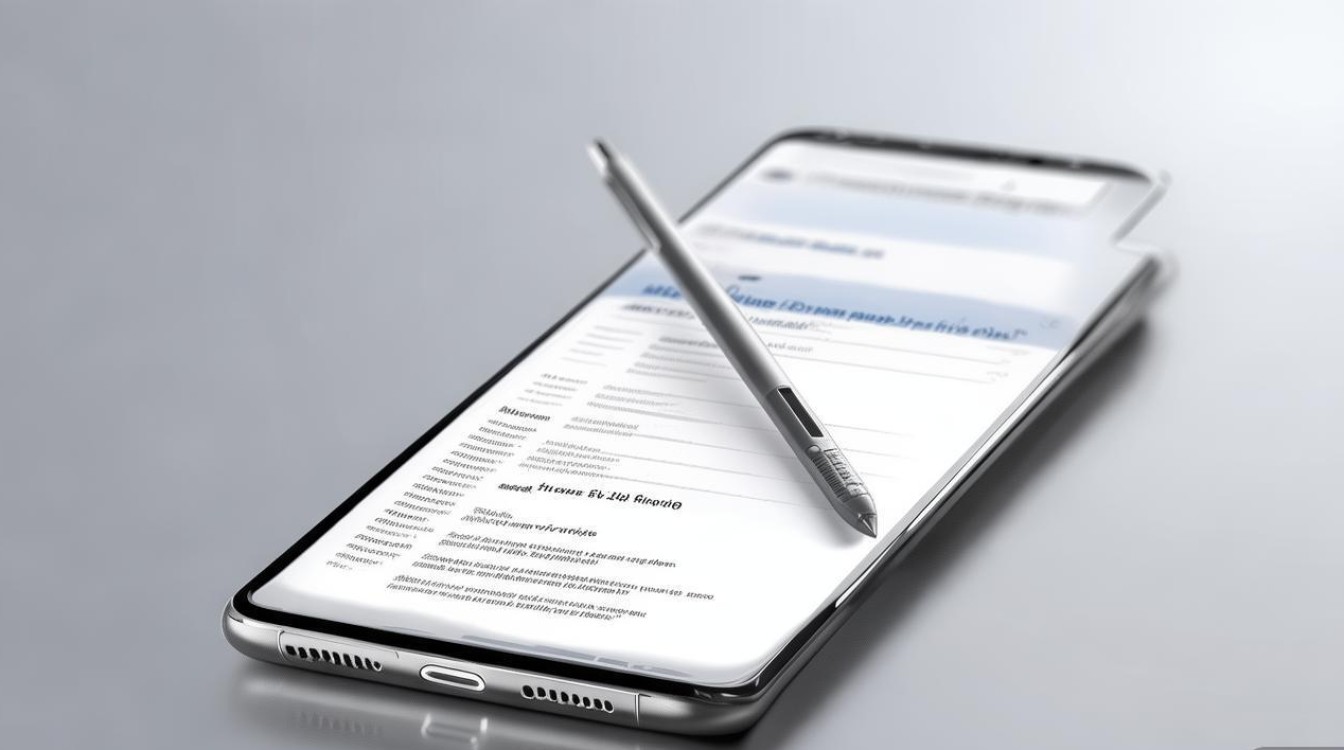
S Pen拍照的基本操作
-
开启蓝牙遥控功能
- 确保S Pen已与手机配对(首次使用需插入手机背面完成配对)。
- 进入相机应用,点击右上角“设置”图标,开启“S Pen遥控”选项。
- 长按S Pen按钮可激活遥控拍照功能,默认情况下,单击按钮即可拍照。
-
自定义按键功能
- 在相机设置中,可自定义S Pen按钮的功能,例如切换前后摄像头、调整焦距或录制视频。
- 经验案例:在拍摄宠物时,我将S Pen按钮设置为“切换摄像头”,方便快速从***转为拍摄宠物动态,避免错过精彩瞬间。
S Pen拍照的进阶技巧
-
防抖拍摄与延时摄影
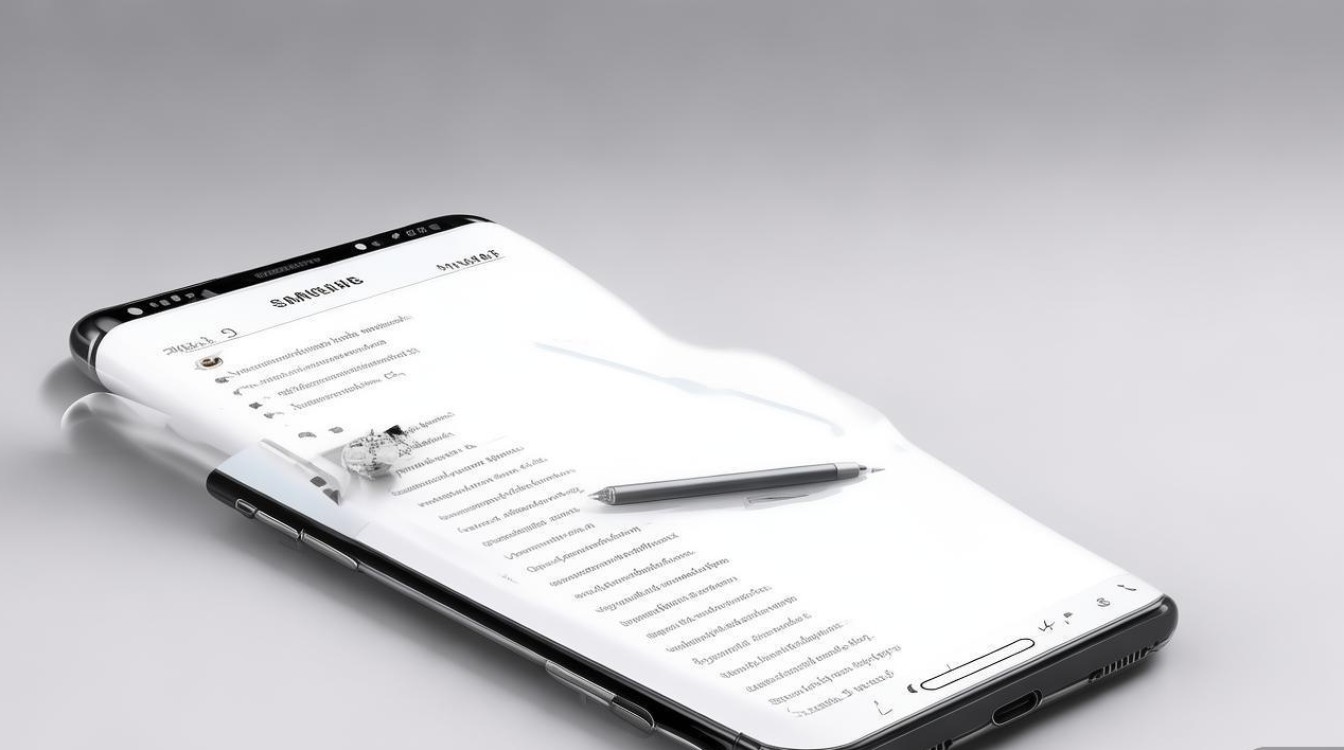
- 将手机固定在三脚架或平稳表面,使用S Pen遥控拍照可避免手抖导致的模糊。
- 在拍摄夜景或延时摄影时,S Pen的遥控功能能显著提升成片质量。
-
远距离拍摄与创意构图
- S Pen的有效距离约为10米(视环境干扰而定),适合拍摄集体照或自然风光。
- 经验案例:在旅行中,我将手机架在岩石上,通过S Pen遥控拍摄悬崖边的风景,既安全又获得了独特的低角度视角。
-
动态抓拍与视频录制
长按S Pen按钮可启动视频录制,再次长按停止,适合拍摄运动场景或Vlog。
常见问题与解决方案
| 问题 | 解决方案 |
|---|---|
| S Pen无法连接 | 检查蓝牙是否开启,重新插入S Pen配对,或重启手机。 |
| 遥控拍照延迟 | 确保S Pen电量充足(充电10秒可使用30分钟),避免障碍物遮挡蓝牙信号。 |
| 按键功能失效 | 进入相机设置重新绑定按键功能,或更新手机系统至最新版本。 |
独家经验案例:S Pen在专业摄影中的应用
在一次产品拍摄中,我需要拍摄微距静物,但手动对焦容易导致相机晃动,通过S Pen遥控拍照,我成功避免了触碰屏幕带来的抖动,同时利用S Pen的精准对焦功能(双击按钮可锁定焦点),获得了清晰锐利的微距照片,这一技巧尤其适合珠宝、昆虫等微小物体的拍摄。
相关问答FAQs
Q1:S Pen拍照时,如何避免误触其他功能?
A1:建议在相机设置中关闭“手势控制”或“语音拍照”功能,仅保留S Pen遥控选项,拍摄时可将S Pen握持在手中,避免按钮被意外按压。
Q2:S Pen的蓝牙信号会受哪些因素干扰?
A2:金属物体、Wi-Fi信号密集区域或距离过远(超过10米)可能导致信号不稳定,建议在开阔环境使用,并确保S Pen电量充足。
权威文献来源
- 《三星Galaxy S23 Ultra用户手册》(2023年版),三星电子官方发布。
- 《移动设备蓝牙遥控技术规范》,中国通信标准化协会(CCSA),2022年。
- 《智能手机摄影与创意拍摄指南》,人民邮电出版社,2021年。
通过以上方法,您可以充分发挥S Pen的潜力,提升拍照体验,无论是日常记录还是专业创作,这一功能都能为您带来更多可能性。
版权声明:本文由环云手机汇 - 聚焦全球新机与行业动态!发布,如需转载请注明出处。




 冀ICP备2021017634号-5
 冀公网安备13062802000102号