

三星s7如何设置万能遥控器?详细步骤全解析
要将三星S7手机用作遥控器,需先确认手机具备红外(IR)功能(三星S7/S7 Edge均配备此功能),然后通过内置应用或第三方APP实现设备控制,以下是详细操作步骤、适用设备及常见问题解决方案,帮助您充分发挥手机遥控功能。
准备工作
-
确认红外功能
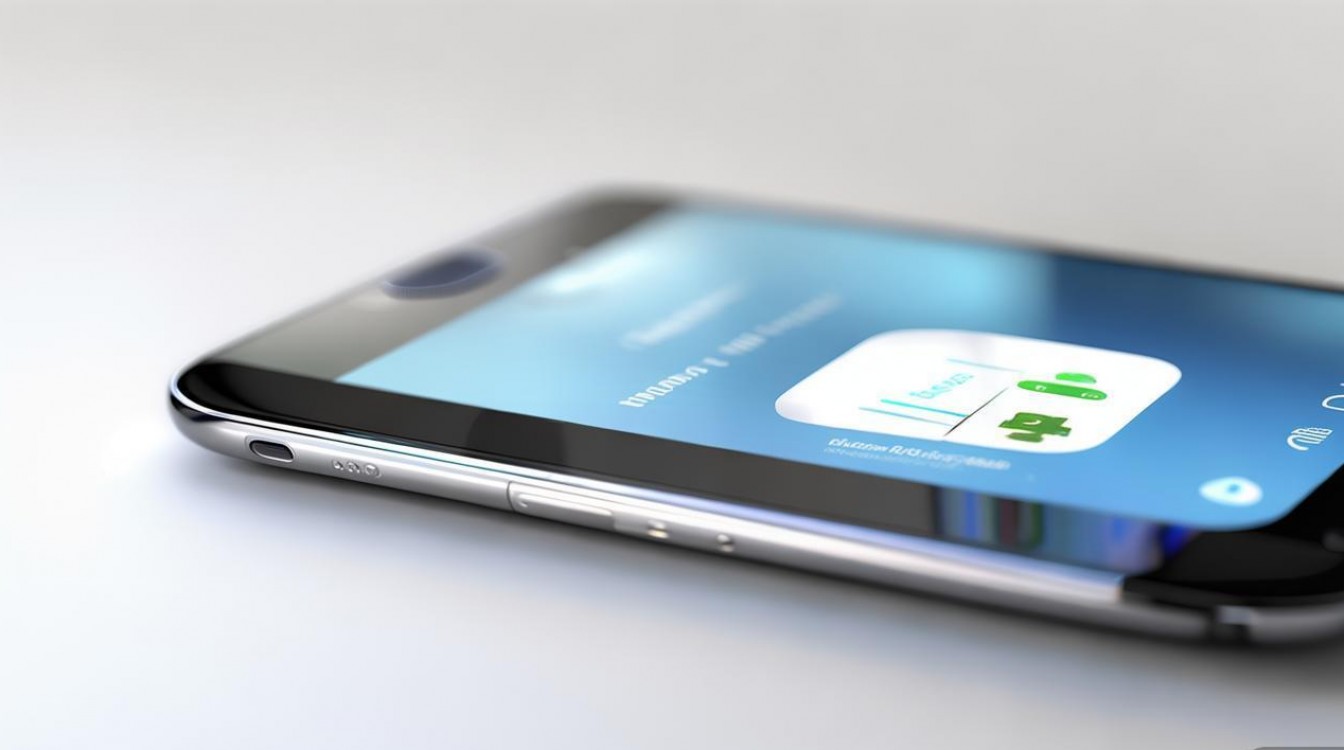
三星S7顶部有红外发射孔,支持对电视、空调、机顶盒等红外设备进行控制,若不确定手机是否具备该功能,可进入“设置”>“连接”>“红外遥控器”,若能找到入口则说明支持。 -
检查设备兼容性
红外遥控需目标设备支持红外信号接收(大多数家电设备均支持,但部分新型号可能改为蓝牙/WiFi控制),可通过设备说明书或官网确认。 -
网络连接(可选)
部分功能(如自动识别设备、在线获取遥控码)需连接Wi-Fi或移动数据,确保网络畅通可提升设置效率。
使用三星内置遥控器应用
三星S7预装“智能遥控”应用,操作步骤如下:
-
添加设备
- 打开“智能遥控”APP,首次使用需点击“+”添加设备。
- 选择设备类型(如“电视”“空调”“机顶盒”等),系统会自动扫描或手动选择品牌(若品牌未在列表中,需通过红外学习功能匹配)。
-
配对与设置
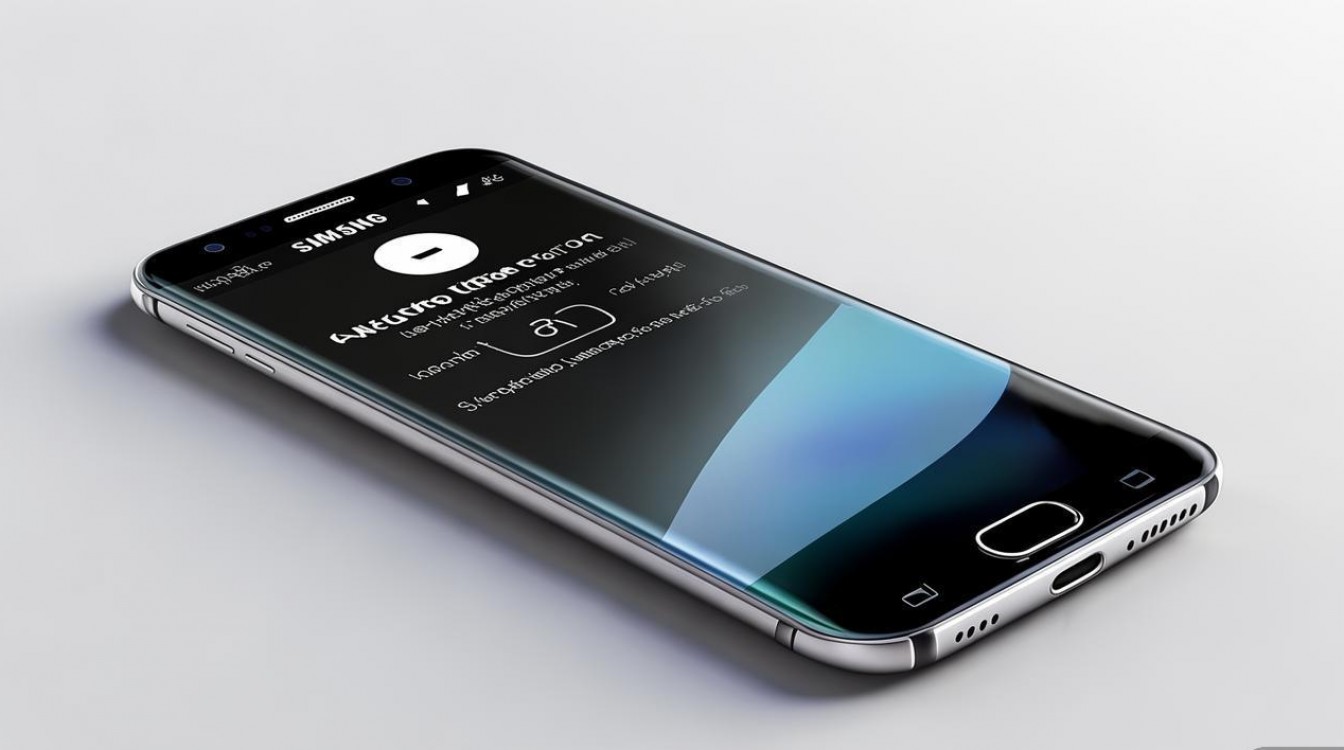
- 自动配对:根据提示输入设备型号或选择品牌,系统自动生成遥控界面。
- 手动学习:若自动匹配失败,选择“手动添加”,将手机对准设备红外接收口,按提示依次学习遥控器各按键功能(如音量+、频道-等),需原装遥控器配合。
-
使用遥控界面
- 成功添加后,屏幕显示虚拟遥控面板,布局与实体遥控器类似(如电视遥控包含方向键、音量键、数字键等)。
- 长按电源键可设置“定时开关机”(部分设备支持),点击“模式”切换空调制冷/制热等模式。
-
多设备管理
可添加多个设备(如电视+空调),通过底部标签页切换,或自定义设备名称(如“客厅电视”“卧室空调”)。
使用第三方遥控APP
若内置应用功能不足,可通过下载第三方APP扩展,如“AnyMote智能遥控”“Tovo遥控器”等,操作流程类似:
-
下载与安装
从三星应用商店或第三方平台(如APKPure)下载APK文件,安装时需开启“未知来源”权限(设置>安全>未知来源)。 -
设备配置
打开APP后,选择设备类型和品牌,部分APP支持通过Wi-Fi自动发现设备(需设备支持智能协议),或通过红外学习功能匹配。 -
高级功能
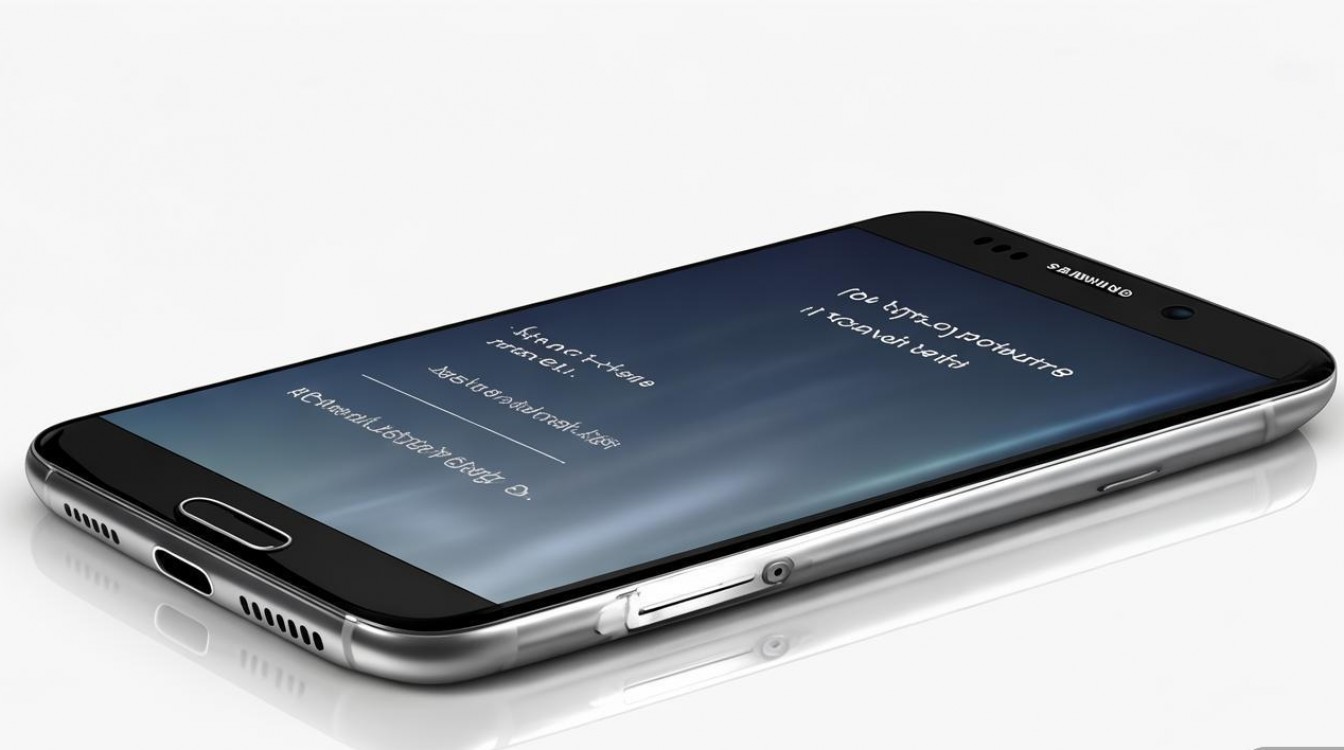
- 自定义按键:可编辑按键功能(如将“电源键”设为“一键关闭所有设备”)。
- 创建场景:设置“观影模式”,一键关闭灯光、打开电视和空调。
- 语音控制:结合三星Bixby或第三方语音助手(如Google Assistant)实现语音指令(如“打开空调至26度”)。
适用设备与场景
| 设备类型 | 常见支持品牌示例 | 注意事项 |
|---|---|---|
| 电视 | 三星、LG、索尼、海信、TCL等 | 需确认设备是否为红外接收控制 |
| 空调 | 格力、美的、海尔、大金等 | 部分分体式空调需学习“模式+温度”组合键 |
| 机顶盒 | 百视通、华为、小米等 | 部分机顶盒需切换至“遥控模式” |
| 风扇/投影仪 | 艾美特、明基、爱普生等 | 老旧设备可能需手动学习全部按键 |
常见问题解决
-
无法添加设备
- 检查手机红外发射口是否被遮挡(如手机壳)。
- 确保设备处于待机状态(部分设备需通电后才能学习信号)。
- 尝试手动学习功能,或更新APP至最新版本。
-
遥控距离短或失灵
- 保持手机与设备距离在1-3米内,避免障碍物遮挡。
- 检查手机电量(低电量可能影响红外发射强度)。
- 重新学习按键信号,或尝试第三方APP(不同APP的信号编码算法不同)。
相关问答FAQs
Q1:三星S7的遥控功能是否需要联网?
A1:基础遥控功能(如开关机、调音量)无需联网,仅需红外发射即可,但添加设备、自动匹配品牌、在线更新遥控码库等功能需连接网络。
Q2:如果设备品牌不在列表中,如何解决?
A2:可通过“手动学习”功能解决:将原装遥控器对准手机红外接收口,在APP中选择“学习按键”,按提示依次点击手机屏幕上的虚拟按键,再按下原装遥控器对应按键,完成信号复制,若部分按键学习失败,可尝试调整手机与设备的距离或角度。
版权声明:本文由环云手机汇 - 聚焦全球新机与行业动态!发布,如需转载请注明出处。


 冀ICP备2021017634号-5
 冀公网安备13062802000102号