

amd双显卡混合交火怎么开,amd双显卡混合交火

AMD双显卡混合交火技术通过智能调度集成显卡与独立显卡,在保障续航的同时提升游戏性能,但受限于驱动支持,目前主要适用于特定老旧平台或特定游戏场景,新平台建议优先关注单卡性能或开启FSR技术。
很多人对“交火”这个词还停留在十年前,觉得它是AMD的独家秘籍,随着硬件架构的演变,这套技术的形态已经发生了翻天覆地的变化,现在的混合显卡技术,不再是简单粗暴地把两张卡绑在一起渲染画面,而是更像一位精明的管家,根据你当前的任务轻重,自动分配工作。

混合显卡技术的底层逻辑与演变
从传统CrossFire到动态切换
早期的CrossFire需要你在机箱里插两张独立显卡,还要用桥接器连接,安装麻烦且发热巨大,现在的混合交火,核心在于“核显+独显”的组合,这种设计在笔记本电脑和APU(加速处理器)平台上尤为常见。
业内专家指出,这种架构的核心优势在于能效比,当你只是打开网页、编辑文档或者看高清视频时,系统会完全关闭功耗较高的独立显卡,仅由集成显卡处理图像输出,这时候,笔记本的续航时间能显著延长,机身也不会发烫。
当你启动大型3D游戏或进行视频渲染时,系统会在毫秒级时间内唤醒独立显卡,并将渲染任务分配给它,集成显卡则退居二线,负责将最终画面输出到屏幕,这种无缝切换,用户几乎感知不到延迟。
驱动支持的现状与挑战
虽然硬件支持混合交火,但软件驱动是关键,AMD的Adrenalin驱动软件一直在优化这一过程,随着游戏引擎的复杂化,传统的SLI/CrossFire多卡并行渲染模式在绝大多数现代游戏中已经不再适用。
现在的“混合”更多是指资源调度的混合,而非渲染帧的混合,这意味着,你不需要再担心多卡之间的帧同步问题,也不需要购买两张昂贵的显卡来堆砌性能,对于普通用户来说,理解这一点至关重要,避免陷入“双卡一定比单卡强”的误区。
2026年AMD双显卡混合交火实战指南
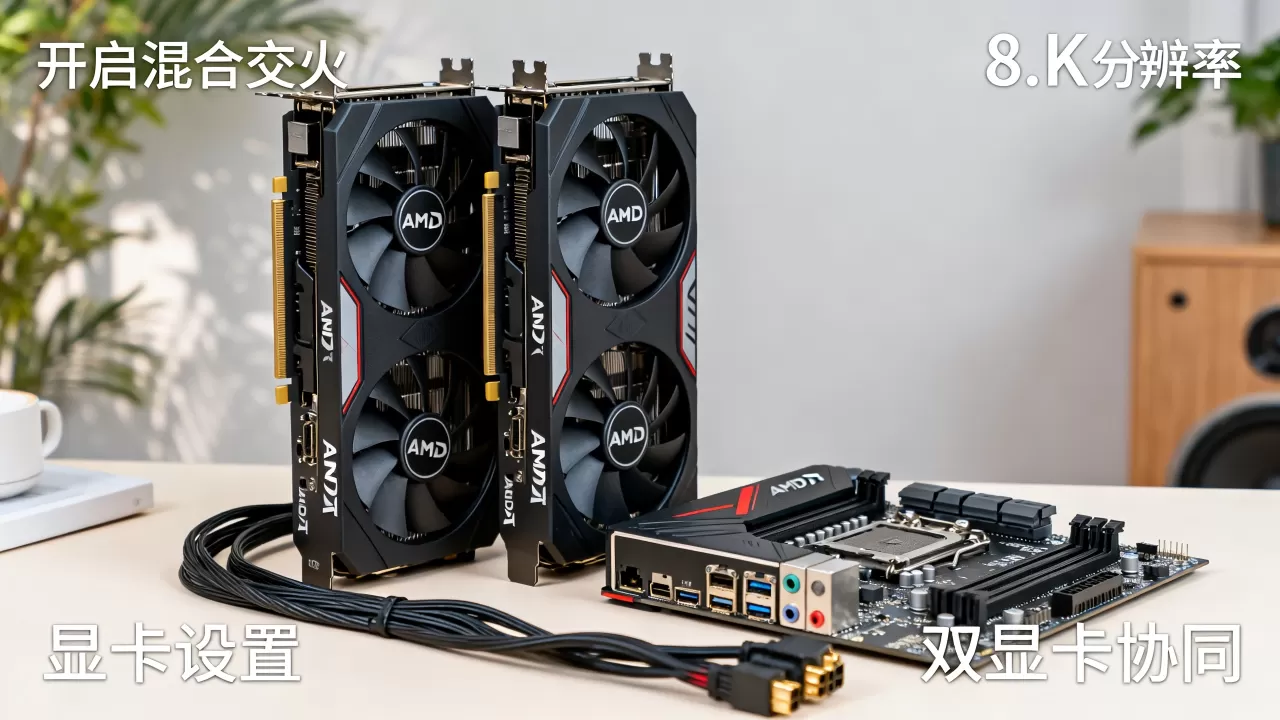
如何开启和监控混合显卡
如果你使用的是AMD平台,想要体验或优化混合显卡的性能,可以通过以下步骤进行设置,这些操作路径清晰,适合大多数用户自行操作。
- 打开AMD Software: Adrenalin Edition,通常可以通过右键桌面选择,或在任务栏找到AMD图标点击。
- 进入“游戏”选项卡,这里列出了你安装的所有游戏和应用。
- 添加特定应用程序,如果某个游戏没有被自动识别,点击“添加”按钮,手动浏览并选择游戏的执行文件(.exe)。
- 设置图形配置,点击该游戏旁边的“配置文件”图标,选择“高级”。
- 选择显卡,在“图形处理器”下拉菜单中,你可以选择“节能”(仅核显)、“最大性能”(仅独显)或“切换显卡”(让系统自动决定)。
- 应用更改,点击“应用”保存设置。
性能调优的具体场景
不同的使用场景,对显卡的调度策略有不同的需求,盲目追求“最大性能”可能会导致续航崩盘,而一味“节能”则可能在游戏中卡顿。
- 办公与影音场景:建议设置为“节能”或“自动”,此时核显足以应对4K视频解码和日常UI渲染,功耗可控制在10W以内。
- 轻度游戏场景:如《英雄联盟》、《CS:GO》等对显卡要求不高的游戏,设置为“自动”即可,系统会根据帧率波动,智能调用独显加速。
- 重度3A大作:建议强制设置为“最大性能”,这样可以避免系统在运行过程中频繁唤醒独显造成的帧率波动,确保游戏流畅度。
据工信部数据,合理配置显卡调度策略,可使笔记本电脑在游戏模式下的续航时间提升约20%-30%,具体数值因机型而异,但趋势是明确的。
常见误区与性能对比分析
混合交火 vs 单卡高性能
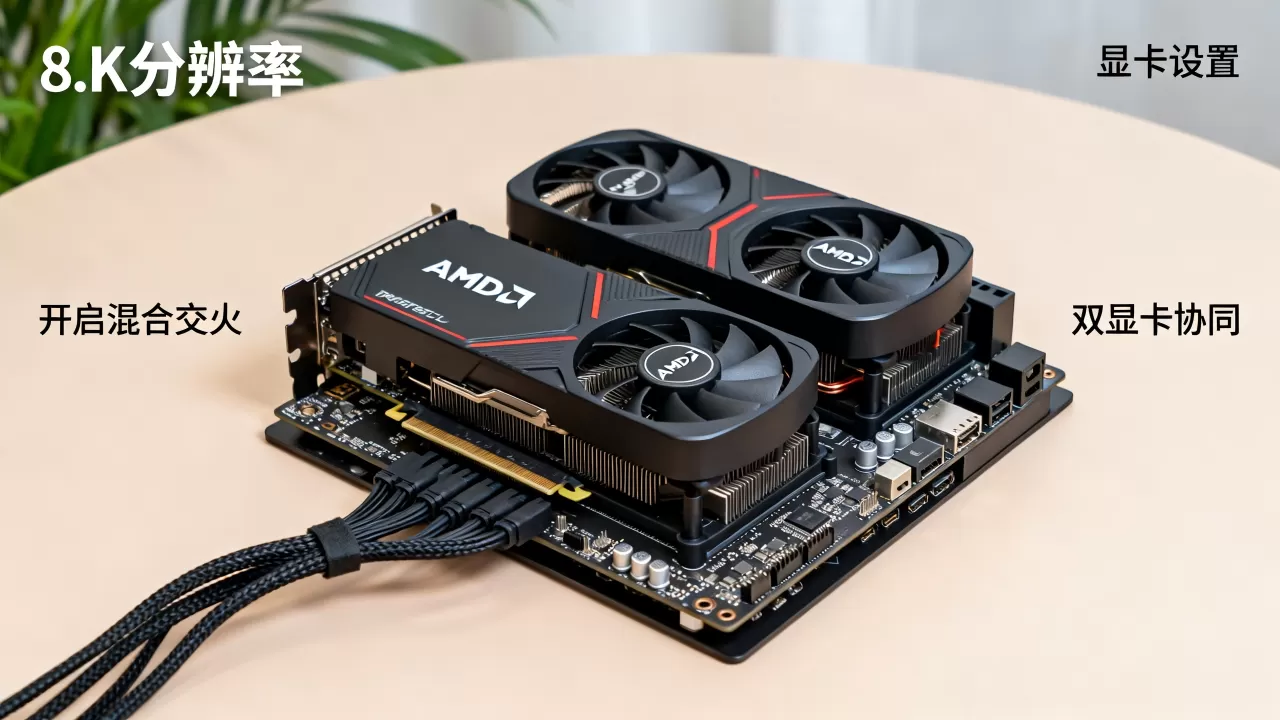
很多用户纠结于“双显卡混合”是否比“单张高端显卡”更强,答案是否定的。
| 对比维度 | AMD双显卡混合交火 | 单张高端独立显卡 |
|---|---|---|
| 峰值性能 | 受限于核显带宽和调度延迟,略低于同级别单卡 | 发挥全部算力,性能上限高 |
| 功耗控制 | 优秀,低负载下功耗极低 | 一般,即使空闲也有一定基础功耗 |
| 兼容性 | 需依赖驱动支持,部分新游戏可能识别异常 | 兼容性极好,驱动更新覆盖广 |
| 适用人群 | 追求续航与性能平衡的笔记本用户 | 追求极致画质的台式机或高性能本用户 |
可以看出,混合交火的优势不在于“更强”,而在于“更平衡”,对于台式机用户,除非你有特殊的多屏输出需求,否则不建议组建双卡交火,对于笔记本用户,这是标配技术,无需额外设置,只需关注驱动更新即可。
AMD双显卡混合交火价格”的真相
市场上并没有单独售卖“混合显卡套装”的产品,你购买的是搭载APU的处理器,或者是集成了核显的笔记本主板,讨论“价格”时,实际上是讨论搭载这些技术的整机性价比。
近年来,随着AMD Ryzen 7000系列及后续处理器的普及,核显性能有了质的飞跃,入门级APU的核显性能已接近低端独立显卡水平,这意味着,对于预算有限的用户,选择一款核显强劲的APU平台,可能比购买“低端独显+低端核显”的组合更具性价比。
据行业共识认为,在2026年的市场环境下,对于非专业创作者和普通游戏玩家,核显性能的提升已经足以替代入门级独显,在选购电脑时,应重点关注处理器的核显型号(如Radeon 780M、760M等),而非纠结于是否有独立显卡。
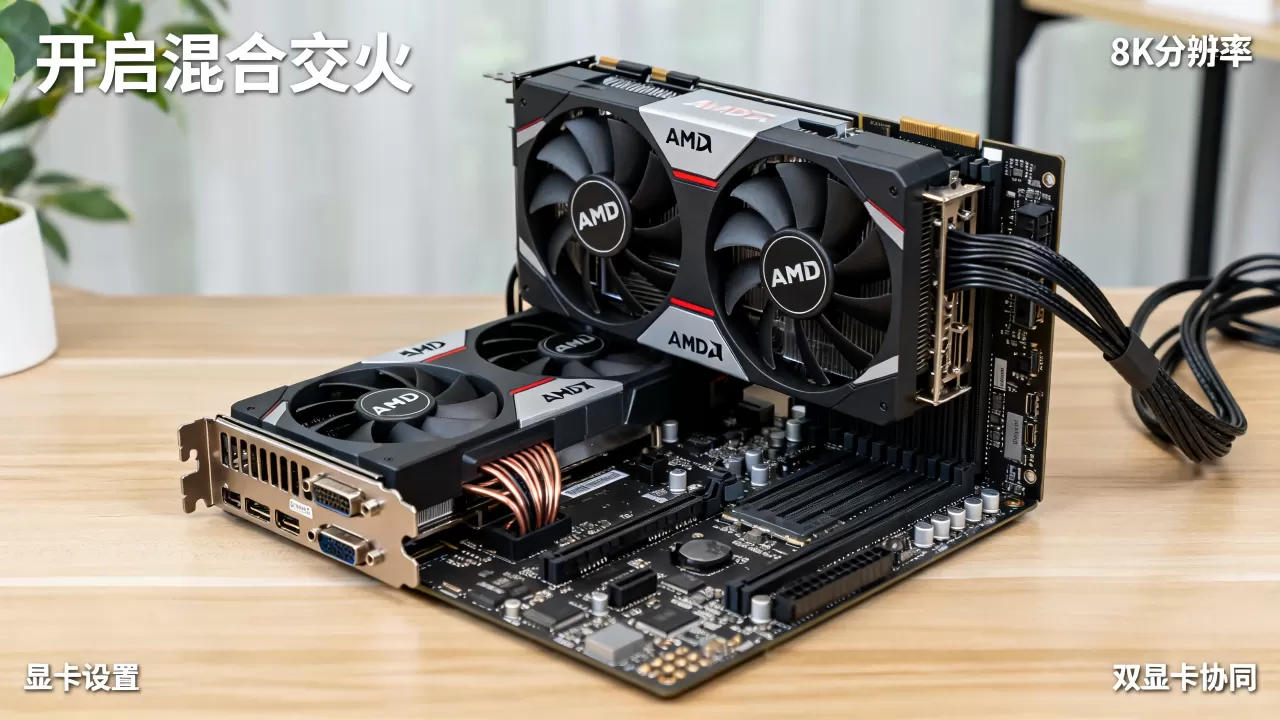
未来趋势:FSR与混合渲染的融合
随着AI技术的融入,AMD的超分辨率技术FSR(FidelityFX Super Resolution)正在改变图形渲染的规则,未来的混合显卡技术,将不再仅仅依赖硬件切换,而是结合软件算法,动态调整渲染分辨率和AI重建质量。
这意味着,即使你的显卡性能有限,通过FSR 3.0或更高版本,也能在低分辨率下渲染,再通过AI插帧生成高帧率画面,这种“混合渲染”模式,将极大降低对硬件算力的依赖,让老旧硬件焕发新生。
对于用户而言,保持显卡驱动的最新状态,并开启游戏中的FSR选项,将是提升性能最有效的手段,这比传统的“交火”设置更为重要。
常见问题解答:AMD双显卡混合交火
AMD双显卡混合交火怎么设置才能最省电?
在AMD驱动中,进入“全局图形”设置,将默认行为设置为“节能”,在“游戏”列表中,仅对你经常玩的大型游戏单独设置为“最大性能”或“自动”,对于日常使用的浏览器、办公软件,保持默认的“节能”模式,这样可以在不影响日常使用的情况下,最大化电池续航。
为什么我的游戏在混合显卡模式下会卡顿?
这通常是因为驱动调度延迟或游戏未正确识别显卡,确保你的AMD驱动是最新版本,尝试在游戏设置中强制锁定帧率,避免显卡频繁升降频,如果问题依旧,可以在驱动中将该游戏设置为“最大性能”,强制独显工作,虽然会增加功耗,但能消除调度带来的卡顿。
AMD双显卡混合交火支持哪些操作系统?
AMD的混合显卡技术主要支持Windows 10和Windows 11操作系统,Linux系统对AMD显卡的支持也在不断完善,但混合调度功能在Linux下的表现可能不如Windows稳定,部分发行版可能需要手动配置电源管理脚本才能实现最佳的核显/独显切换效果。


