

电脑主机显卡怎么清理,显卡灰尘怎么清理

清理电脑主机显卡的核心在于断电后使用压缩空气罐吹除灰尘,并用软毛刷配合无水酒精清理风扇轴心,严禁在通电状态下操作或使用含水清洁剂。
显卡作为电脑硬件中的“发热大户”,其散热效率直接决定了性能释放的稳定性,随着使用时间的推移,灰尘会像一层保温棉一样包裹在散热鳍片和风扇叶片上,导致热量无法及时排出,这不仅会让风扇噪音变大,更可能因为高温触发降频保护,导致游戏卡顿或软件崩溃,定期清理不仅是维护硬件寿命的手段,更是保障日常使用体验的关键环节。
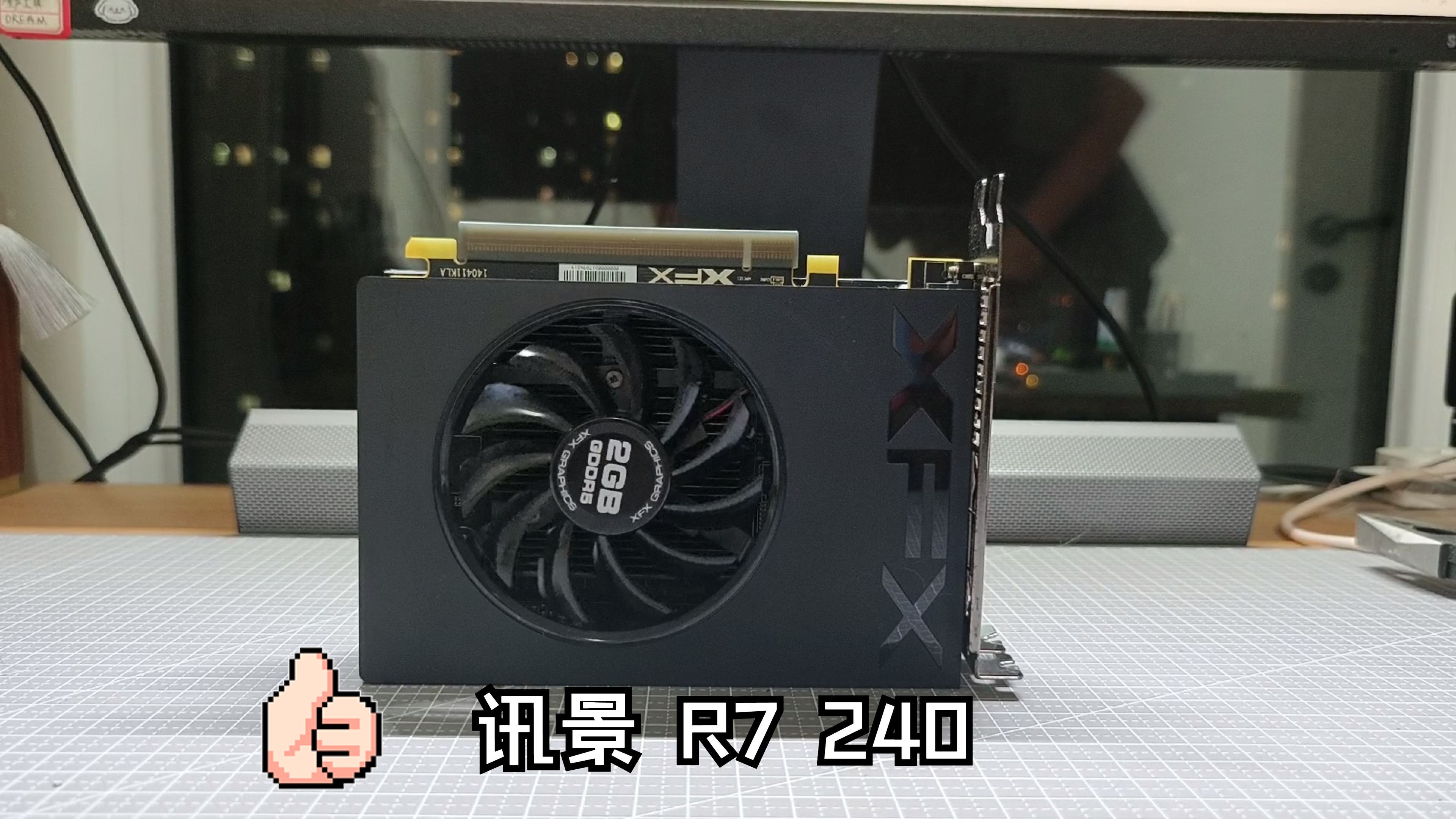

显卡积灰的危害与清理时机判断
很多用户直到电脑出现明显故障才想起清理显卡,这往往为时已晚,业内专家指出,显卡内部积灰是一个渐进的过程,早期症状并不明显,但长期忽视会导致不可逆的硬件损伤。
如何判断显卡需要清理
判断是否需要清理显卡,不需要打开机箱查看,通过以下三个维度即可快速确认:
- 温度异常升高:在相同游戏负载下,显卡核心温度比平时高出5-10摄氏度,且散热风扇转速持续维持在高位。
- 噪音显著增大:风扇在低负载或待机状态下依然发出明显的“呼呼”声或异响,说明灰尘可能已经影响了动平衡或轴承润滑。
- 视觉观察:通过机箱侧透玻璃观察,如果看到散热鳍片缝隙中充满灰絮,或者风扇叶片上覆盖了一层厚厚的灰尘,必须立即清理。
清理频率建议
根据环境不同,清理频率有所差异,对于居住在北方干燥地区或空气质量较好的用户,每半年进行一次深度清理即可,而对于南方潮湿多尘地区,或者家中有宠物(猫毛、狗毛极易吸附在静电的散热片上)的用户,建议每三个月检查一次,必要时进行清理。
显卡清理工具准备与安全防护
工欲善其事,必先利其器,错误的工具和方法是导致显卡损坏的主要原因,在开始之前,请准备好以下专用工具,并严格遵守安全规范。
必备工具清单
- 压缩空气罐:这是清理显卡最核心的工具,相比家用吸尘器或吹风机,压缩空气罐能产生强劲且干燥的气流,能将深入鳍片深处的灰尘吹出,且不会产生静电火花或湿气。
- 软毛刷:选择尼龙材质或专用的电子清洁刷,严禁使用硬毛刷,以免刮伤散热片涂层或损坏风扇叶片。
- 无水酒精(异丙醇):纯度需达到99%以上,用于清理风扇轴心的顽固油污和干涸灰尘,切勿使用含水的医用酒精或白酒。
- 防静电手环:虽然现代显卡电路有一定的抗静电能力,但佩戴防静电手环能最大程度避免人体静电击穿精密元件。
- 十字螺丝刀:用于拆卸显卡固定螺丝,确保手柄贴合刀口,防止滑丝。
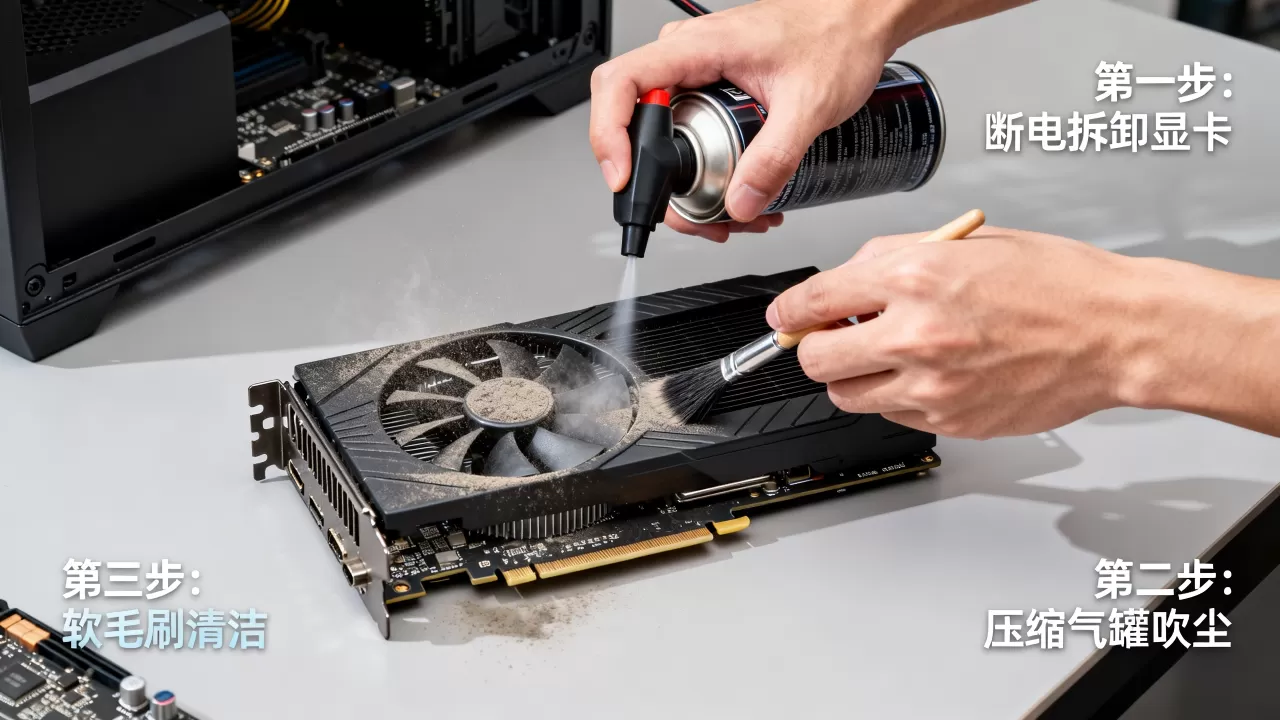
安全操作红线
在操作过程中,有几条绝对禁止的行为,一旦触犯可能导致显卡报废:
- 严禁通电操作:必须完全断开电源线,并按住机箱电源开关5-10秒,释放主板电容中的残余电荷。
- 严禁使用吸尘器:吸尘器产生的静电极易击穿显卡芯片,且吸力过大可能损坏风扇轴承。
- 严禁湿擦:任何液体清洁剂都不能直接喷洒在显卡上,必须喷在软布或棉签上,待微湿后擦拭。
- 严禁暴力拆卸:如果风扇螺丝生锈或卡死,不要强行拧动,应喷洒少量除锈剂或寻求专业帮助,否则极易折断塑料支架。
显卡清理实操步骤详解
掌握正确的清理步骤,可以确保清理效果最大化,同时避免二次污染,以下流程适用于绝大多数独立显卡,包括风冷和水冷散热器的冷头部分。
第一步:拆卸显卡
为了清理彻底,建议将显卡从主板上完全卸下。
- 打开机箱侧板,找到显卡PCIe插槽旁的固定螺丝,拧下螺丝。
- 按下PCIe插槽末端的卡扣,轻轻拔出显卡。
- 将显卡放置在铺有防静电垫或干净毛巾的平面上,避免金属接口接触导电物体。
第二步:初步除尘
使用压缩空气罐进行第一轮清理。
- 保持罐体直立,避免喷出液态推进剂。
- 将喷嘴对准散热鳍片缝隙,短促喷射,注意不要长时间按住喷气键,以免罐体过冷导致冷凝水产生。
- 重点清理风扇叶片背面和散热鳍片深处,此时灰尘会被吹出,建议在通风良好的阳台或室外进行此步骤,避免灰尘倒灌回室内。
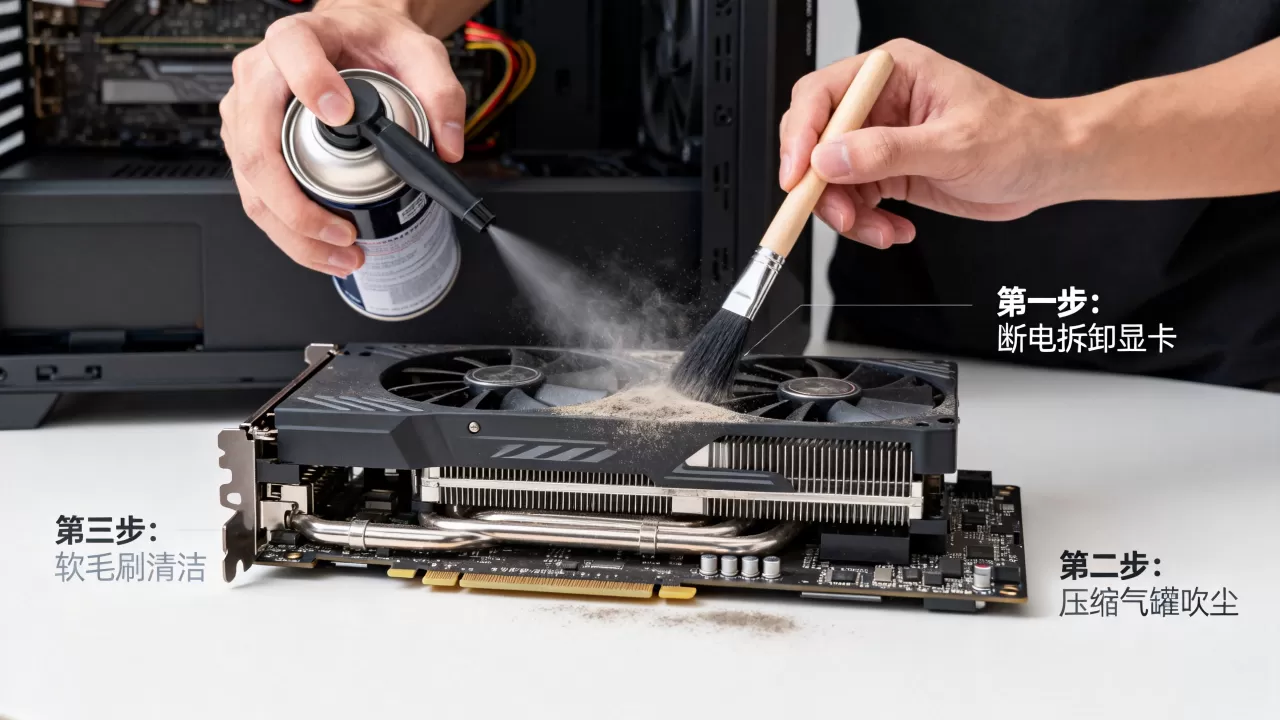
第三步:深度清洁风扇
风扇叶片上的油污和灰尘团块,单纯靠吹气很难彻底清除。
- 用软毛刷轻轻刷去叶片表面的浮尘。
- 如果风扇轴心有异响或转动不畅,可用棉签蘸取少量无水酒精,小心擦拭轴心周围的污垢。
- 注意:除非你具备极高的动手能力和维修经验,否则不建议拆解风扇轴承,大多数现代显卡风扇采用密封轴承,强行拆解会导致润滑油流失,清理后反而更容易损坏,只需清洁叶片表面即可。
第四步:清理散热器底座与导热垫
对于老旧显卡,散热器底座与GPU芯片之间的导热硅脂可能已经干涸。
- 使用无水酒精和超细纤维布,轻轻擦拭散热器底座,去除旧的硅脂残留。
- 检查显卡背板附近的导热垫是否有破损或脱落,如有必要,可购买对应厚度的新导热垫进行更换,以改善显存和供电模块的散热。
第五步:组装与测试
清理完成后,按相反顺序将显卡装回机箱。
- 确保显卡金手指无氧化,如有必要可用橡皮擦轻轻擦拭金手指。
- 插入PCIe插槽,听到“咔哒”声表示卡扣锁紧。
- 拧紧固定螺丝,连接供电线缆,确保插头完全插入。
- 开机进入BIOS或监控软件,观察待机温度和负载温度,确认风扇运转正常且无异常噪音。
显卡清理常见误区与对比
在清理过程中,许多用户容易陷入误区,导致清理效果不佳甚至损坏硬件,通过对比正确与错误的做法,可以更清晰地理解操作要点。
| 操作项目 | 错误做法 | 正确做法 | 后果分析 |
|---|---|---|---|
| 除尘工具 | 使用家用吸尘器 | 使用压缩空气罐 | 吸尘器产生高压静电,可能击穿GPU核心或显存颗粒,导致隐性损坏。 |
| 清洁液体 | 使用自来水或含酒精的湿巾 | 使用99%无水酒精 | 水分残留会导致电路短路或金属触点氧化,含酒精湿巾可能含有添加剂,腐蚀塑料部件。 |
| 风扇清洁 | 强行拆解风扇轴承 | 仅清洁叶片表面 | 非专业拆解会破坏轴承密封性,导致润滑油泄漏,清理后风扇寿命大幅缩短。 |
| 操作环境 | 在密闭卧室操作 | 在通风阳台或室外操作 | 密闭空间会导致扬尘二次沉降,重新附着在刚清理干净的显卡上,缩短清理周期。 |
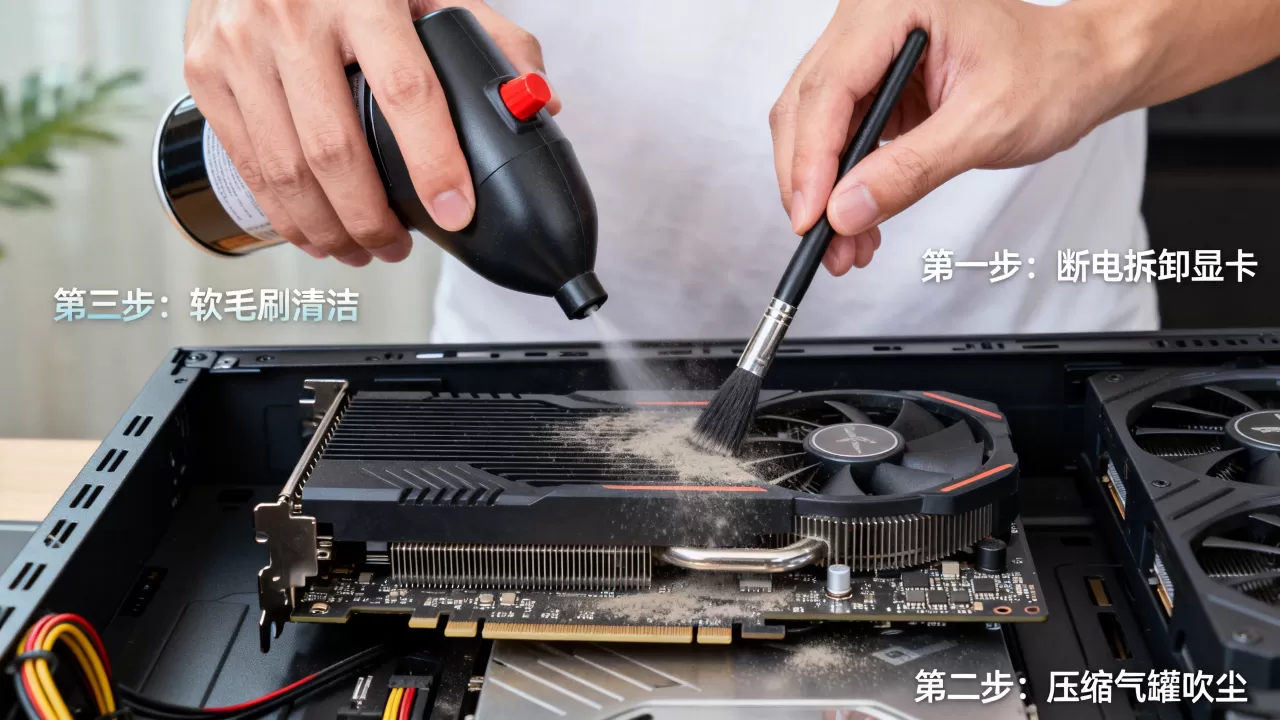
业内专家指出,大多数显卡故障并非因为硬件老化,而是因为维护不当,正确的清理习惯能让显卡性能保持最佳状态,延长使用寿命3-5年。
显卡清理相关问题解答
显卡清理后温度依然很高怎么办?
如果清理后温度没有明显改善,首先检查风扇是否正常旋转,是否有异物卡住,检查散热器底座与GPU芯片之间是否贴合紧密,螺丝是否拧紧,如果风扇正常且安装无误,可能是原有的导热硅脂已经彻底干涸失效,需要重新涂抹高质量的导热硅脂,机箱内部风道不畅也是常见原因,建议优化机箱风扇布局,确保冷空气能顺畅流经显卡散热器。
水冷显卡需要清理吗?
水冷显卡的冷头部分同样需要清理,灰尘会覆盖在冷头表面,影响热量传递效率,清理时,只需使用压缩空气吹去冷头表面的灰尘即可,无需拆卸水冷头,对于水冷排部分,同样使用压缩空气从内向外吹扫,去除鳍片间的灰尘,需要注意的是,水冷液本身不需要更换,除非出现泄漏或性能严重衰减,否则无需进行复杂的水路清洗。
清理显卡会失去保修吗?
大多数显卡厂商允许用户自行清理表面灰尘,只要不造成物理损坏(如折断风扇、损坏PCB板),通常不会影响保修,如果用户自行拆解散热器或更换导热硅脂,部分厂商可能会以此为由拒绝保修,建议在保修期内仅进行外部除尘,若需更换硅脂或深度维护,最好联系官方售后服务中心进行处理,或确认厂商的具体保修政策。


