

电脑怎么安装双显卡,双显卡安装教程

如果是笔记本,通常无法物理更换独立显卡,仅能利用核显与独显的混合输出;如果是台式机,则需将两张独立显卡通过主板PCIe插槽安装,并配置SLI或CrossFire技术(需特定主板和显卡支持)以实现协同工作,但需注意现代游戏对双卡支持已大幅减少。
很多用户在升级电脑时,会陷入“多一张卡性能翻倍”的误区,随着硬件技术的迭代,双显卡的使用场景和逻辑已经发生了巨大变化,对于大多数普通用户而言,理解核显与独显的协作机制,比强行组装两张独立显卡更具实际意义。


台式机双独立显卡安装全解析
在台式机领域,安装两张独立显卡是一项涉及硬件兼容性、电源功率以及驱动设置的复杂工程,这并非简单的“插上就能用”,而是需要严格的硬件匹配。
硬件兼容性前置检查
在动手之前,必须确认主板和电源是否支持双卡方案,并非所有主板都具备两个PCIe x16插槽,且即使有插槽,第二个插槽往往运行在x4或x8速度下,这会限制显卡性能。
- 主板规格确认:查阅主板说明书,确认是否支持双显卡技术(如NVIDIA SLI或AMD CrossFire),目前主流Z790或B760芯片组主板对双卡支持已非常有限,更多见于高端X79/X99或工作站主板。
- 电源功率评估:双显卡功耗极高,两张RTX 4070级别的显卡,整机峰值功耗可能轻松突破800W,建议电源额定功率至少为850W以上,且需具备双8pin或双12pin供电接口。
- 机箱散热空间:双显卡会占据两个插槽位,导致第二张显卡处于“背风”位置,散热环境恶劣,需确保机箱风道良好,或加装额外机箱风扇。
物理安装步骤详解
安装过程需要耐心,错误的操作可能导致金手指损坏或主板断裂。
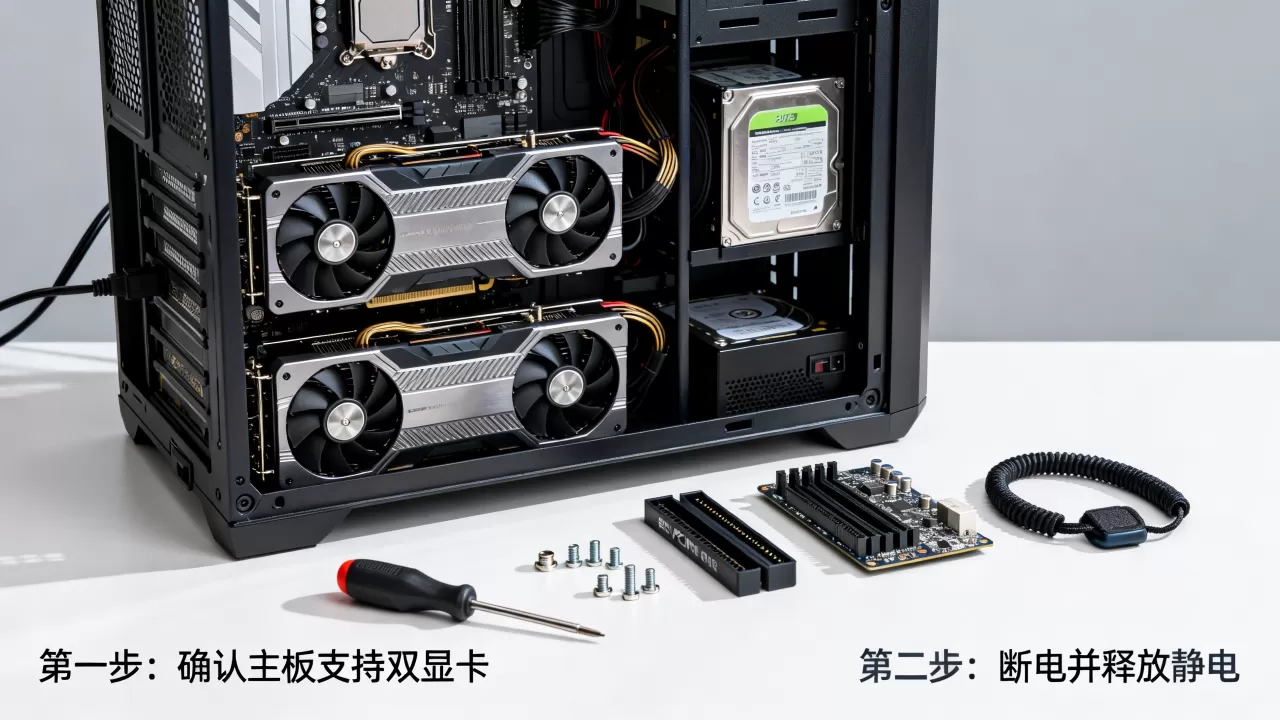
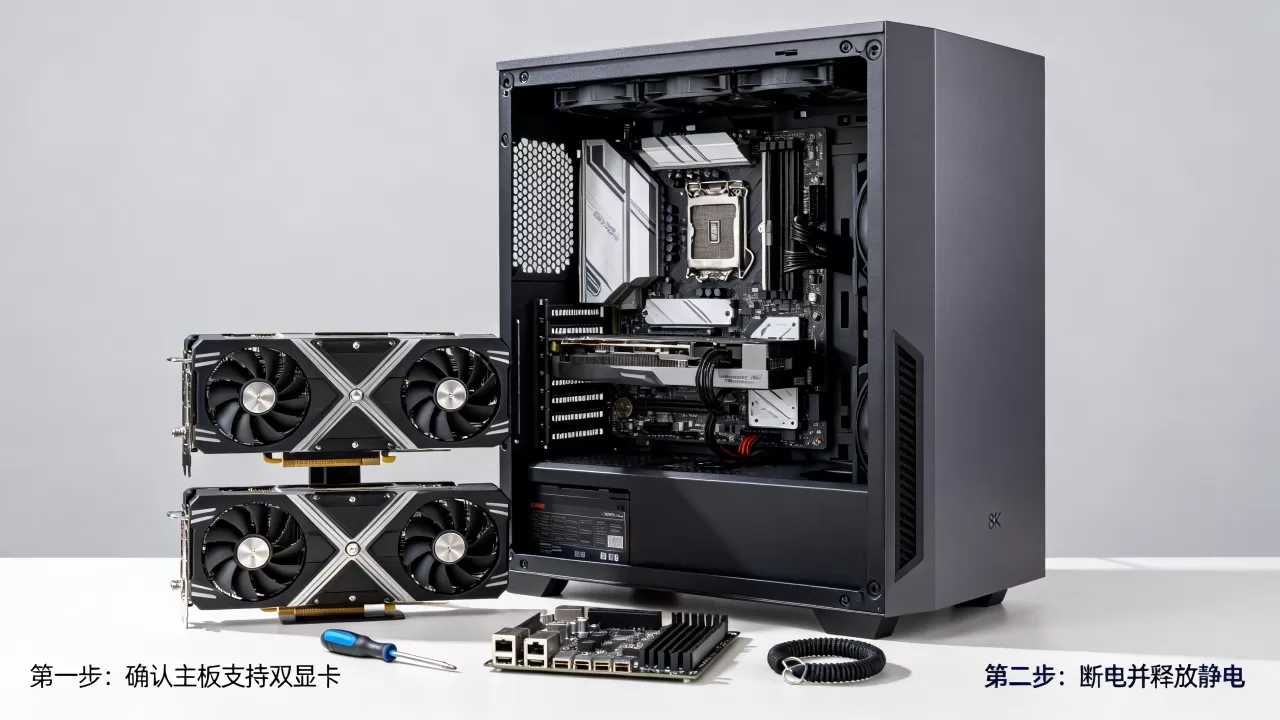
- 断电与防静电:拔掉电源线,按住开机键5秒释放残余电荷,佩戴防静电手环或触摸接地金属物体,防止静电击穿芯片。
- 拆卸旧卡与清理:拧下固定螺丝,按下PCIe插槽尾部的卡扣,轻轻拔出旧显卡,清理插槽灰尘,确保接触良好。
- 安装第一张显卡:将主显卡插入最靠近CPU的PCIe x16插槽(通常为PCIe_1),听到“咔哒”声表示卡扣锁紧,拧好机箱螺丝固定。
- 安装第二张显卡:插入次级PCIe插槽(通常为PCIe_2),注意两张卡之间需保留足够间距,避免过热,若使用桥接器(SLI/CrossFire Bridge),需在显卡顶部安装桥接器,确保触点对齐。
- 连接供电线:从电源引出足够的PCIe供电线连接两张显卡,严禁使用转接线串联供电,以免过载起火。
驱动与BIOS设置
硬件安装完成后,软件配置同样关键。
- 进入BIOS:开机按Del或F2键,找到“PCIe Configuration”或“Advanced Chipset Features”,将第一插槽设置为Gen4/Gen5 x16,第二插槽设置为Gen3/Gen4 x8或x4,确保带宽分配合理。
- 安装官方驱动:务必从NVIDIA或AMD官网下载最新驱动,安装过程中选择“清洁安装”,清除旧配置。
- 控制面板设置:在NVIDIA控制面板中,进入“管理3D设置”,查看是否识别到两张显卡,若支持SLI,可尝试开启“强制SLI模式”,但需测试具体游戏兼容性。
笔记本双显卡工作原理与优化
对于笔记本用户,“安装双显卡”通常是一个伪命题,绝大多数游戏本采用“双显卡切换”技术,即Intel/AMD核显与NVIDIA/AMD独显共存,用户无法物理加装第二张独显,但可以通过优化设置提升性能。
核显与独显的协作机制
笔记本的双显卡并非同时渲染同一帧画面,而是根据负载动态切换。
- 节能模式:浏览网页、处理文档时,系统自动使用核显,降低功耗和发热,延长续航。
- 高性能模式:运行大型游戏或视频渲染时,系统唤醒独显,通过Optimus(英伟达)或Switchable Graphics(AMD)技术直接输出画面,绕过核显减少延迟。
如何强制使用独显运行特定程序
很多用户抱怨游戏卡顿,是因为程序错误地调用了核显,以下是具体操作路径:
NVIDIA显卡设置路径
- 右键桌面空白处,选择NVIDIA控制面板。
- 左侧菜单点击管理3D设置。
- 选择全局设置标签,将“首选图形处理器”改为高性能NVIDIA处理器。
- 若只想针对特定游戏,切换到程序设置标签,点击“添加”,找到游戏主程序(.exe文件),同样设置为高性能处理器。
Windows系统图形设置
- 按下Win+I打开设置,搜索图形设置。
- 在“选择要设置首选项的应用”下,点击“浏览”,添加游戏exe文件。
- 添加后,点击该应用,选择选项,勾选高性能,然后保存。
双显卡方案的现实考量与替代建议
尽管双独立显卡在理论上能提供强大算力,但在2026年的今天,其实际价值已大幅降低,业内专家指出,随着单卡性能的飞跃和光追技术的普及,双卡方案的边际效益递减严重。
双独立显卡的局限性
- 游戏支持度低:绝大多数3A大作已不再优化SLI/CrossFire,甚至直接禁用双卡支持,强行开启可能导致帧数下降或画面撕裂。
- 功耗与噪音:双卡待机功耗高,满载时风扇噪音巨大,对散热要求极高,不适合安静的办公或家庭环境。
- 成本高昂:购买两张中高端显卡的成本,往往超过购买一张顶级旗舰显卡,且后者性能更稳定、兼容性更好。
更优的升级策略
对于预算有限的用户,与其折腾双卡,不如考虑以下方案:
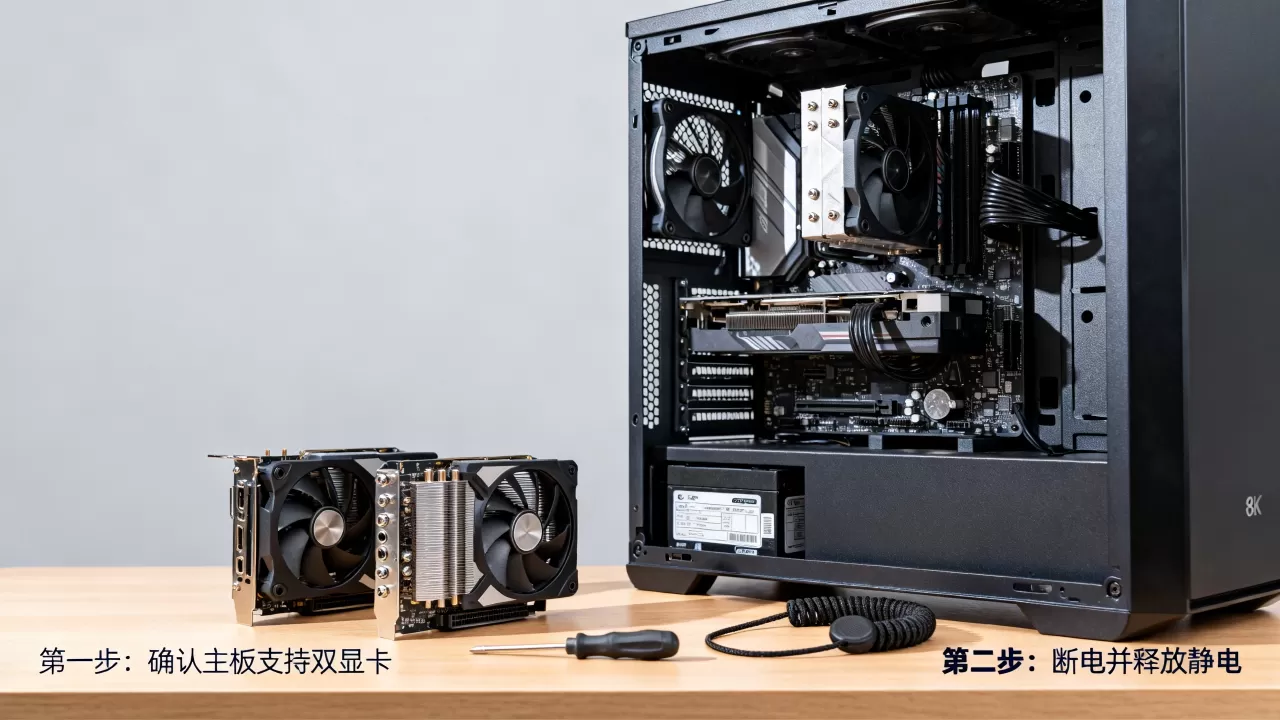
- 升级单张顶级显卡:将两张中端显卡的资金集中,购买一张RTX 4080/4090或RX 7900 XTX级别的单卡,单卡性能更强,且无兼容性问题。
- 优化现有硬件:增加内存至32GB或64GB,使用高速NVMe SSD,这些对游戏帧数的提升往往比双卡更显著。
- 云游戏方案:若仅为了玩最新大作,可订阅云游戏服务,对本地硬件要求极低,无需承担硬件升级成本。
常见疑问解答
电脑怎么安装双显卡能提升游戏帧数?
在绝大多数现代游戏中,安装双独立显卡无法显著提升帧数,甚至可能导致性能下降,NVIDIA和AMD已逐步放弃对多卡并行渲染的支持,若你的目标是提升游戏性能,建议直接升级单张显卡至更高型号,并确保电源功率充足(建议850W以上),对于笔记本用户,通过系统设置强制使用独显运行游戏,比尝试物理安装第二张显卡更实际有效。
台式机双显卡安装需要多少钱?
双显卡方案的成本主要包括两张显卡、高功率电源、支持双卡的主板以及可能的散热升级,两张中高端显卡(如RTX 4070级别)总价约2万至1.5万元,加上850W以上金牌电源(约800-1200元)和主板,总投入远超单张旗舰显卡,相比之下,单张RTX 4090的价格约为4万至1.8万元,但性能更稳定且无需复杂设置,从性价比角度,双卡方案已不具备优势。
笔记本可以加装第二张独立显卡吗?
绝大多数消费级笔记本电脑无法物理加装第二张独立显卡,笔记本的显卡通常焊接在主板上,或通过极特殊的M.2接口外接,但后者需要专用扩展坞和软件支持,且性能损耗极大,不适合普通用户,若你感觉笔记本性能不足,最可行的方案是外接显卡坞(eGPU),通过Thunderbolt 3/4接口连接桌面显卡,但这需要笔记本支持雷电接口,且成本较高,延迟略高于直连。


