

台式电脑显卡怎么清理,显卡灰尘清理教程

清理台式电脑显卡的核心在于断电后使用压缩空气吹除灰尘,并用无水酒精配合软毛刷清理接触点,切勿在通电状态下操作或用水清洗。
显卡作为台式机的“心脏”,长期在高负载下运行,散热鳍片间容易积聚大量灰尘,这不仅会导致风扇噪音变大,更会引发温度过高、性能降频甚至硬件损坏,定期清理不仅能延长硬件寿命,还能让电脑恢复出厂般的冷静与高效。
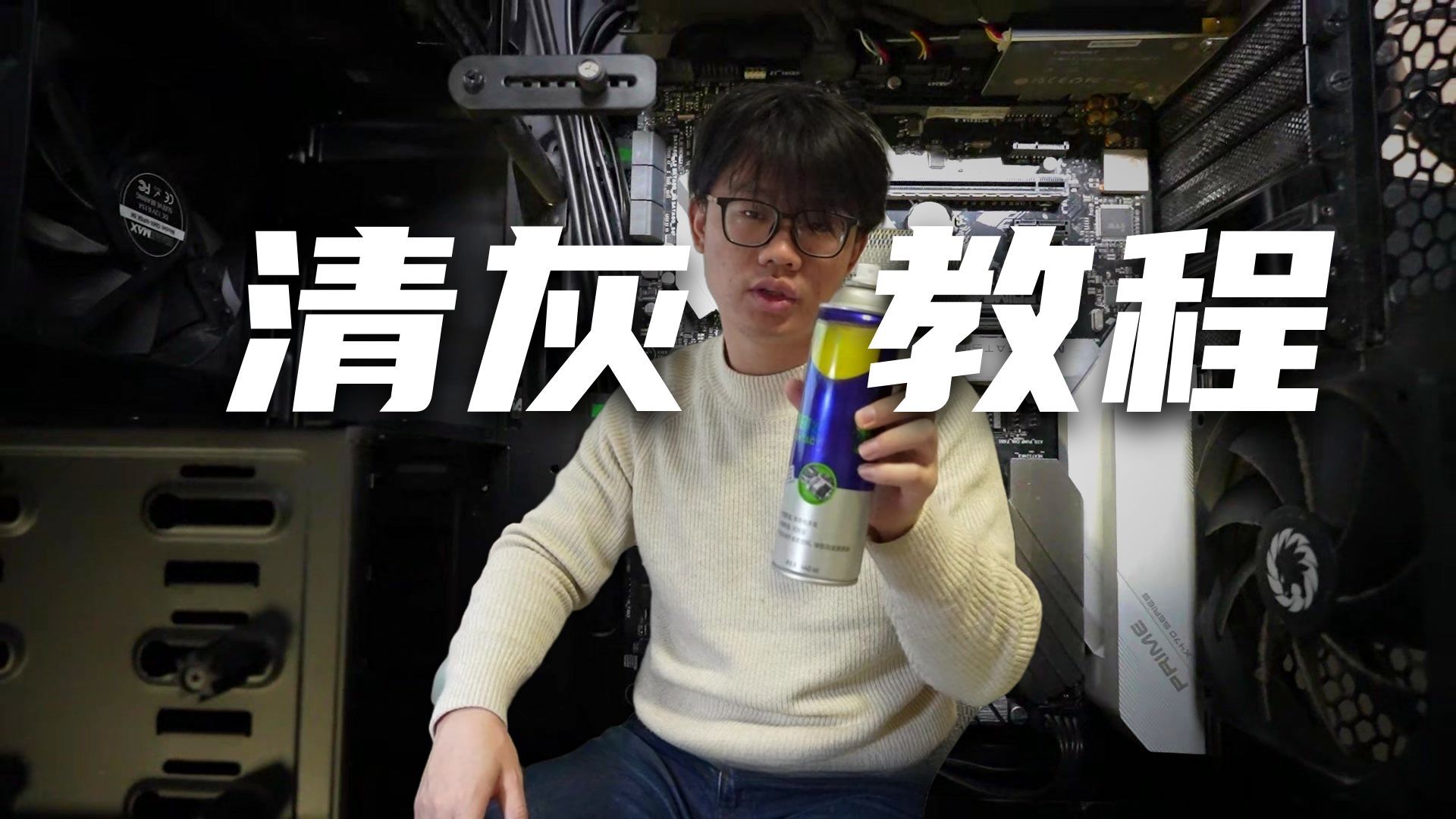

显卡清理前的安全准备与工具选择
在动手之前,准备工作决定了清理的安全性与效果,很多用户因为工具不当或操作疏忽,导致显卡短路或损坏,因此这一步至关重要。
必备工具清单
业内专家指出,专业的工具能事半功倍,你需要准备以下物品:
- 压缩空气罐:这是清理灰尘的主力,比吹风机更安全,不会引入湿气。
- 软毛刷:用于扫除顽固灰尘,建议使用防静电刷或干净的化妆刷。
- 无水酒精(异丙醇):纯度需高于99%,用于清洁金手指氧化层。
- 绝缘螺丝刀:用于拆卸显卡,确保手柄绝缘,防止意外导电。
- 防静电手环:可选,但强烈建议佩戴,避免人体静电击穿芯片。
环境与安全规范
清理必须在断电环境下进行,请遵循以下操作路径:
- 完全关机:点击系统“关机”,等待风扇完全停止。
- 拔掉电源线:从插座或电源开关处彻底切断供电。
- 释放残余电量:长按机箱开机键5-10秒,释放主板和显卡上的残余电荷。
- 佩戴防静电措施:触摸金属物体(如机箱框架)以消除自身静电。
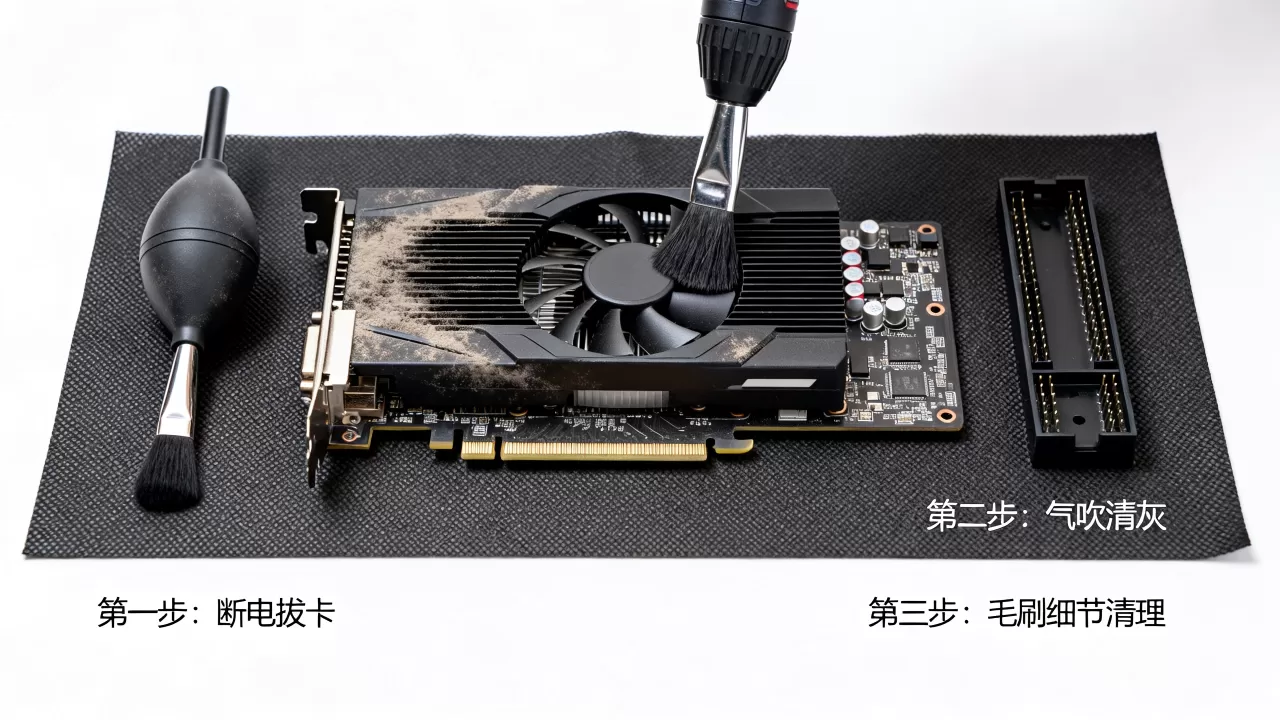
台式电脑显卡怎么清理:详细操作步骤
这是核心实操环节,按照步骤执行,可确保清理彻底且不伤硬件。
拆卸显卡的标准流程
不要试图在机箱内直接清理,拆卸下来能更彻底地处理死角。
固定与断电
* 打开机箱侧板。 * 找到固定显卡的螺丝,通常位于显卡尾部挡板上,拧下螺丝。 * 按下PCIe插槽末端的卡扣,解除显卡与主板的物理锁定。平稳取出
* 双手握住显卡两侧,垂直向上轻轻拔出,切勿摇晃,以免损坏插槽触点。 * 将显卡放置在铺有防静电垫或干净毛巾的平面上。灰尘清理实操
风扇与散热鳍片
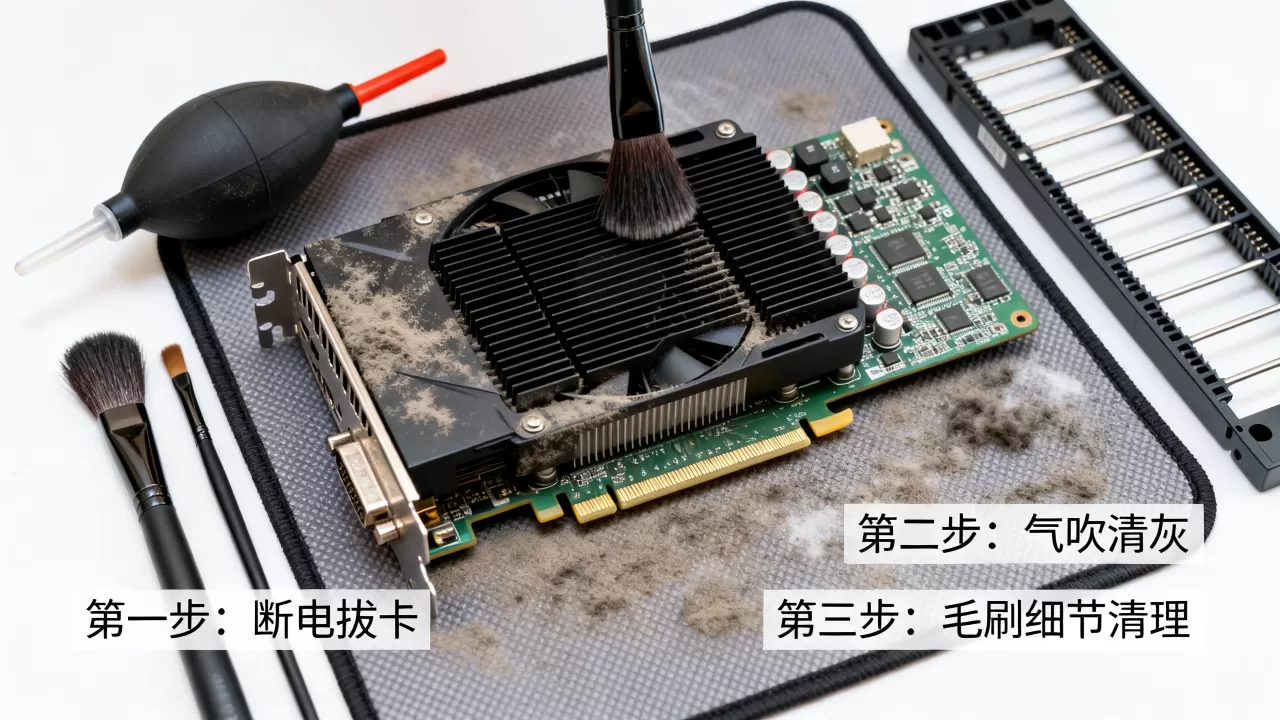
* **固定扇叶**:使用手指或牙签轻轻按住风扇叶片,防止其因气流高速旋转而损坏轴承。 * **吹除灰尘**:将压缩空气罐保持直立,短促喷射,距离显卡约5-10厘米,从内向外吹。 * **注意角度**:避免将冷凝水直接喷入电路板,若压缩空气罐温度过低,应暂停片刻。金手指清洁
* 取出无水酒精,滴在软毛刷或无绒布上。 * 轻轻擦拭显卡底部的金手指部分,去除氧化层和污垢。 * 等待酒精完全挥发,确保触点干燥。重新安装与测试
- 对准PCIe插槽,垂直向下用力按压,直到听到“咔哒”声,确认卡扣锁紧。
- 拧紧固定螺丝,确保显卡稳固不晃动。
- 连接电源线,开机进入系统,观察温度是否下降,风扇噪音是否改善。
显卡清灰频率与场景化维护建议
家用与办公场景
对于主要用来浏览网页、处理文档的用户,显卡负载较低,积灰速度较慢。
- 建议频率:每6-12个月检查一次。
- 判断标准:若风扇噪音无明显变化,且温度在合理范围内,可延长清理周期。
- 维护重点:重点清理机箱进风口的防尘网,减少灰尘进入机箱的量。
游戏与高负载场景
游戏玩家或进行视频渲染、3D建模的用户,显卡长期处于高温高负荷状态,积灰速度极快。
- 建议频率:每3-6个月清理一次。
- 判断标准:若游戏帧数突然下降,或温度轻易突破85摄氏度,应立即清理。
- 维护重点:除了显卡本身,还需清理CPU散热器和电源风扇,确保整体风道畅通。
特殊环境应对
居住在沿海地区或灰尘较多的用户,需特别注意防潮和防尘。
- 沿海地区:空气湿度大,金手指易氧化,建议每3个月用无水酒精清洁一次金手指,并检查电路板是否有腐蚀迹象。
- 多尘环境:建议加装防尘网,并缩短清理周期至2-3个月。
常见误区与风险规避
许多用户在清理过程中容易犯错误,导致硬件损坏,以下误区需极力避免。
错误操作清单
- 使用湿布擦拭电路板:水分可能导致短路,即使使用酒精,也需确保完全挥发。
- 用嘴吹气
:人呼出的气体含有大量水汽和细菌,会加速电路腐蚀。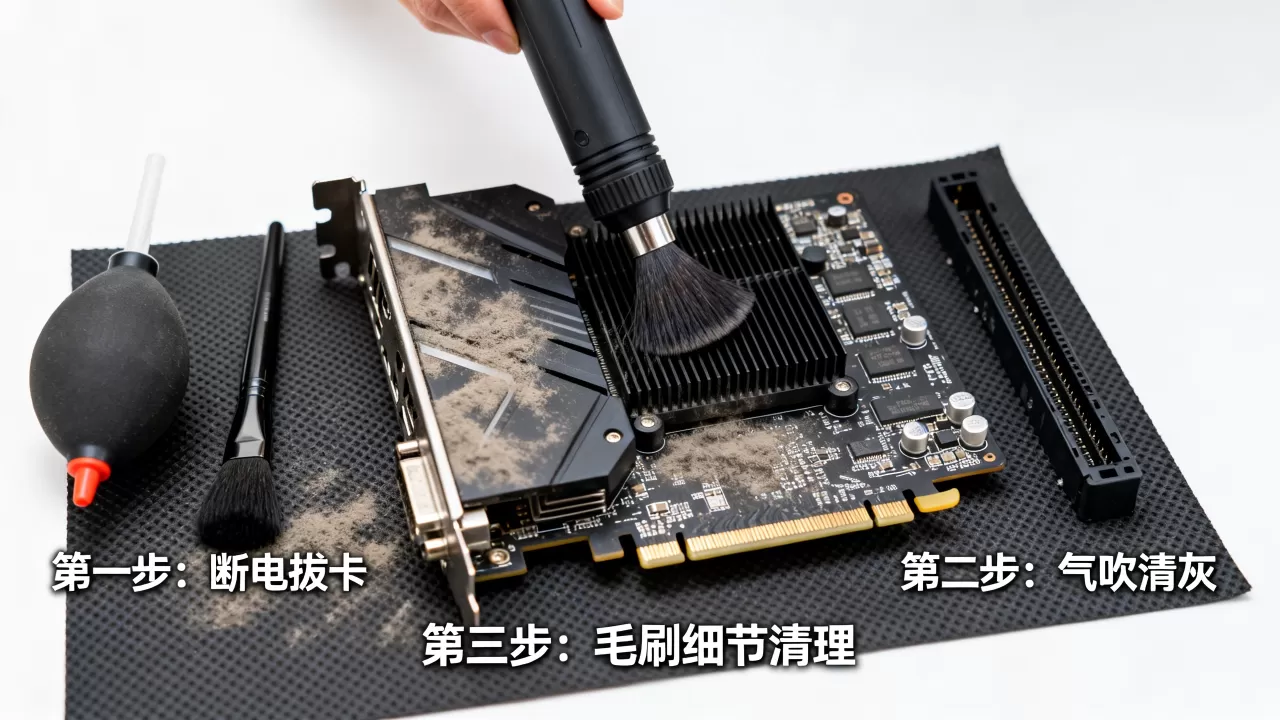
- 暴力拆卸:强行掰动风扇叶片或显卡PCB板,会导致物理断裂。
- 忽略导热硅脂:若清理后温度仍高,可能需要更换CPU和显卡的导热硅脂,而非仅清理灰尘。
何时寻求专业帮助
若遇到以下情况,建议联系专业人士:
- 显卡出现明显物理损伤,如电容鼓包、芯片裂纹。
- 清理后问题依旧,且无法判断故障源。
- 对硬件操作缺乏信心,担心损坏昂贵设备。
台式电脑显卡怎么清理:Q&A模块
台式电脑显卡怎么清理才能避免损坏?
核心在于保持干燥与防静电,操作前务必断电并释放静电,使用压缩空气时保持罐体直立,避免液体喷出,清洁金手指时仅使用无水酒精,并确保完全干燥后再通电,切勿使用湿纸巾或普通清洁剂。
显卡风扇不转了是灰尘太多吗?
不一定,灰尘堵塞可能导致风扇卡死,但轴承磨损、电机故障或主板控制电路问题也可能导致停转,若清理灰尘后风扇仍不转,或转动时有异响,通常意味着硬件故障,需更换风扇或显卡。
清理显卡需要拆下整个显卡吗?
为了达到最佳清理效果,建议拆下显卡,在机箱内清理难以触及散热鳍片深处,且容易将灰尘吹入主板其他部件,若仅做简单维护,可尝试在机箱内用压缩空气短促喷射,但效果有限,且风险较高。
定期清理显卡是维持电脑性能的关键习惯,掌握正确的清理方法,不仅能解决散热问题,更能提升使用体验,让爱机保持最佳状态。


