

如何检测集成显卡,怎么看电脑有没有集成显卡

检测集成显卡最直接的方法是进入系统属性查看“显示适配器”名称,或通过设备管理器确认显卡型号,若名称中包含Intel UHD、AMD Radeon Graphics或NVIDIA GeForce MX系列且无独立显存标识,即为集成显卡。
在2026年的今天,电脑硬件的形态已经发生了翻天覆地的变化,对于普通用户而言,区分独立显卡和集成显卡不再是一个高深的技术难题,但如何准确、快速地识别自己电脑里到底装的是哪种“芯”,依然是许多人在购买二手设备、排查游戏卡顿或升级驱动时遇到的首要问题,集成显卡(Integrated Graphics)并非一种独立的硬件芯片,而是直接集成在CPU内部或与主板芯片组紧密耦合的图形处理单元,这种设计初衷是为了降低功耗和成本,适合办公、影音娱乐等轻负载场景,随着制程工艺的进步,现代集成显卡的性能已经足以应对轻度游戏和简单的视频剪辑,因此明确其身份变得尤为重要。
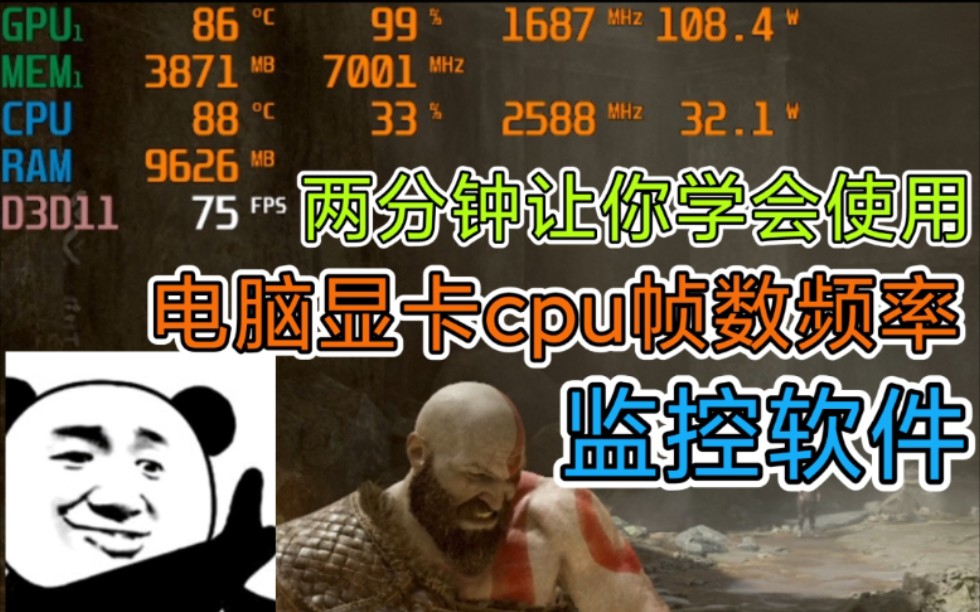

如何检测集成显卡:系统自带工具实测指南
对于绝大多数Windows用户来说,无需安装任何第三方软件,利用系统自带的诊断工具即可完成精准识别,这是最安全、最权威且零成本的方法。
通过系统配置工具快速定位
Windows系统内置的“系统配置”工具(msconfig)或“运行”对话框提供了最底层的硬件信息入口,你可以按下键盘上的Win + R组合键,调出运行窗口,输入dxdiag并回车,这个名为“DirectX诊断工具”的程序会迅速加载硬件信息,在弹出的窗口中,切换到“显示”选项卡(如果是双显卡笔记本,可能还会有“显示1”和“显示2”两个标签),你会看到“设备”一栏下的“名称”和“芯片类型”,如果名称显示为Intel HD Graphics、Intel UHD Graphics或AMD Radeon Graphics,且“显存”一栏显示为“共享系统内存”,那么恭喜你,你正在使用的是集成显卡,这种共享内存的机制是集成显卡的典型特征,因为它没有独立的显存颗粒,必须借用主内存作为显存使用。
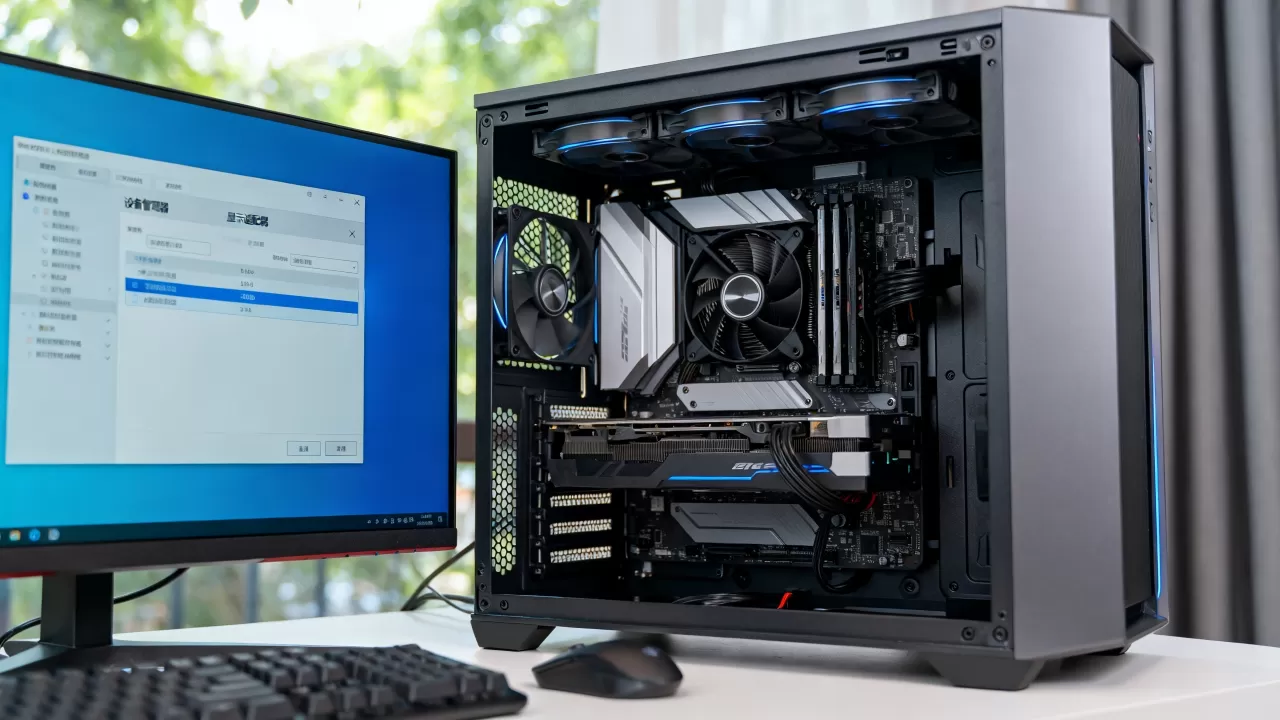
利用设备管理器查看硬件ID
如果DirectX诊断工具的信息不够直观,或者你想获取更详细的硬件ID以进行驱动匹配,设备管理器是更好的选择,右键点击开始菜单按钮,选择“设备管理器”,展开“显示适配器”选项,这里列出的所有图形处理单元都会被清晰展示,你可能会看到两项:一项是Intel UHD Graphics 630,另一项是NVIDIA GeForce RTX 4060,前者即为集成显卡,后者为独立显卡,值得注意的是,部分老旧机型或特定品牌笔记本可能会将集成显卡命名为“Standard VGA Graphics Adapter”,这通常意味着显卡驱动未正确安装,此时需要前往官网下载对应驱动以恢复其真实身份识别。
集成显卡与独立显卡的核心区别对比
理解集成显卡的本质,有助于你从原理上判断其性能边界,业内专家指出,集成显卡与独立显卡在架构、性能及适用场景上存在显著差异,这些差异直接决定了你的使用体验。
硬件架构与显存机制差异
集成显卡没有独立的显存(VRAM),它直接借用系统的内存(RAM)作为显存使用,这意味着你的系统内存速度、容量以及双通道配置都会直接影响集成显卡的性能表现,相比之下,独立显卡拥有专用的GDDR6或GDDR7显存,带宽极高,且不与系统内存争抢资源,这种架构上的根本区别,使得集成显卡在处理高分辨率纹理、复杂光影渲染时显得力不从心,而独立显卡则能游刃有余。
性能表现与功耗平衡
在性能方面,集成显卡通常只能满足日常办公、网页浏览、4K视频播放以及《英雄联盟》等对配置要求较低的网络游戏,对于《赛博朋克2077》或《黑神话:悟空》这类3A大作,集成显卡往往只能以极低画质运行,甚至无法启动,而在功耗控制上,集成显卡具有压倒性优势,由于它集成在CPU内部,无需额外供电,发热量极低,这对于笔记本电脑的续航时间至关重要,据统计,采用集成显卡的轻薄本续航时间通常比搭载同级别独立显卡的机型长30%至50%,这使得它成为移动办公用户的理想选择。
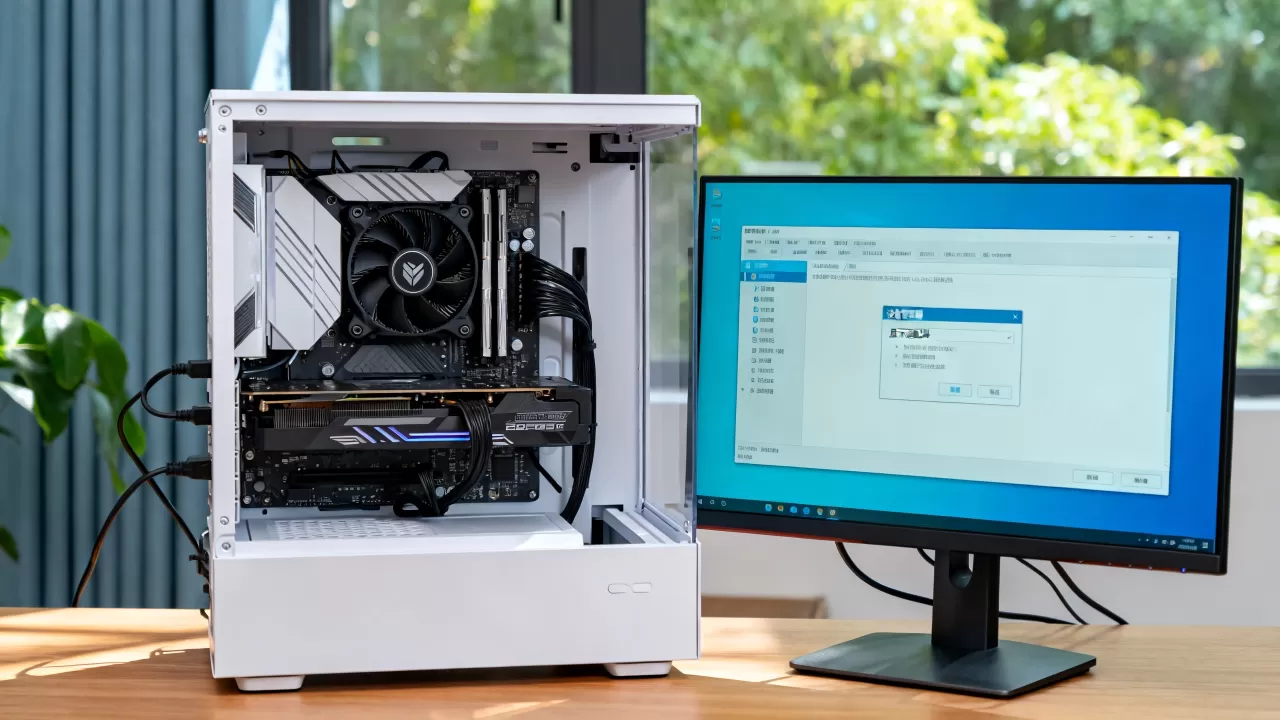
如何检测集成显卡:第三方软件深度解析
虽然系统自带工具足以应对大多数情况,但对于需要监控实时温度、帧率或进行超频调试的高级用户,第三方专业软件提供了更详尽的数据支持。
使用GPU-Z进行硬件指纹识别
GPU-Z是一款轻量级且专业的显卡信息检测工具,下载并运行后,软件主界面会显示显卡的完整规格,对于集成显卡,你需要关注“Name”字段以及“Memory”部分,Memory”显示为“Shared”或“System”,且容量随系统内存动态变化,即可确认为集成显卡,GPU-Z还能显示显卡的代号(Code Name)、工艺制程以及支持的DirectX版本,Intel Iris Xe Graphics的代号为Tiger Lake,工艺为10nm SuperFin,这些信息对于判断显卡的具体代数和性能水平极具参考价值。
通过鲁大师或AIDA64进行综合检测
在国内用户群体中,鲁大师和AIDA64也是常用的检测工具,鲁大师以其直观的跑分和硬件识别率著称,运行后在“硬件检测”模块中,图形卡一栏会直接显示显卡型号及驱动版本,AIDA64则提供更专业的系统稳定性测试和硬件信息浏览,其“显示设备”选项卡下,你可以看到显卡的寄存器信息、BIOS版本以及实时负载情况,这些工具不仅帮助你识别显卡类型,还能在排查花屏、黑屏等故障时提供关键线索。
2026年集成显卡市场趋势与选购建议
随着AI算力的普及,集成显卡的功能也在不断扩展,2026年的主流集成显卡普遍内置了专用的AI加速单元,能够辅助进行图像增强、视频编码优化等任务。
Intel与AMD的最新集成显卡性能
Intel最新的Arc核显和AMD的RDNA 3架构核显,性能已经接近入门级独立显卡的水平,对于预算有限的学生党或需要频繁出差的商务人士,选择搭载高性能集成显卡的笔记本,既能保证办公效率,又能兼顾轻度娱乐需求,性价比极高,据行业共识认为,对于非专业创意工作者,集成显卡的图形处理能力已完全过剩,无需为不使用的独立显卡支付额外溢价。
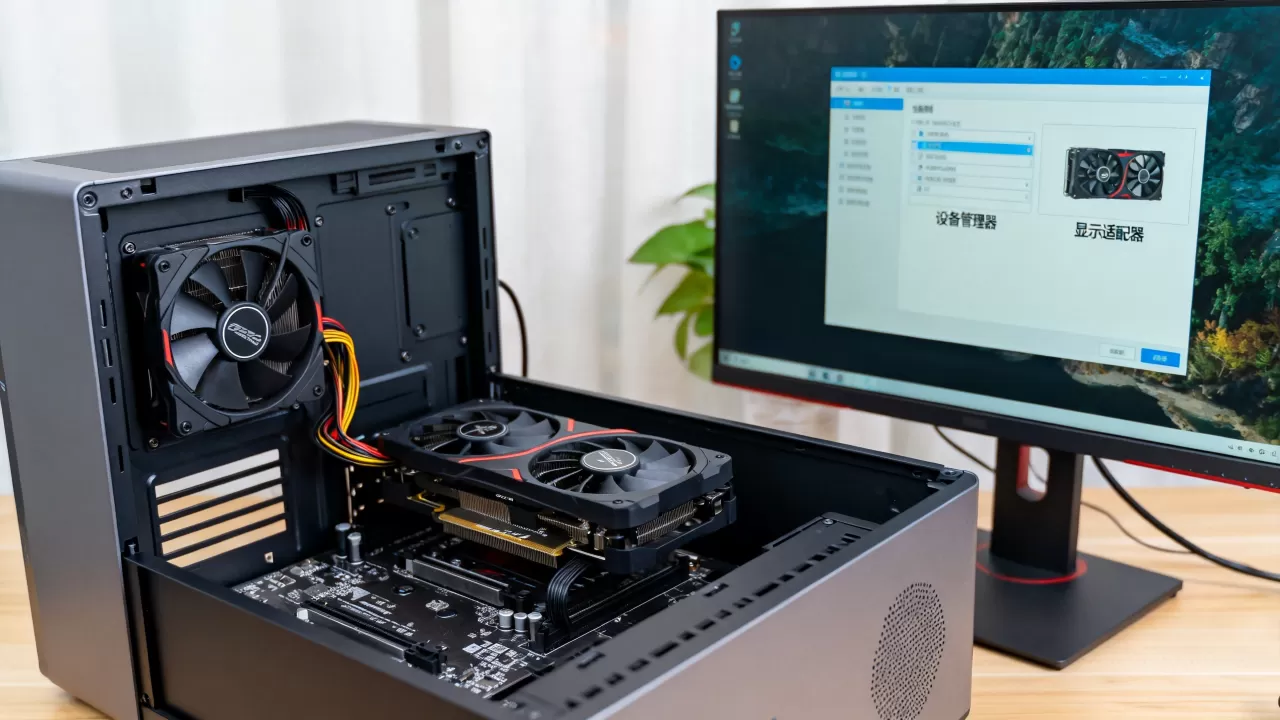
如何检测集成显卡以优化驱动设置
识别出集成显卡后,正确的驱动设置能显著提升性能,建议定期前往Intel或AMD官网下载最新驱动,而非依赖Windows自动更新,在NVIDIA控制面板或AMD Adrenalin软件中,你可以针对特定应用程序调整图形设置,例如将游戏设置为“高性能”模式,或启用FSR(超分辨率技术)以提升帧率,这些微调操作,只有在准确识别显卡型号后才能有效进行。
如何检测集成显卡常见问题解答
如何检测集成显卡是否正常工作?
如果屏幕出现闪烁、分辨率无法调整或游戏频繁崩溃,可能是集成显卡驱动异常或硬件故障,此时应首先尝试更新驱动,若问题依旧,可通过GPU-Z查看显卡状态是否为“正常”,若GPU-Z无法识别或显示错误代码,则可能涉及主板或CPU内部的图形核心故障,建议联系售后检修。
如何检测集成显卡是否支持4K视频播放?
绝大多数2020年后生产的集成显卡均支持4K硬解,你可以通过查看显卡规格中的视频编解码器支持列表来确认,Intel UHD Graphics 630及以上版本、AMD Radeon Graphics RX Vega系列均支持HEVC(H.265)4K@60fps解码,在播放4K视频时,若CPU占用率低于20%,则说明硬解正常工作;若占用率接近100%,则说明软解,可能影响播放流畅度。
如何检测集成显卡能否运行特定游戏?
在运行游戏前,可访问游戏官网或Steam页面查看“最低配置”要求,若最低配置要求为Intel HD 4000或AMD Radeon HD 7000系列,则现代集成显卡通常可以胜任,对于更高要求的游戏,建议使用Steam Deck或类似设备的兼容性数据库进行查询,这些数据库基于大量真实用户数据,能更准确地预测集成显卡的运行表现。


