

k620显卡怎么设置,k620显卡驱动安装教程

NVIDIA GeForce GTX K620显卡的设置核心在于正确安装官方驱动程序,并在NVIDIA控制面板中针对办公或轻度娱乐场景优化电源管理与图像增强选项,无需进行复杂的超频或游戏参数调整。
这款显卡定位明确,主要服务于日常办公、高清视频播放以及轻度图形处理,而非大型3D游戏渲染,其“设置”并非像高端显卡那样追求极限帧率,而是侧重于稳定性、色彩准确性以及能耗平衡,很多用户拿到手后,面对一堆驱动选项感到迷茫,其实只要抓住几个关键点,就能让这块老卡发挥最佳效能。
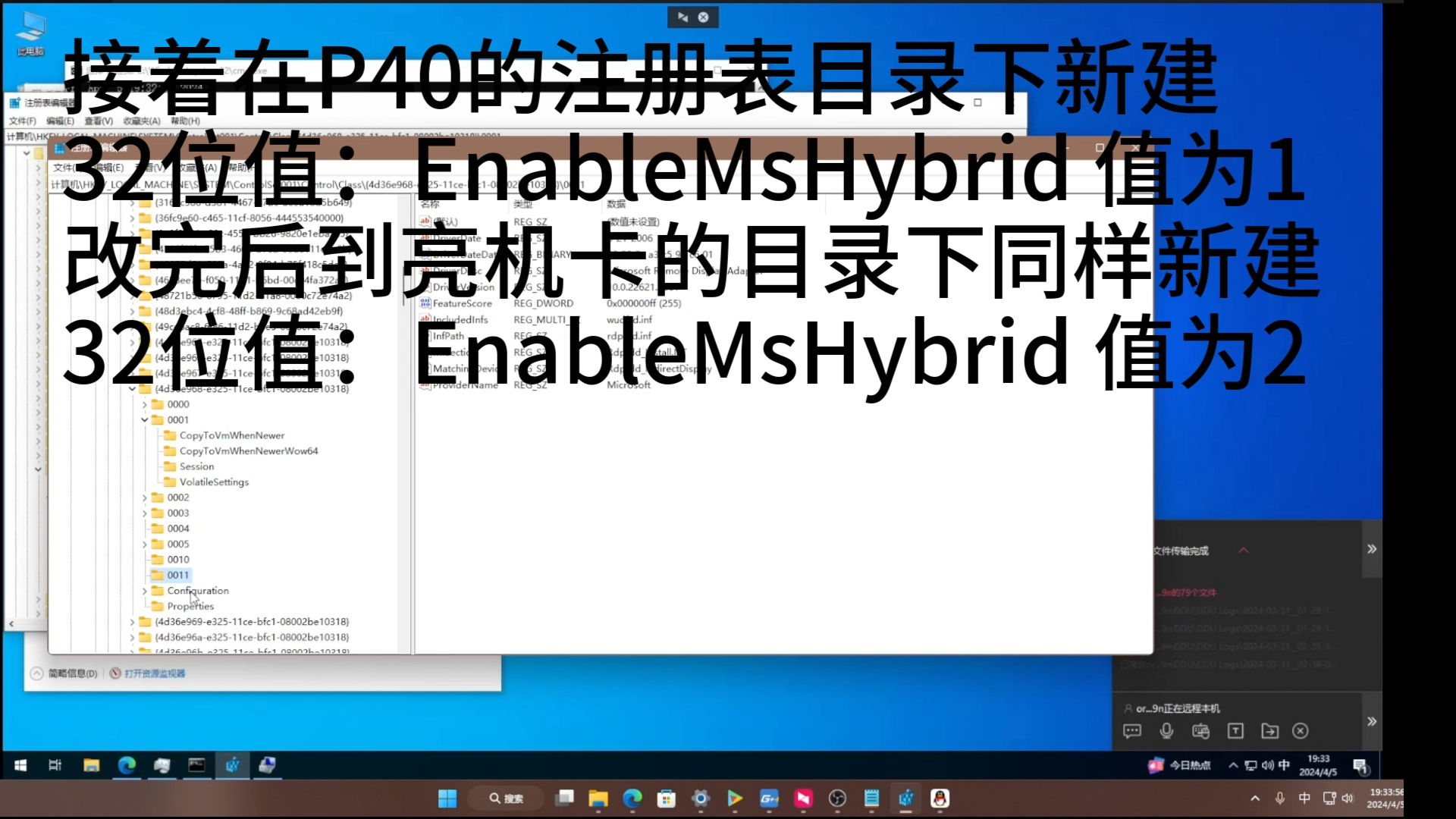

GTX K620驱动安装与基础环境配置
驱动是显卡发挥性能的基础,错误的驱动版本会导致屏幕闪烁、分辨率异常甚至无法开机,对于K620这类较老或特定渠道的显卡,驱动来源的选择至关重要。
驱动版本的选择逻辑
业内专家指出,对于非最新架构的显卡,盲目追求最新版驱动往往得不偿失,K620基于Kepler架构,属于较早期的产品。
- 官方WHQL认证版本:建议优先选择NVIDIA官网提供的WHQL(Windows硬件质量实验室)认证版本,这类驱动经过微软严格测试,稳定性最高,适合大多数办公用户。
- 避免Beta版驱动:切勿安装测试版驱动,除非你具备极强的系统调试能力,测试版驱动在K620上极易出现兼容性问题,导致蓝屏或驱动崩溃。
- 操作系统匹配:确保驱动版本与你使用的Windows系统(如Win10或Win11)完全匹配,32位系统只能安装32位驱动,64位系统建议安装64位驱动以获得更好的内存管理。
纯净安装步骤
在安装新驱动前,清理旧驱动残留是避免冲突的关键。
- 下载DDU(Display Driver Uninstaller)工具,这是业内公认的清灰利器。
- 断开网络,防止Windows Update自动安装通用驱动干扰过程。
- 进入安全模式,运行DDU选择“清除并重启”。
- 重启后,立即安装下载好的K620专用驱动,不要连接网络,直到安装完成并重启。
NVIDIA控制面板核心参数优化
安装好驱动后,右键桌面进入“NVIDIA控制面板”,这里是设置K620性能与画质的核心区域,对于K620而言,大部分默认设置已经足够优秀,但针对特定需求微调能带来显著体验提升。
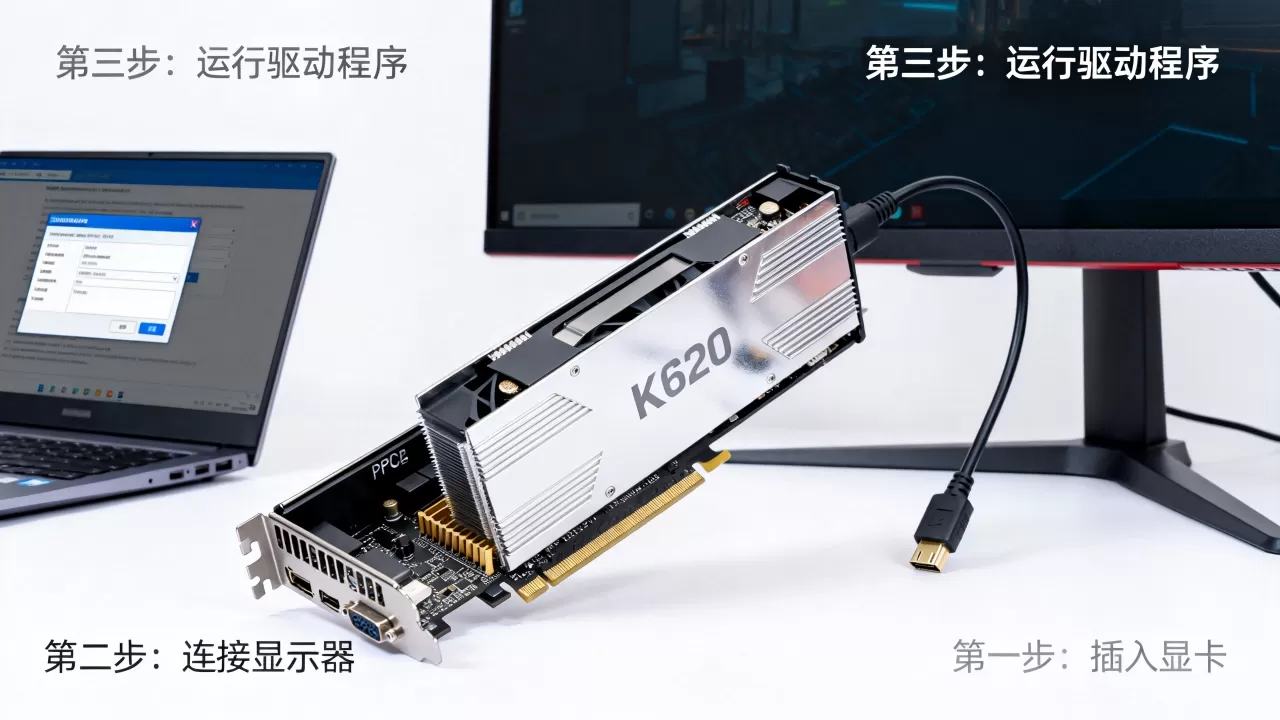
电源管理模式:平衡还是最高性能?
K620功耗极低,但不同的电源模式会影响响应速度和发热量。
- 正常:默认选项,适合大多数用户,系统在空闲时降低频率以省电,负载时提升频率。
- 最高性能优先:如果你在进行视频剪辑预览或快速切换窗口,选择此模式可减少延迟,但需注意,这会使显卡风扇转速略微升高,产生轻微噪音。
- 节能:仅推荐给对性能毫无要求、仅用于文字处理的纯办公场景,可进一步降低功耗。
图像设置中的锐化与色彩
K620支持一定程度的图像增强,合理设置能让老旧显示器看起来更清晰。
调整数字振动与锐度
在“调整桌面颜色设置”中,你可以找到“数字振动”和“锐度”选项。
- 数字振动:默认值为50%,适当提升至55%-60%可让画面色彩更鲜艳,适合观看视频,但过高会导致色彩溢出,显得不自然。
- 锐度:K620的渲染引擎对锐化支持有限,建议保持在默认值或略微增加5-10%,以补偿老旧LCD屏幕的模糊感,切勿拉满,否则会出现明显的白边噪点。
针对特定场景的性能调优策略
不同的使用场景对显卡的要求截然不同,将K620用于办公、视频播放或轻度设计,需要采取不同的设置策略。
办公与文档处理场景
在此场景下,显卡主要承担桌面合成和2D图形加速任务。
- 关闭垂直同步:在“管理3D设置”中,将垂直同步设为“关闭”,虽然这可能导致画面撕裂,但在桌面操作中,关闭V-Sync能显著减少鼠标移动和窗口拖拽的延迟感,提升流畅度。
- 线程优化:保持开启,K620核心较少,开启线程优化能让CPU更好地协助显卡处理后台任务,避免单核瓶颈。
高清视频播放场景
K620支持硬件解码H.264和MPEG-2,但对H.265/HEVC的支持有限。
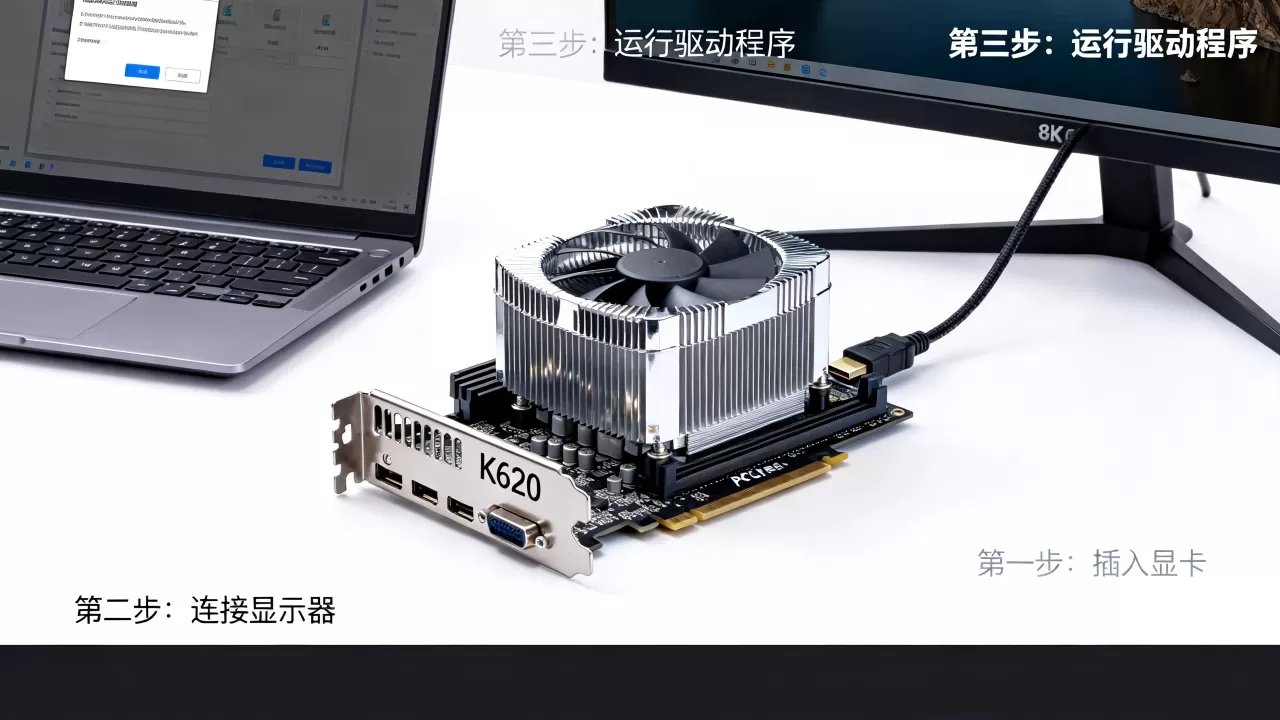
- 视频后处理:在“视频”选项卡中,确保启用“硬件加速解码”,这是流畅播放1080P视频的关键。
- 色彩格式:建议设置为“RGB”,而非“YCbCr”,RGB格式在Windows桌面环境下兼容性更好,能避免部分播放器出现的色彩异常问题。
轻度图形设计场景
对于Photoshop等软件,K620能提供基本的GPU加速。
- OpenGL渲染:在软件内部设置中,选择OpenGL渲染,K620对OpenGL的支持优于DirectX,能提供更稳定的画笔延迟和缩放体验。
- 内存分配:在NVIDIA控制面板中,无需特别调整显存分配,系统会自动管理,但建议确保物理内存充足,因为K620显存较小,系统内存可作为缓冲。
常见故障排查与注意事项
在使用K620过程中,用户可能会遇到一些典型问题,了解这些问题的根源,能快速解决问题,避免不必要的硬件更换。
屏幕闪烁或黑屏
这通常由驱动冲突或线材接触不良引起。
- 检查线材:K620通常配备DVI、HDMI或VGA接口,老旧的VGA线材容易受干扰,建议优先使用HDMI或DVI数字接口,确保信号稳定。
- 刷新率设置:在显示器属性中,将刷新率设置为60Hz,K620在高分辨率下驱动144Hz刷新率可能不稳定,60Hz是最佳平衡点。
性能低于预期
如果感觉显卡运行缓慢,可能是电源策略限制了性能。
- 检查电源计划:在Windows电源选项中,选择“高性能”,虽然K620功耗低,但系统层面的电源限制可能导致CPU和GPU无法协同工作。
- 散热检查:虽然K620发热量小,但如果灰尘堆积,散热片堵塞仍会导致降频,定期清理机箱灰尘,确保风道畅通。
K620与其他入门级显卡对比分析
为了更清晰地理解K620的定位,我们将其与同级别的入门显卡进行简要对比,这有助于用户判断当前设置是否合理,以及是否有升级必要。
| 对比维度 | GTX K620 | GTX 730 (GDDR5) | GT 1030 (DDR4) |
|---|---|---|---|
| 架构年代 | Kepler (较老) | Maxwell (较新) | Pascal (最新) |
| 显存带宽 | 较低 | 中等 | 较低 |
| 视频解码 | 支持H.264 | 支持H.264/H.265 | 支持H.264/H.265/HEVC |
| 适用场景 | 纯办公、亮机 | 轻度办公、1080P视频 | 轻度游戏、高清视频 |
| 功耗 | 极低 (~30W) | 低 (~30W) | 低 (~30W) |
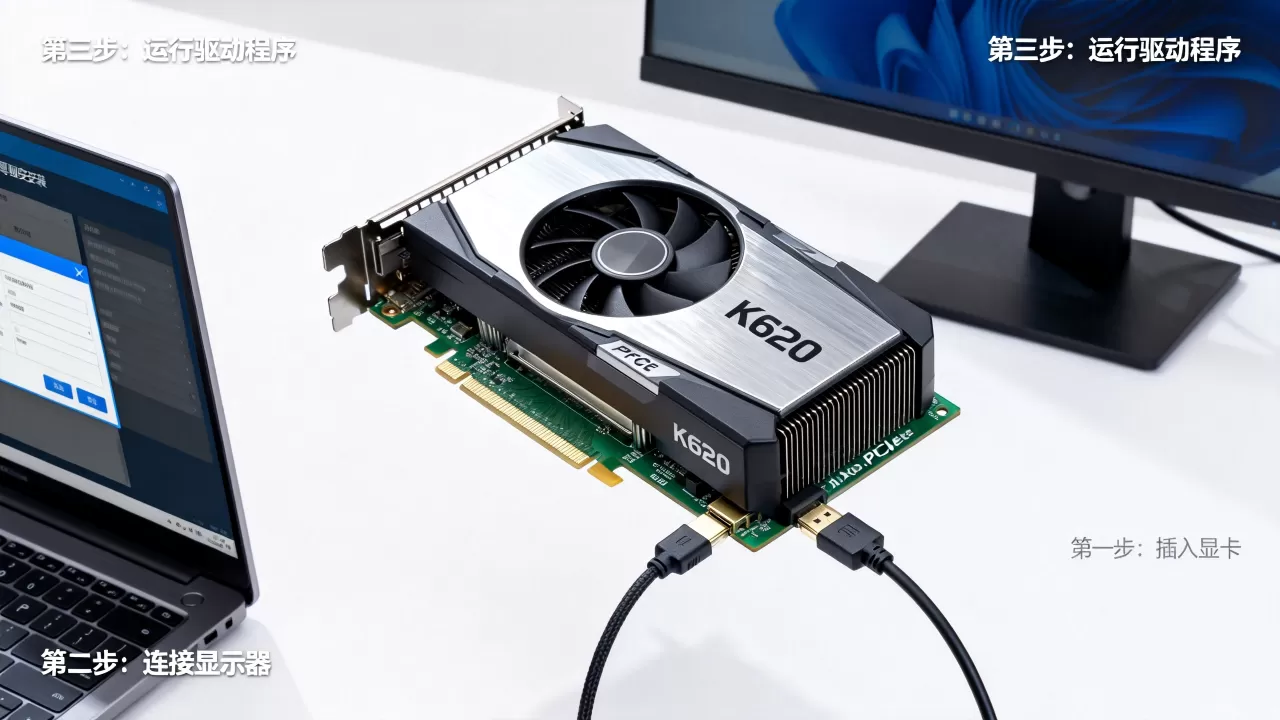
从表中可以看出,K620在视频解码能力上弱于GTX 730和GT 1030,特别是在处理H.265编码的高清视频时可能吃力,如果你主要用途是观看4K或高码率视频,K620的设置优化空间有限,可能需要考虑硬件升级,但对于纯文档处理和1080P以下视频,K620通过上述设置完全胜任。
Q&A:关于GTX K620设置的常见问题
GTX K620显卡驱动在哪里下载最安全?
唯一安全的来源是NVIDIA官方网站的驱动程序下载页面,第三方驱动软件(如驱动精灵、驱动人生等)虽然方便,但往往捆绑广告软件或提供非官方修改版驱动,可能导致系统不稳定,建议直接访问NVIDIA官网,输入显卡型号和操作系统版本,下载WHQL认证的官方驱动。
为什么K620在播放视频时CPU占用率很高?
这通常是因为视频编码格式不支持硬件解码,K620主要支持H.264和MPEG-2的硬件解码,如果你播放的是H.265/HEVC或VP9编码的视频,显卡无法参与解码,所有压力都转移到了CPU上,解决方法是更换支持硬件解码的播放器(如PotPlayer并安装相应的解码器包),或者在播放器设置中强制使用GPU解码,若无效则需接受CPU高占用或升级显卡。
K620支持4K分辨率输出吗?
K620支持最高4K分辨率的输出,但仅限于60Hz刷新率下的静态显示或2D内容,对于4K视频播放,由于缺乏对现代编码格式(如HEVC Main10)的硬件解码支持,可能会出现卡顿,其HDMI接口版本较老,需确认线材和显示器接口均支持HDMI 1.4或以上标准,以确保4K信号稳定传输。


