

影驰战将03显卡驱动怎么下载,影驰战将03显卡驱动

影驰战将03显卡驱动的核心在于通过官方渠道获取稳定版本,以解决游戏卡顿、画面撕裂及兼容性问题,建议优先使用GeForce Experience自动更新或官网手动下载。
显卡作为电脑硬件中的“视觉心脏”,其性能发挥很大程度上取决于驱动程序的质量,对于拥有影驰战将系列显卡的用户而言,驱动不仅是连接硬件与软件的桥梁,更是释放硬件潜力的钥匙,许多用户在使用过程中遇到画面闪烁、游戏掉帧甚至无法开机的问题,往往不是硬件故障,而是驱动版本不匹配或安装不当所致,本文将深入解析影驰战将03显卡驱动的安装、优化及常见问题处理,帮助你在2026年的数字娱乐环境中获得最佳体验。


影驰战将03显卡驱动下载与安装指南
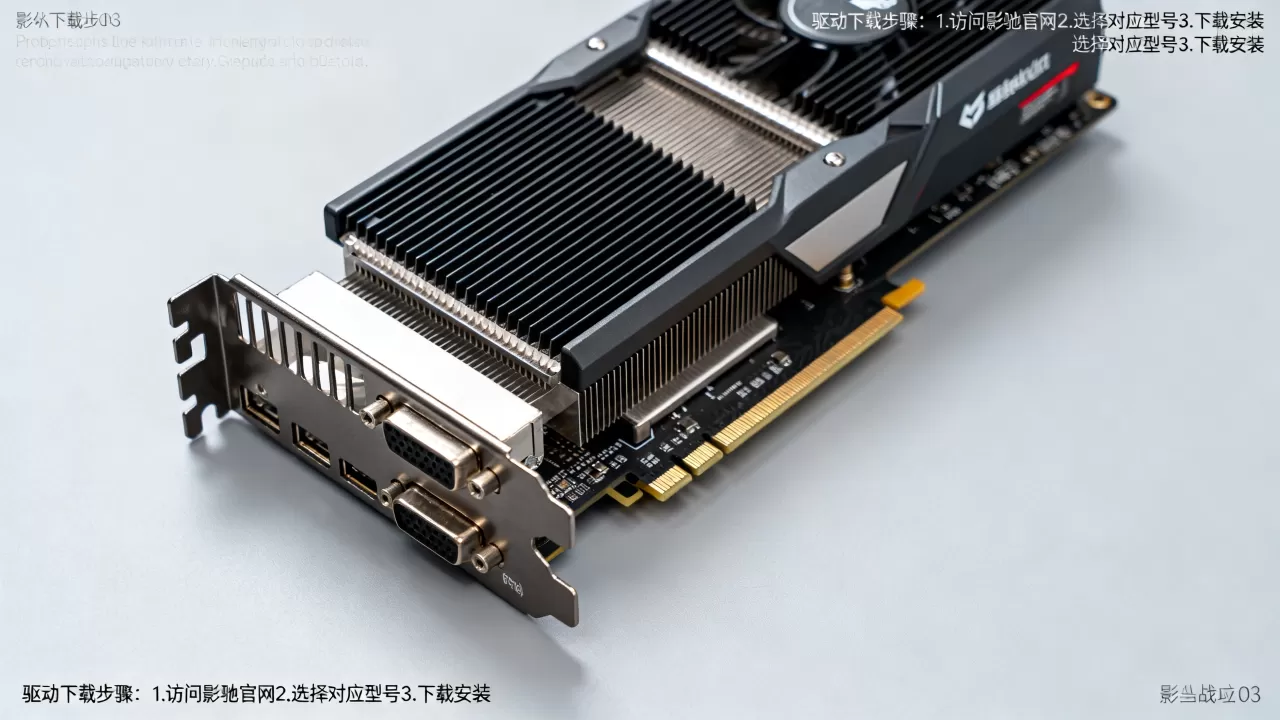
获取正确的驱动程序是解决问题的第一步,影驰作为NVIDIA的AIC合作伙伴,其战将系列显卡通常采用NVIDIA的公版或接近公版的参考设计,因此驱动通用性较强,但为了获得最佳稳定性,建议遵循特定路径。
官方渠道与第三方工具对比
在寻找驱动时,用户常面临官网下载与第三方工具选择的困惑,业内专家指出,虽然第三方工具操作便捷,但存在捆绑软件风险,而官方渠道虽步骤稍多,却最为纯净可靠。
- NVIDIA官方驱动页面:这是最权威的来源,进入NVIDIA官网驱动下载页面,选择“GeForce”、“游戏笔记本/台式机”、“GeForce RTX/GTX系列”以及具体的显卡型号,虽然影驰战将03可能对应特定的OEM型号,但通常兼容标准的GeForce驱动。
- GeForce Experience软件:对于新手用户,这是最省心的选择,安装该软件后,它会自动检测显卡型号,并推送经过NVIDIA认证的WHQL(Windows硬件质量实验室)认证驱动,这种方式确保了驱动的稳定性和安全性,适合大多数游戏玩家。
- 影驰官网支持页面:部分用户倾向于在影驰官网查找专属驱动,需要注意的是,影驰战将系列通常不发布修改版驱动,而是引导用户至NVIDIA官网,若官网提供特定版本,通常针对特定游戏进行了微调,但通用性不如NVIDIA官方驱动。
安装前的准备工作
直接覆盖安装旧驱动可能导致注册表残留,引发蓝屏或性能下降,彻底清理旧驱动是关键步骤。
- 断开网络:防止Windows Update在重启后自动安装通用驱动,干扰当前安装过程。
- 下载最新驱动:提前从NVIDIA官网下载好最新版本的驱动程序安装包,保存到本地硬盘。
- 使用DDU工具:下载Display Driver Uninstaller (DDU) 工具,在安全模式下运行DDU,选择“清除并重启”,这一步能彻底移除旧的显卡驱动文件及注册表项,确保新驱动在一个干净的环境中安装。
- 执行安装:重启进入正常模式后,运行下载好的驱动安装包,建议选择“自定义安装”,勾选“执行清洁安装”,以进一步确保系统环境的纯净。
影驰战将03显卡驱动更新频率与版本选择
驱动并非越新越好,也并非越旧越稳,关键在于平衡性能与稳定性,对于影驰战将03这类主流显卡,版本选择策略尤为重要。
WHQL认证与Game Ready驱动的区别
NVIDIA驱动主要分为两类:Game Ready驱动和Studio驱动,以及WHQL认证驱动。
- Game Ready驱动:针对最新发布的3A大作进行优化,包含针对特定游戏的配置文件,如果你追求最新游戏的极致帧数,这是首选。
- Studio驱动:针对创意应用如Adobe Premiere、Blender等进行优化,强调稳定性和色彩准确性,适合内容创作者。
- WHQL认证:表示该驱动已通过微软的严格测试,稳定性极高,对于不常玩最新游戏、更看重系统稳定性的用户,选择带有WHQL标志的旧版驱动可能更为合适。
何时需要更新驱动?
多数情况下,用户无需频繁更新驱动,以下场景建议更新:
- 新游戏发布:当有重磅3A大作上市,且官方推荐更新驱动以提升性能时。
- 遇到Bug:如游戏崩溃、画面 artifacts(伪影)或驱动冲突时。
- 性能瓶颈:在相同设置下,帧数明显低于预期,且排除了硬件散热和电源问题后。
影驰战将03显卡驱动常见问题排查
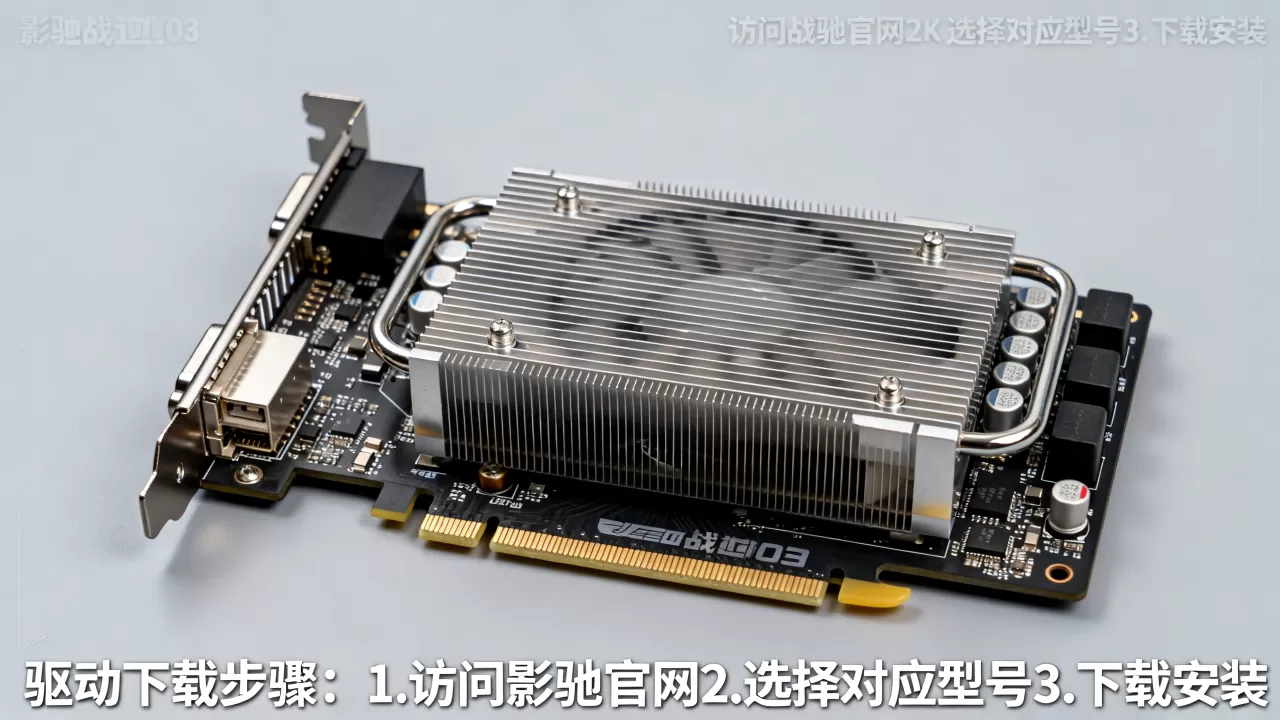
即使安装了最新驱动,用户仍可能遇到问题,以下是几种常见故障及其解决方案。
游戏卡顿与掉帧
游戏卡顿不一定由驱动引起,但驱动设置不当是常见原因。
- 检查电源模式:在NVIDIA控制面板中,确保电源管理模式设置为“最高性能优先”。
- 关闭垂直同步:在大多数竞技游戏中,关闭垂直同步(V-Sync)可以减少输入延迟,提高帧数。
- 调整着色器缓存大小:在NVIDIA控制面板的“管理3D设置”中,将着色器缓存大小调整为“无限制”或较大值,可减少因重新编译着色器导致的卡顿。
画面撕裂与闪烁
画面撕裂通常与刷新率同步技术有关。
- 启用G-Sync或FreeSync:如果你的显示器支持可变刷新率,请在NVIDIA控制面板中启用G-Sync,或在显示器OSD菜单中启用FreeSync,以实现帧率与刷新率的同步,消除撕裂。
- 更新显示器驱动:有时显示器本身的固件或驱动也需要更新,以确保与显卡的最佳兼容性。
驱动安装失败或蓝屏
若安装过程中出现错误,尝试以下方法:
- 安全模式安装:在Windows安全模式下运行驱动安装程序,可避免其他软件干扰。
- 检查系统兼容性:确认操作系统版本是否符合驱动要求,2026年的系统环境可能已全面转向Windows 11或更高版本,旧版驱动可能不再支持。
- 查看事件查看器:在Windows中打开“事件查看器”,查看系统日志中关于Display Driver的错误代码,以便精准定位问题。
影驰战将03显卡驱动优化技巧
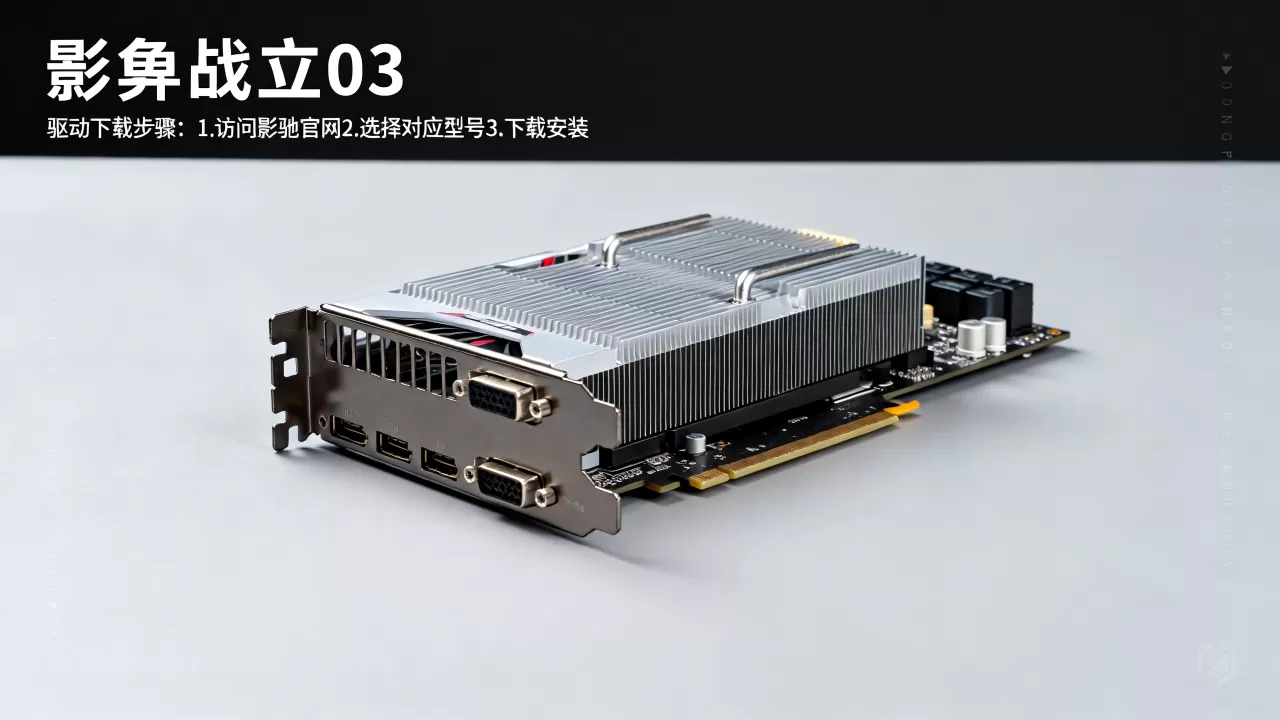
除了安装和排查,合理的驱动设置能显著提升使用体验。
NVIDIA控制面板关键设置
- 图像锐化:适度开启图像锐化,可提升画面清晰度,尤其在低分辨率游戏中效果明显。
- 纹理过滤质量:将其设置为“高性能”,可在几乎不影响画质的前提下提升帧数。
- 线程优化:保持开启,以利用多核CPU的优势,减轻CPU负担。
后台程序管理
许多后台程序会占用显卡资源,影响游戏性能。
- 关闭不必要的Overlay:如NVIDIA GeForce Experience的In-Game Overlay,若不使用录制功能,可关闭以减少资源占用。
- 管理启动项:禁用不必要的开机自启软件,确保显卡资源优先分配给游戏。
影驰战将03显卡驱动相关Q&A
影驰战将03显卡驱动下载链接在哪里?
影驰战将03显卡通常使用NVIDIA标准驱动,无需寻找特定品牌驱动,用户应访问NVIDIA官方网站的驱动下载页面,输入显卡具体型号(如GTX 1650或RTX 3050等,具体取决于战将03的实际配置)进行下载,也可通过GeForce Experience软件自动检测和更新。
安装新驱动后游戏帧数反而下降怎么办?
这可能是由于新驱动对特定游戏尚未完全优化,或设置被重置,建议首先尝试回滚到上一个稳定版本的驱动,若必须使用新驱动,请进入NVIDIA控制面板,将“电源管理模式”设为“最高性能优先”,并关闭垂直同步及不必要的图像增强功能,检查游戏内的画质设置是否因驱动更新而自动调整。
影驰战将03显卡驱动支持Windows 11吗?
是的,NVIDIA官方驱动全面支持Windows 11及后续版本,在2026年的技术环境下,Windows 11已成为主流操作系统,NVIDIA驱动已针对其内核进行了深度优化,包括更好的DirectX 12 Ultimate支持和更低的延迟,用户可放心在Windows 11系统上使用最新版的NVIDIA驱动,无需担心兼容性问题。


