

台式机显卡怎么安装?显卡安装视频教程

台式机显卡安装的核心在于断电保护、PCIe插槽对准、螺丝固定及外接供电连接,操作需严格遵循防静电与轻柔插入原则,避免硬件物理损伤。
装机前的关键准备与硬件识别
环境安全与工具清单
动手安装显卡前,环境准备往往被新手忽视,但这直接决定了硬件的安全系数,业内专家指出,静电放电是隐形杀手,其电压可达数千伏,足以瞬间击穿精密的芯片电路,选择一个干燥、无地毯的木质或金属桌面是基础要求。
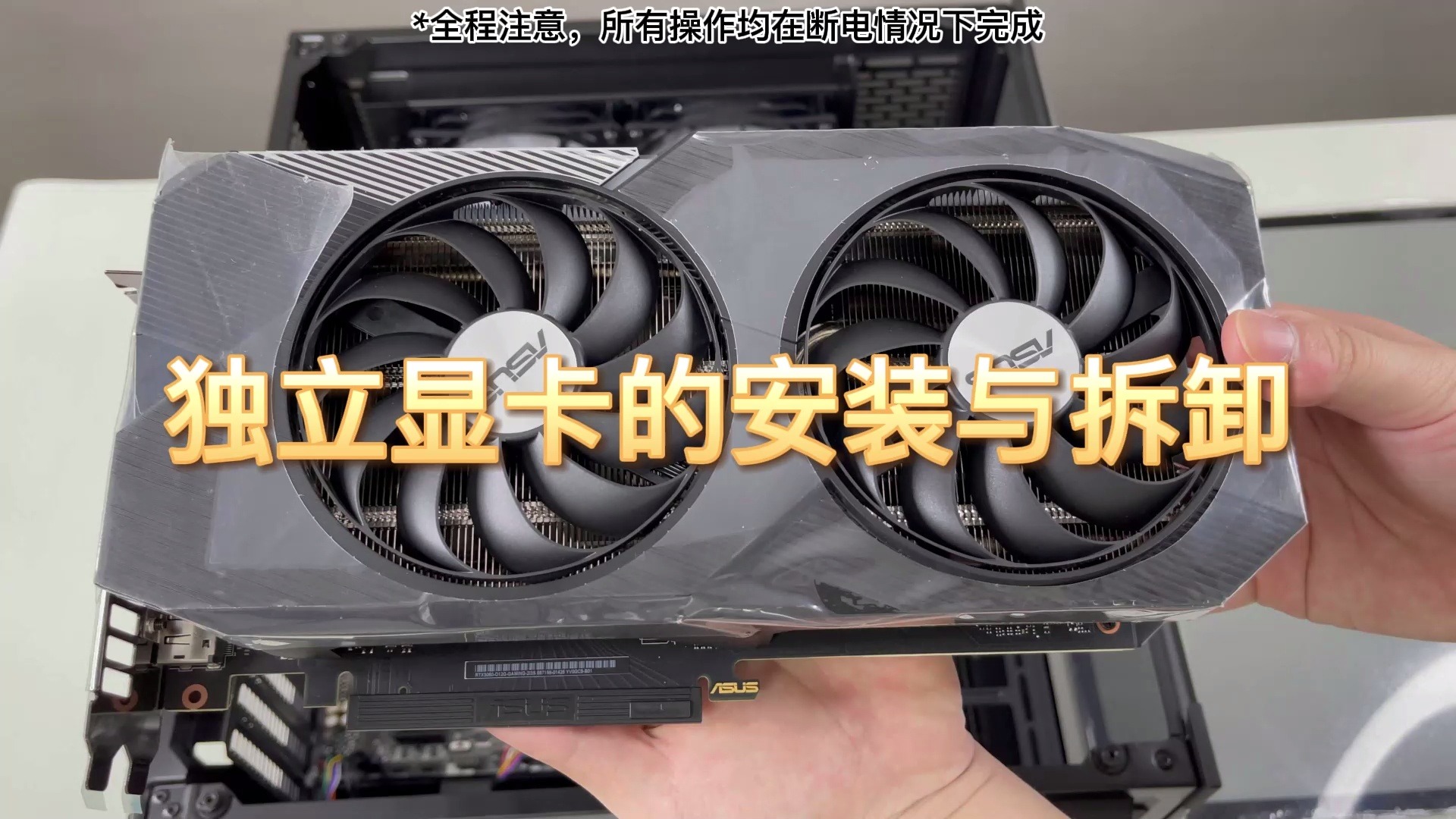

在工具方面,除了必不可少的十字螺丝刀,还需要注意以下细节:
- 防静电措施:如果没有防静电手环,触摸机箱金属部分或水管释放身体静电是必要的习惯。
- 照明条件:PCIe插槽内部较深,光线不足容易导致插歪,建议使用台灯或手机手电筒辅助照明。
- 机箱空间检查:不同显卡长度、厚度差异巨大,务必确认机箱支持的最大显卡长度,并检查电源模组线是否足够长,能否顺畅连接到显卡尾部。
识别PCIe插槽与接口
主板上通常有多个PCIe x16插槽,但并非所有插槽都具备完整的带宽,多数情况下,最靠近CPU的第一条插槽是首选,因为它直接连接处理器,延迟最低。
观察主板上的插槽,你会看到金属卡扣的一端,安装时需确认方向:
- 卡扣方向:卡扣通常位于插槽的尾部(靠近机箱后部)。
- 金手指缺口:显卡金手指上的缺口位置是唯一的,与插槽内的防呆缺口完全对应,强行反向插入会导致物理损坏。
显卡安装的标准操作流程
拆卸旧卡与清理插槽
如果是升级或更换显卡,旧卡的移除需谨慎。
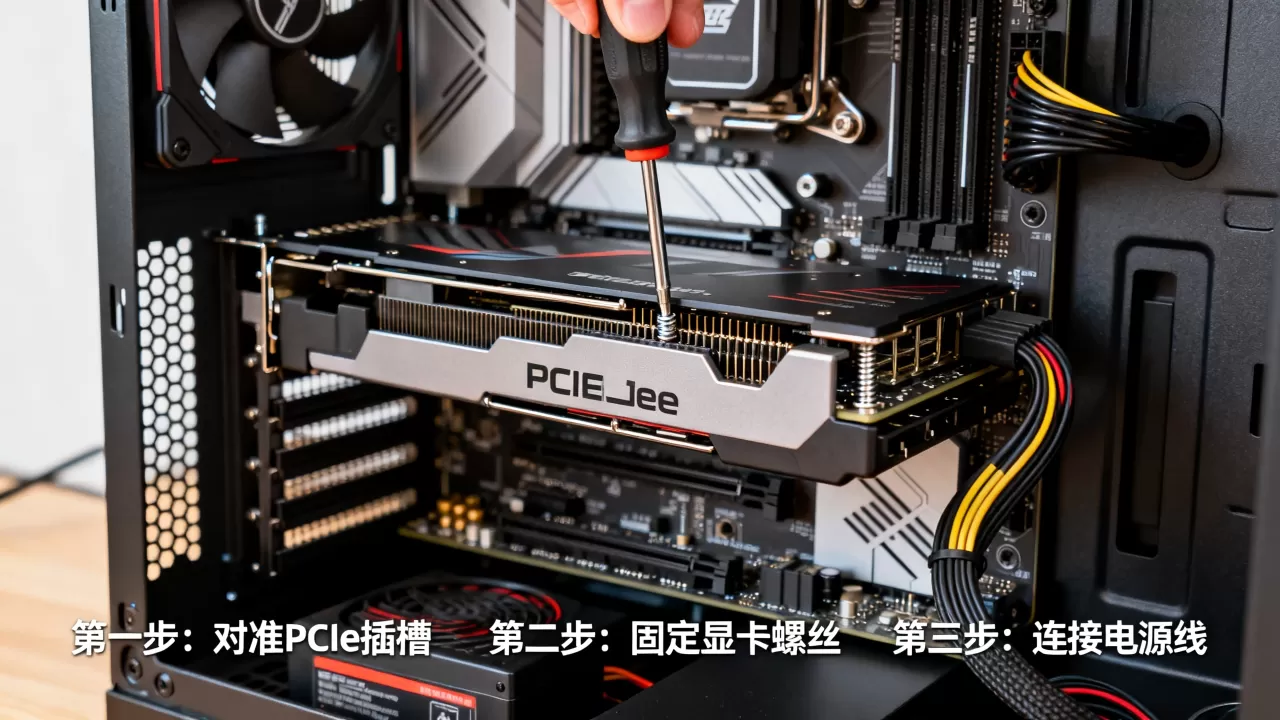
- 断开供电:先拔掉显卡上的所有6pin或8pin电源线。
- 松开螺丝:拧下固定显卡尾部到机箱的螺丝。
- 解除卡扣:按下PCIe插槽尾部的塑料卡扣,使其弹起或松开。
- 垂直拔出:双手捏住显卡两侧,垂直向上轻轻拔出,切勿左右摇晃,以免损坏插槽触点。
清理插槽内的灰尘是提升接触稳定性的关键步骤,使用压缩空气罐或软毛刷轻轻清理插槽内部,确保无异物阻碍新卡插入。
新卡插入与固定
这是最核心的环节,动作必须精准且轻柔。
- 打开卡扣:确保主板PCIe插槽尾部的卡扣处于打开状态。
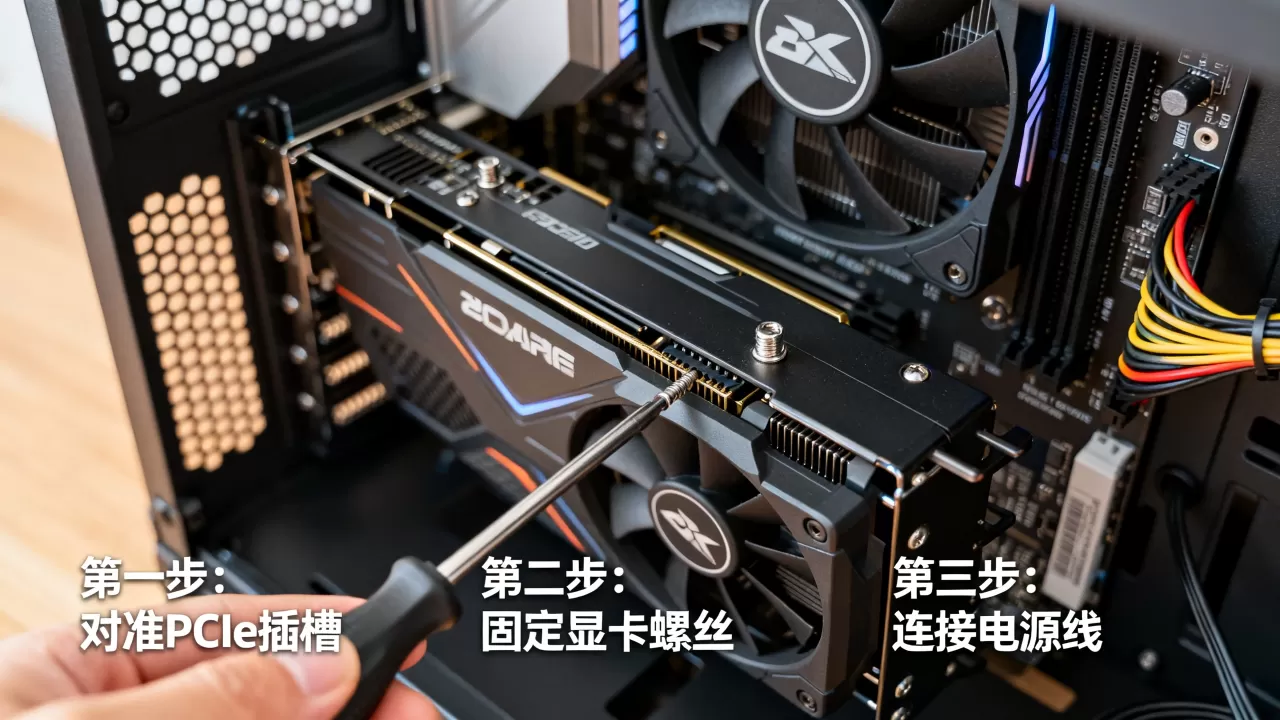
- 对准插槽:将显卡金手指对准插槽,保持显卡与主板平行。
- 均匀用力:双手拇指按住显卡边缘,其余手指托住显卡背面,垂直向下施加均匀压力。
- 确认到位:当听到轻微的“咔哒”声,且看到插槽尾部的卡扣自动弹起锁住显卡金属挡板时,说明已完全插入,显卡金手指应完全没入插槽,露出的部分极少。
切勿使用锤子敲击或过度用力下压,一旦感觉阻力巨大,立即停止并检查方向是否错误。
固定完成后,使用螺丝将显卡尾部的挡板固定在机箱上,这一步不仅防止显卡下垂,还能提供额外的机械稳定性,建议使用机箱自带的螺丝,若螺丝过长,可加装绝缘垫片,避免短路风险。
供电连接与BIOS设置
电源线连接规范
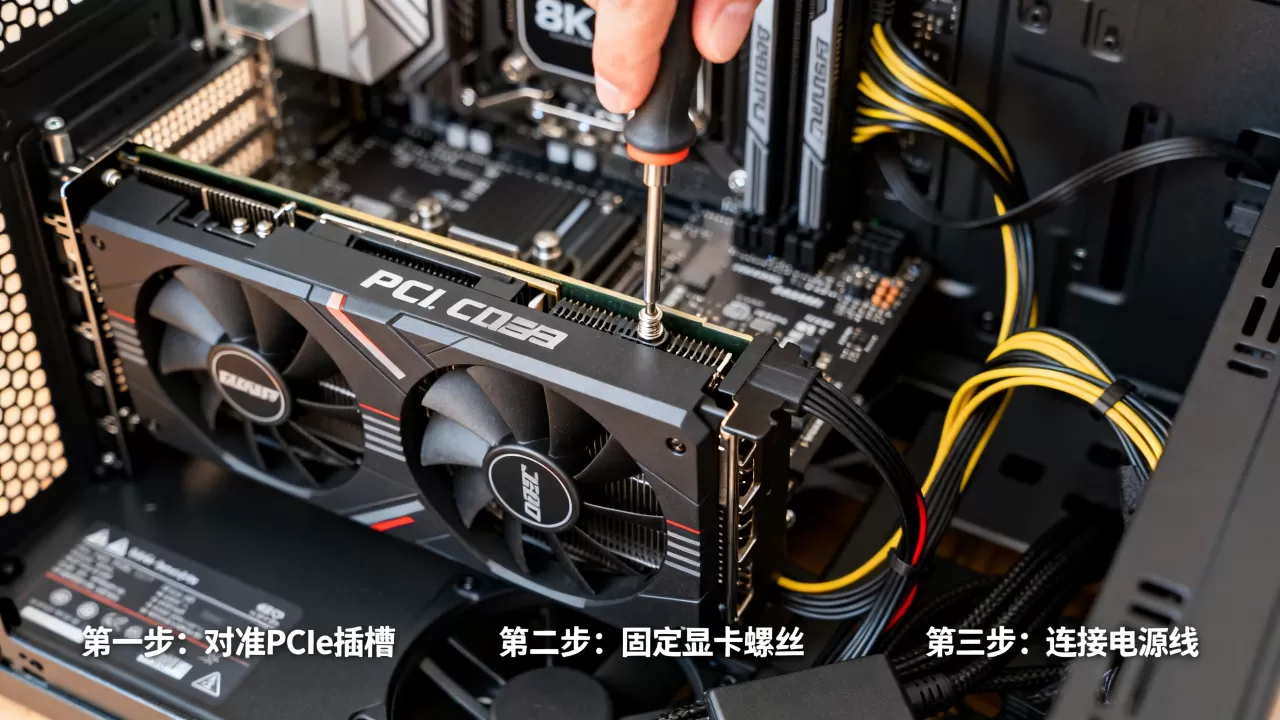
现代高性能显卡功耗较高,单靠主板插槽供电往往不足,必须连接独立的PCIe电源线。
- 接口匹配:检查显卡供电接口是6pin、8pin还是12VHPWR,严禁使用转接线强行连接不匹配的接口,这可能导致过热甚至起火。
- 双路供电:如果显卡有两个8pin接口,请使用两根独立的电源线从电源引出,而不是使用一根线分叉出来的双头线,这能降低单根线材的电流负载,减少发热。
- 插紧确认:电源线插入后,应感觉有一定的阻力并听到卡扣声,轻轻拉扯线材,确保不会松动。
开机验证与驱动安装
硬件连接无误后,接通电源开机。
- 观察指示灯:部分高端显卡带有RGB灯效或状态指示灯,点亮即代表初步通电正常。
- 显示器连接:务必将显示器数据线(HDMI/DP)连接到显卡的输出接口,而非主板的集成显卡接口,接错会导致黑屏或性能受限。
- 进入系统:若能正常进入桌面,打开设备管理器,查看“显示适配器”下是否识别出新显卡型号。
- 安装驱动:前往显卡官网下载最新驱动程序,安装过程中选择“清洁安装”选项,可清除旧驱动残留,避免潜在冲突。
常见故障排查与注意事项
黑屏与点不亮问题
装机后遇到黑屏是常见现象,可按以下路径排查:
- 检查线材:确认显示器线接在显卡上,而非主板上。
- 内存重插:有时内存条松动会导致无法点亮,尝试重新插拔内存。
- 最小化系统:拔掉非必要外设,仅保留CPU、内存、显卡和电源,排除其他硬件冲突。
显卡下垂与散热优化
随着显卡尺寸越来越大,自重导致的下垂现象日益普遍。
- 显卡支架:强烈建议使用显卡支架,将支架调整至刚好托住显卡尾部的高度,既美观又能防止金手指因重力变形导致接触不良。
- 风道规划:确保机箱风扇形成良好的正压或负压风道,显卡风扇应能吸入冷空气,排出热空气,避免显卡背部紧贴机箱侧板,阻碍散热。
台式机显卡安装视频相关Q&A
台式机显卡安装视频教学中常见的错误操作有哪些?
多数教程中容易忽略的细节是防静电处理和螺丝紧固,许多用户为了追求速度,省略了释放静电的步骤,直接触摸金手指,这在干燥环境下风险极高,部分视频演示中未强调显卡支架的重要性,导致用户安装后显卡弯曲,长期下来可能引发接触不良或PCB板断裂,正确的做法是始终佩戴防静电手环或触摸接地金属,并务必使用支架支撑重型显卡。
台式机显卡安装视频里提到的12VHPWR接口需要注意什么?
12VHPWR接口是新一代显卡的高功率供电标准,其针脚密集且对弯曲半径敏感,业内共识认为,安装时必须确保插头完全插入,且线缆弯曲角度不得小于30度,避免内部针脚接触不良导致高温熔化,检查时,应观察接口处是否有缝隙,并用手指轻触确认无松动,若发现接口处塑料有熔化痕迹,应立即停止使用并更换线材。
台式机显卡安装视频后如何判断显卡是否安装成功?
判断标准主要依据系统识别与压力测试,在设备管理器中能看到正确的显卡型号,且没有黄色感叹号,使用GPU-Z软件查看传感器数据,待机温度应在30-40摄氏度之间,风扇是否启转取决于显卡的温控策略,运行3DMark或FurMark进行短时间的压力测试,若画面无花屏、无死机,且温度控制在合理范围内(通常低于85摄氏度),则表明安装成功且散热良好。


