

笔记本可以外接独立显卡吗,笔记本外接显卡

笔记本外接独立显卡(eGPU)是可行的,但仅适用于支持雷电3/4或USB4接口的机型,且能显著提升图形性能,却会牺牲便携性并产生额外功耗与发热。
笔记本接独立显卡:核心原理与硬件门槛
很多人听到“笔记本外接显卡”第一反应是这简直是黑科技,仿佛给轻薄本插根线就能变身台式机,这背后的技术逻辑并不复杂,核心在于数据传输的高速通道,目前主流方案是通过雷电3(Thunderbolt 3)、雷电4或USB4接口连接外置显卡坞,这些接口不仅提供电力,更关键的是提供了高达40Gbps的带宽,足以承载显卡与CPU之间的数据交换。
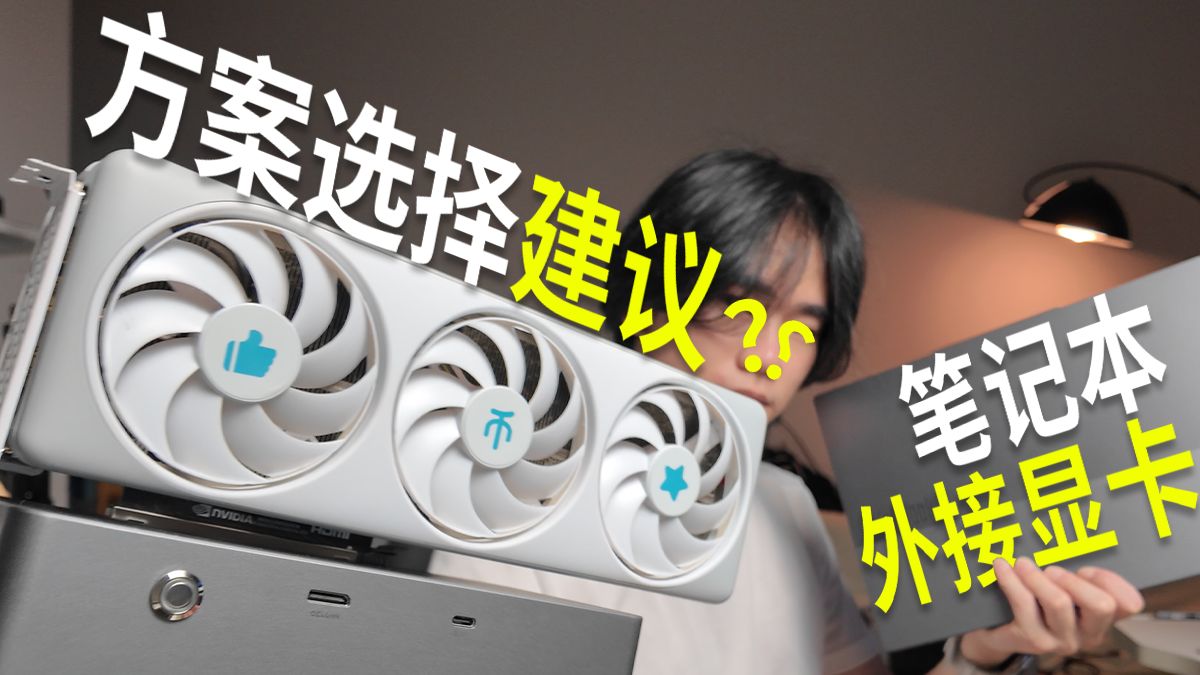

业内专家指出,并非所有笔记本都能轻松驾驭这一方案,想要实现稳定运行,你的笔记本必须满足两个硬性条件:一是接口类型必须是雷电3/4或USB4,普通的USB-C接口即便长得一样,若不支持PCIe通道,也完全无法驱动独立显卡;二是主板芯片组需具备相应的兼容性,部分老旧机型即便有雷电接口,也可能因BIOS限制而无法识别。
接口协议对比:雷电3 vs USB4 vs 普通USB-C
为了让你更直观地理解,我们来看一组关键差异,普通USB-C接口通常只负责数据传输或充电,带宽往往只有10Gbps甚至更低,且不支持PCIe隧道协议,这意味着它根本“听不到”显卡发出的信号,而雷电3和USB4则不同,它们基于PCIe协议,能够像台式机主板上的PCIe插槽一样,直接让显卡“工作”。
- 雷电3/4:带宽40Gbps,支持双4K显示器输出,供电能力通常达15W-100W,兼容性最好,是目前外置显卡的首选。
- USB4:带宽同样可达40Gbps,协议标准较新,部分新款笔记本开始普及,但早期驱动支持不如雷电成熟。
- 普通USB-C:带宽通常低于10Gbps,不支持PCIe,完全无法用于外接显卡,切勿混淆。
如何确认你的电脑是否支持?
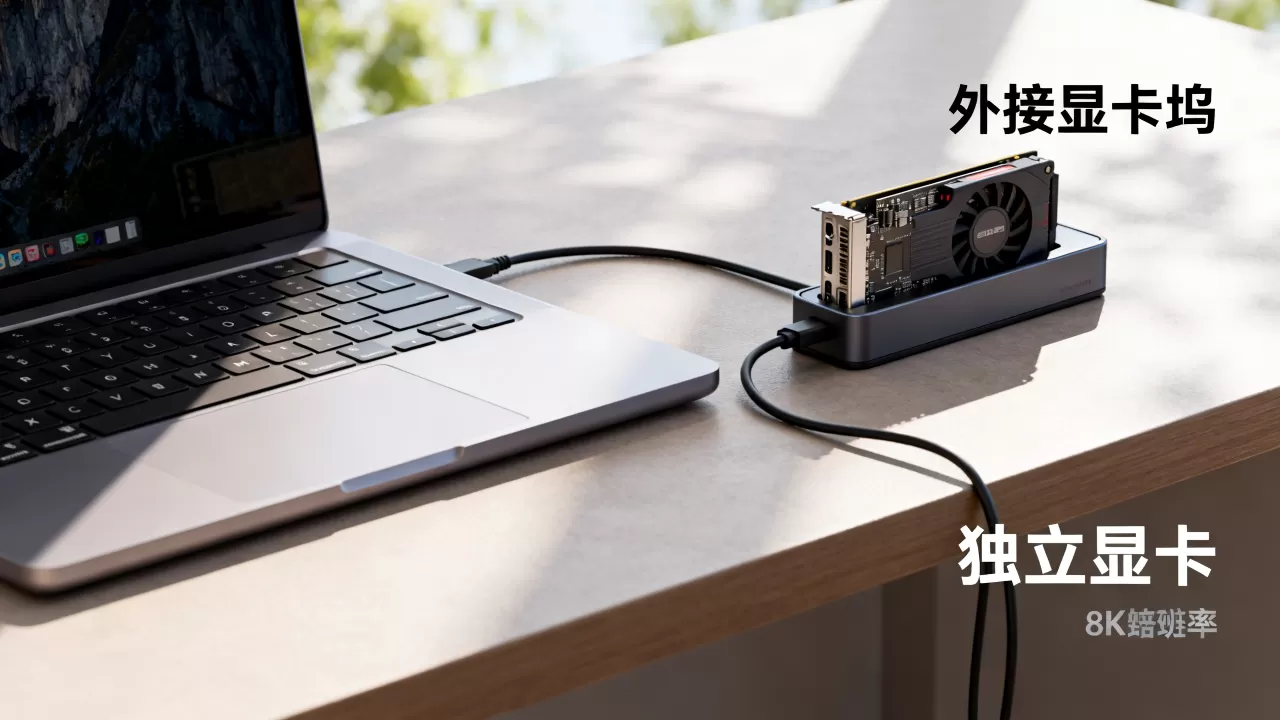
在动手购买之前,请先执行以下操作路径进行验证:
- 查看笔记本侧面接口旁是否有“闪电”标志,这是雷电接口的最直观标识。
- 进入系统设置,Windows用户可在“设备管理器”中查看“系统设备”下是否有“Thunderbolt(TM) Controller”或“USB4 Host Controller”。
- 查阅笔记本官网的技术规格书,搜索关键词“Thunderbolt 3”、“Thunderbolt 4”或“USB4”。
性能损耗与场景适配:值得投入吗?
外接显卡并非完美无缺,性能损耗是绕不开的话题,由于数据需要经过接口传输,再进入显卡,最后返回CPU,这个过程必然带来延迟,行业共识认为,在1080P分辨率下,性能损耗通常在10%-20%左右;而在4K高分辨率下,由于GPU成为瓶颈,数据传输占比相对降低,损耗可控制在5%-10%以内。
不同使用场景下的表现差异
对于不同需求的用户,外置显卡的意义截然不同,我们需要摒弃“全能神器”的幻想,根据具体场景来判断性价比。
- 游戏玩家:这是最核心的受众,如果你玩的是《赛博朋克2077》或《黑神话:悟空》这类3A大作,外接一张RTX 4070级别的显卡,能在1080P下获得接近台式机同型号显卡80%-90%的帧率,虽然不如台式机极致,但足以流畅运行。
- 专业创作者:对于视频剪辑、3D渲染用户,外置显卡能大幅缩短渲染时间,Adobe全家桶和Blender对GPU加速支持良好,外置显卡能显著提升预览流畅度和导出速度。
- 办公用户:如果你只是处理文档、浏览网页,外接显卡纯属浪费,核显完全足够,且无需额外花费购买显卡坞和显卡,更省电、更安静。
性能对比数据参考
| 场景 | 分辨率 |
|
适用性评价 |
|---|---|---|---|
| 3A游戏 | 1080P | 15%-20% | 较高,需接受帧率波动 |
| 3A游戏 | 4K | 5%-10% | 极高,接近原生体验 |
| 视频剪辑 | 4K/8K | 10%-15% | 高,显著提升渲染效率 |
| 日常办公 | 1080P | 20%+ | 极低,完全没必要 |
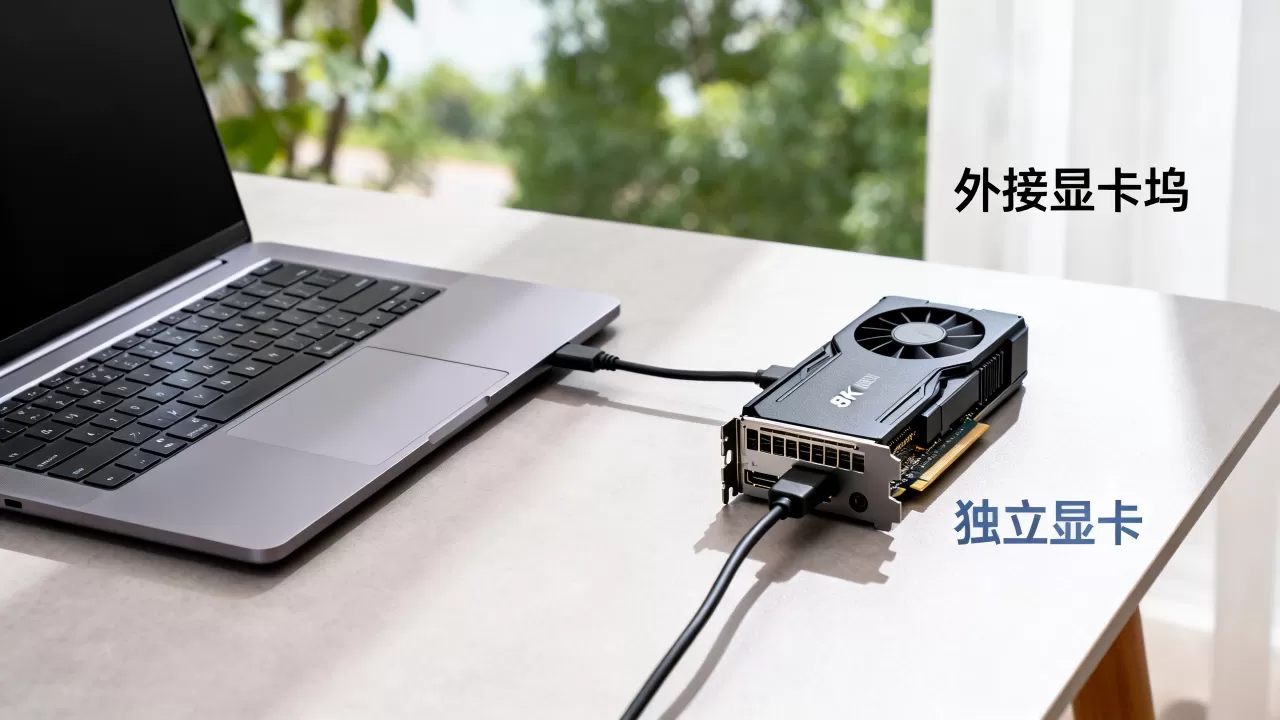
选购指南与避坑建议
决定要外接显卡后,如何搭配硬件才能既省钱又高效?这里涉及显卡坞、显卡本身以及散热三大要素。
显卡坞的选择策略
显卡坞的价格从几百元到数千元不等,差异主要体现在做工、供电能力和扩展性上。
- 入门级:价格通常在500-800元,供电多为300W-400W,适合搭配功耗较低的显卡,如RTX 3060或RTX 4060,注意检查是否支持你选择的显卡尺寸。
- 进阶级:价格在1000-2000元,供电500W以上,散热更好,扩展接口更多,适合搭配RTX 4070及以上级别的显卡。
显卡安装与驱动设置
安装过程看似简单,实则细节决定成败,请遵循以下操作路径:
- 断电操作:务必先关闭笔记本和外置显卡坞电源,再插入显卡,避免热插拔损坏硬件。
- 固定显卡:将显卡牢固插入显卡坞的PCIe插槽,并锁紧螺丝,确保接触良好。
- 连接线缆:使用原装雷电线连接笔记本和显卡坞,确保线缆无破损。
- 驱动更新:开机后,前往NVIDIA或AMD官网下载最新驱动,首次使用时,系统可能需要几分钟识别硬件,请耐心等待。
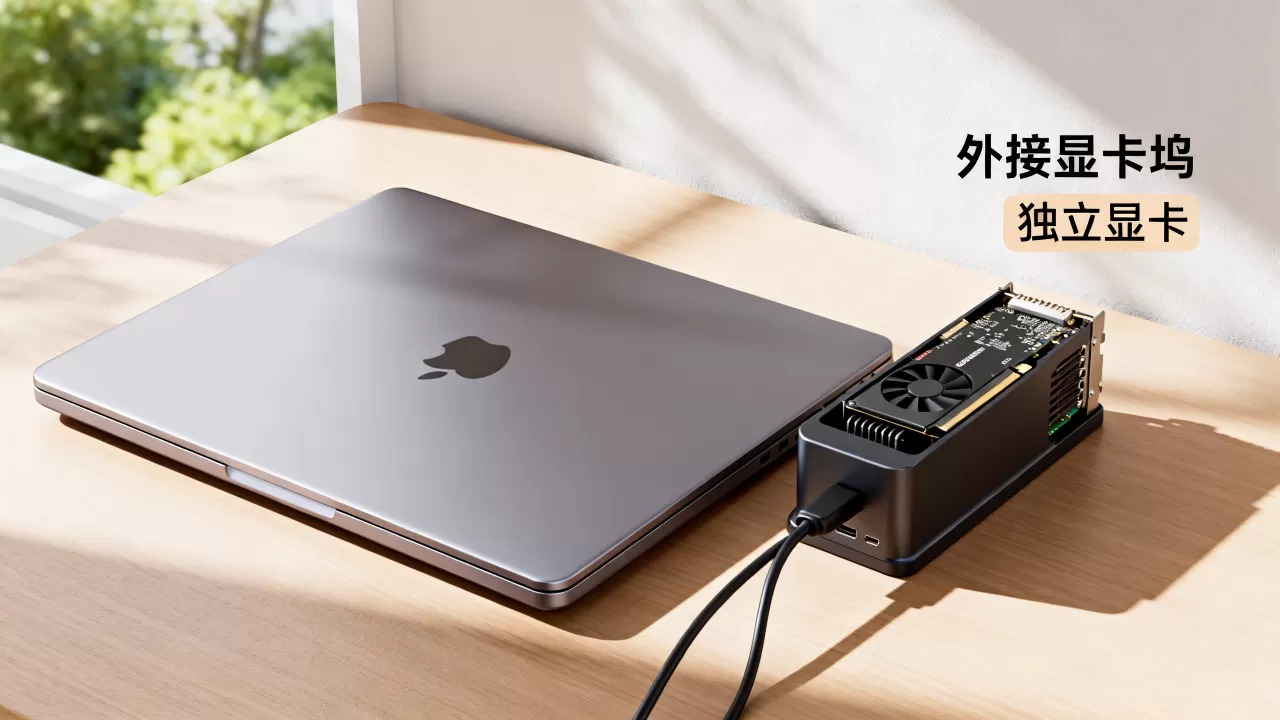
功耗与散热的现实考量
外置显卡坞本身就是一个发热大户,显卡在高负载下会产生大量热量,而显卡坞内部空间狭小,散热压力巨大,据工信部相关能效标准提示,长时间高负载运行需确保环境通风良好,建议将显卡坞放置在硬质平面上,避免堵塞进风口,显卡坞的电源适配器功率必须大于显卡的最大功耗,否则会出现供电不足导致的黑屏或重启。
常见问题解答:笔记本接独立显卡
笔记本接独立显卡后,电池还能用多久?
外接显卡时,笔记本必须连接电源适配器才能工作,即使你拔掉电源,显卡坞中的显卡也会因供电中断而停止工作,笔记本将自动切换回核显模式,此时电池续航会略有提升,但无法使用外接显卡的性能,外接显卡本质上是一个“插电使用”的方案,不具备移动性。
外接显卡会影响笔记本保修吗?
通常情况下,外接显卡不会影响笔记本主机的保修,因为显卡坞和独立显卡属于外部外设,并未修改笔记本内部硬件,如果因外接显卡供电不稳导致笔记本主板接口损坏,部分厂商可能会以此为由拒绝保修,建议在购买时保留好购买凭证,并咨询官方客服确认具体政策。
2026年外置显卡方案是否过时?
随着芯片集成度提高,核显性能日益强大,对于轻度用户而言,外置显卡的需求确实在减少,对于追求极致性能的专业用户和游戏玩家,外置显卡坞依然是低成本升级图形性能的有效途径,据行业观察,雷电4和USB4接口的普及使得连接更加稳定,未来几年内,该方案仍将在特定细分市场占据重要地位。


