

显卡版本升级有什么用,显卡驱动更新能提升游戏帧数吗

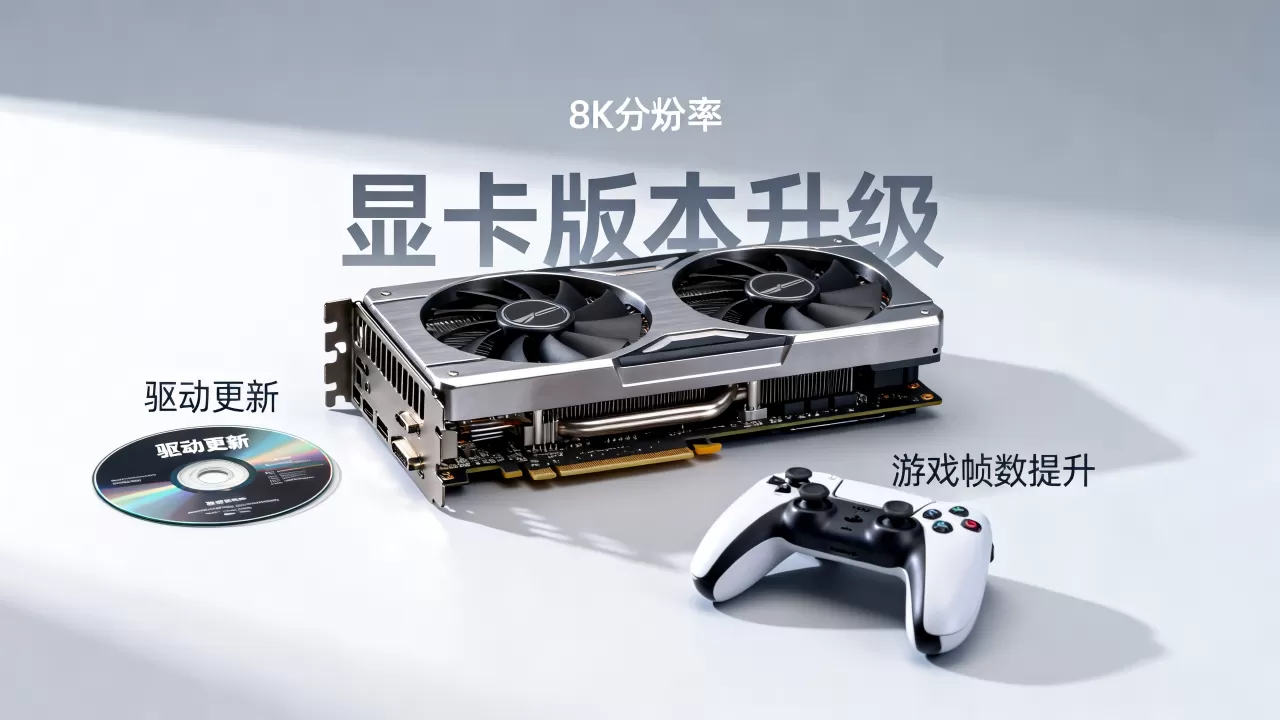
显卡版本升级的核心价值在于通过驱动优化释放硬件潜能、修复底层Bug以提升系统稳定性,以及针对新游戏和应用进行专项性能调优,从而在无需更换硬件的前提下获得更流畅的视觉体验和更高的工作效率。
当我们谈论显卡版本升级时,很多人第一反应是“我的显卡没坏,为什么要动它?”或者“升级了会不会变卡?”,这种顾虑非常普遍,但事实上,显卡驱动并非简单的软件补丁,而是连接操作系统与硬件之间的翻译官,随着软件生态的快速迭代,这个“翻译官”需要不断学习新的语言规则,才能确保你的硬件不被时代抛弃。


显卡版本升级有什么用:性能与功能的深度解析
显卡驱动升级带来的变化往往不是立竿见影的“翻倍”,而是润物细无声的体验提升,这种提升主要体现在三个维度:新游戏适配、技术特性解锁以及系统稳定性修复。
新游戏与软件的专项优化
对于游戏玩家而言,这是最直观的收益点,每一款3A大作或新兴的电竞项目,在发布初期往往只针对最新版本的驱动进行优化。
- 帧率稳定性提升:新驱动通常会针对特定游戏的渲染引擎进行底层代码优化,减少掉帧现象,使画面更加流畅。
- 分辨率与画质支持:随着4K甚至8K分辨率游戏的普及,旧版驱动可能无法正确识别新的显示模式,导致画面撕裂或黑屏。
- 特定场景下的性能释放:例如在《赛博朋克2077》或《黑神话:悟空》等对光线追踪要求极高的游戏中,新版驱动能更高效地调度显存资源。
业内专家指出,针对最新发布的3A大作,更新显卡驱动通常能带来5%至15%不等的平均帧率提升,这在激烈的竞技游戏中可能就是胜负的关键。
新技术特性的解锁与应用
显卡厂商(如NVIDIA和AMD)会定期通过驱动更新推送新的图形技术,如果你使用的是较新的显卡硬件,但停留在旧版驱动上,你将无法使用这些前沿技术。
- DLSS与FSR技术:深度学习超级采样(DLSS)和超分辨率(FSR)是提升帧率的神器,只有驱动版本支持,才能在兼容游戏中开启这些功能,以较低的性能消耗换取高画质。
- 光线追踪优化:新版驱动会对光线追踪算法进行微调,提升反射、阴影的真实感,同时降低对硬件的负担。
- 多显示器管理:对于使用多屏办公的用户,新版驱动提供了更灵活的分辨率混合和色彩校准功能,解决了不同尺寸显示器间的色彩偏差问题。
系统稳定性与Bug修复
这是最容易被忽视,却最重要的部分,旧版驱动可能存在内存泄漏、蓝屏死机或与特定软件冲突的问题。
- 解决蓝屏与崩溃:许多用户遇到的游戏突然闪退或系统蓝屏,往往可以通过回退或升级驱动来解决。
- 功耗与温度管理:新版驱动可能改进电源管理策略,使显卡在高负载下更冷静,延长硬件寿命。
- 兼容性修复:随着Windows系统的大版本更新(如Win11 24H2),旧驱动可能出现兼容性问题,及时升级能确保系统运行平稳。
显卡驱动升级策略:何时升?如何选?
并非所有升级都是必要的,盲目追求最新版驱动,有时反而会带来不稳定因素,制定合理的升级策略,需要结合你的使用场景和硬件状况。
普通用户与办公人群
对于主要进行文档处理、网页浏览和轻度娱乐的用户,稳定性高于一切。
- 建议频率:每3-6个月检查一次即可。
- 选择版本:优先选择“Studio驱动”或“稳定版驱动”,而非“Game Ready”或“Beta版”,这类驱动经过更长时间的测试,兼容性更好。
- 操作建议:如果当前系统运行正常,无需主动升级,仅在遇到软件兼容性问题或系统提示更新时再行动。
游戏玩家与内容创作者
对于追求极致帧率或需要利用GPU加速渲染的用户,时效性至关重要。
- 建议频率:在新游戏发布前1-2周,或新软件版本推出时,及时更新。
- 选择版本:选择最新的“Game Ready驱动”或“Studio驱动”,以获取对新内容的最佳支持。
- 操作建议:更新前务必备份当前驱动,以便在出现异常时快速回退。
显卡驱动版本升级对比:稳定版 vs 新版
| 对比维度 | 稳定版/Studio驱动 | 最新Game Ready驱动 |
|---|---|---|
| 主要目标 | 长期稳定,兼容性强 | 新游戏优化,新技术支持 |
| 更新频率 | 较低,经过充分测试 | 较高,紧跟游戏发布节奏 |
| 适用人群 | 办公用户、视频剪辑师 | 硬核玩家、3D设计师 |
| 风险系数 | 极低 | 中等,可能存在未知Bug |
升级前的关键准备步骤
为了避免升级过程中出现黑屏或驱动冲突,建议遵循以下标准操作流程:
- 下载专用工具:使用显卡厂商官方提供的清理工具(如DDU - Display Driver Uninstaller),彻底卸载旧版驱动,这是避免残留文件导致冲突的关键一步。
- 断开网络连接:在卸载旧驱动后,暂时断开网络,防止Windows Update自动安装默认驱动,干扰手动安装过程。
- 执行清洁安装:运行新版驱动安装包时,选择“自定义安装”并勾选“执行清洁安装”选项,确保旧配置被清除。
- 重启并验证:安装完成后重启电脑,打开设备管理器或显卡控制面板,确认驱动版本已更新,并运行基准测试软件验证性能。
常见误区与避坑指南
在显卡版本升级的过程中,存在一些常见的认知误区,容易导致用户做出错误决策。
驱动越新越好
这是一个典型的误区,虽然新版驱动通常包含更多功能,但也可能引入新的Bug,对于老旧显卡,新版驱动可能不再优化,甚至因为增加了对新特性的支持而导致性能下降。对于3年以上的老显卡,建议停留在上一个稳定版本,除非有明确的性能提升需求。
升级驱动能解决所有卡顿问题
显卡驱动只是影响性能的因素之一,如果电脑卡顿是由CPU瓶颈、内存不足、硬盘读写速度慢或散热不良引起的,升级驱动将毫无帮助,在升级驱动前,应先排查硬件瓶颈,例如使用任务管理器监控CPU和内存占用率。
自动更新总是安全的
Windows Update或显卡控制面板的自动更新功能虽然方便,但有时会推送未经充分测试的预览版驱动,建议手动检查更新,并阅读更新日志,确认新版本是否修复了你关心的问题,再决定是否安装。
显卡版本升级怎么用:Q&A实战解答
显卡版本升级有什么用,升级后游戏帧数一定会变高吗?
不一定,帧数的变化取决于游戏是否针对新驱动进行了优化,对于新发布的游戏,帧数提升较为明显;对于老游戏,帧数可能保持不变,甚至因驱动策略调整而略有波动,建议通过基准测试软件(如3DMark)对比升级前后的实际帧数,以获取准确数据。
显卡驱动版本升级后出现黑屏或蓝屏怎么办?
首先尝试进入安全模式,使用DDU工具彻底卸载当前驱动,然后安装一个较旧且稳定的版本,如果问题依旧,检查硬件连接是否松动,或排查其他软件冲突,多数情况下,清洁安装旧版驱动能解决90%以上的驱动相关故障。
显卡版本升级后如何判断是否成功且稳定?
安装完成后,打开显卡控制面板,确认版本号与下载的一致,运行一款大型游戏或渲染软件,观察是否出现闪退、花屏或异常噪音,监控显卡温度和功耗,确保其在正常范围内,若连续运行数小时无异常,即可判定升级成功。


