

双显卡笔记本玩DNF卡顿吗?双显卡笔记本玩DNF流畅度

双显卡笔记本玩DNF完全可行且体验更佳,核心在于正确配置“高性能独显”为默认输出,以避免核显瓶颈导致的卡顿和掉帧。
在2026年的今天,地下城与勇士(DNF)虽然是一款老游戏,但其对单核性能的高要求以及日益复杂的副本特效,依然让许多玩家对笔记本的图形处理能力心存疑虑,尤其是对于拥有集成显卡和独立显卡的双显卡笔记本用户来说,如何发挥硬件最大效能,避免“高配低用”的尴尬,是提升游戏体验的关键,业内专家指出,绝大多数DNF卡顿并非硬件性能不足,而是系统调度策略导致的资源错配。

双显卡笔记本运行DNF的底层逻辑解析
要理解为什么双显卡笔记本能玩好DNF,首先需要厘清集成显卡(核显)与独立显卡(独显)在游戏中的分工,DNF是一款典型的2D横版格斗游戏,其渲染压力主要集中在CPU的单核运算能力上,而显卡则负责处理2D精灵图的绘制、技能特效的光影渲染以及高分辨率下的UI显示。
核显与独显的性能差异对比
在2026年的主流笔记本配置中,集成显卡通常基于Intel Iris Xe或AMD Radeon Graphics架构,而独立显卡则多为NVIDIA GeForce RTX 40系或AMD Radeon RX 7000系移动版。
- 集成显卡:功耗低,发热小,适合日常办公、网页浏览和轻度网游,在处理DNF的基础界面时,核显足以胜任。
- 独立显卡:拥有独立的显存和计算单元,能提供更稳定的帧率输出,特别是在开启高帧率模式或进行大型团队副本时,独显能有效分担CPU的渲染压力。
行业共识认为,如果系统默认使用核显运行DNF,当游戏进入高负载场景(如团本、PK场)时,核显可能因算力瓶颈导致帧率骤降,出现肉眼可见的卡顿,而切换至独显后,GPU的并行处理能力能确保特效流畅播放,显著提升操作手感。
双显卡切换机制的工作原理
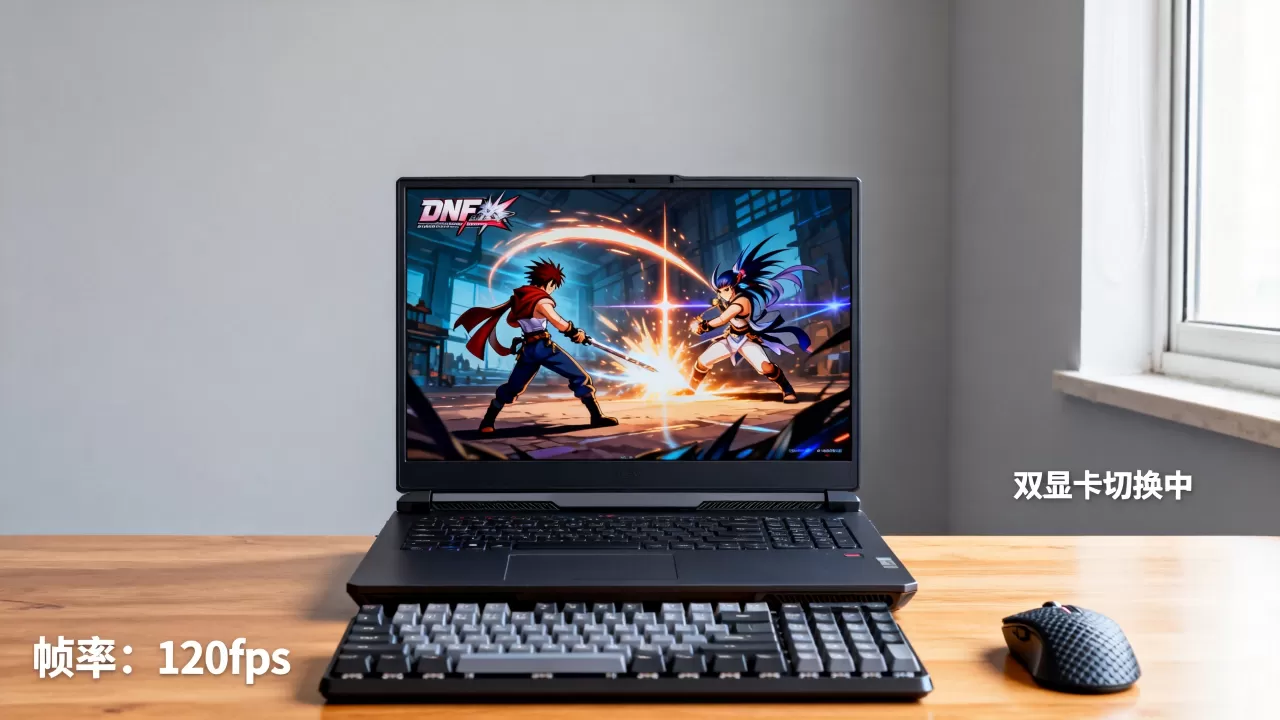
现代笔记本通常采用Optimus(NVIDIA)或SmartShift(AMD)技术实现显卡切换,在后台应用或低负载游戏中,系统会自动调用核显以节省电量;一旦检测到游戏启动,系统应自动切换至独显,这一过程并非总是完美无缺,有时会出现“切不过来”或“切错”的情况,导致游戏运行在核显上,从而引发性能问题。
DNF双显卡笔记本最佳性能设置指南
为了确保DNF始终运行在高性能模式下,用户需要手动干预系统的电源管理和图形设置,以下是经过验证的实操步骤,适用于绝大多数Windows 11及2026年主流版本的操作系统。
Windows图形设置优化路径
这是最基础也是最关键的一步,确保DNF被系统识别为“高性能”应用。
- 打开“设置”,进入“系统” > “屏幕” > “图形”。
- 在“自定义选项”中,点击“浏览”,找到DNF的安装目录,选择
DNF.exe或启动器程序。 - 点击该程序,选择“选项”,在弹出的窗口中选择“高性能”。
- 确认选择后,系统会显示该程序将使用独立显卡运行。
NVIDIA控制面板高级设置
对于NVIDIA显卡用户,还需在控制面板中进行更细致的调整,以消除潜在的输入延迟。
- 管理3D设置:进入“管理3D设置”,选择“程序设置”标签页。
- 添加游戏:找到DNF,若列表中无,请手动添加。
- 首选图形处理器:强制选择“高性能NVIDIA处理器”。
- 电源管理模式:设置为“最高性能优先”,防止系统在后台降低GPU频率。
- 垂直同步:建议关闭,除非画面撕裂严重,否则关闭V-Sync可降低输入延迟,提升PK时的反应速度。
AMD显卡用户专属配置
AMD显卡用户需在AMD Software: Adrenalin Edition中进行类似设置。
- 进入“游戏”标签页,添加DNF。
- 将“Radeon Anti-Lag”开启,以减少输入延迟。
- 将“Radeon Chill”关闭,确保帧率不受限制。
- 在“全局图形”设置中,将“GPU工作负载”设置为“图形”或“计算”,以优化2D渲染效率。
常见故障排查与性能调优技巧
即使完成了上述设置,部分用户仍可能遇到DNF卡顿、闪退或发热严重的问题,以下针对常见场景提供解决方案。
帧率不稳定与掉帧处理
如果游戏过程中帧率波动大,首先检查是否开启了“全屏优化”。
- 禁用全屏优化:右键点击DNF快捷方式,选择“属性” > “兼容性”,勾选“禁用全屏优化”,这有时能解决窗口化或全屏切换时的卡顿问题。
- 更新显卡驱动:确保显卡驱动为最新稳定版,2026年的游戏引擎对新版驱动优化较好,旧版驱动可能存在兼容性问题。
- 关闭后台占用程序:浏览器、视频播放器等高GPU占用程序会抢占资源,玩游戏前建议关闭。
高温降频与散热管理
双显卡笔记本在高负载下发热量大,若散热不佳,CPU和GPU会触发保护机制,主动降频,导致性能大幅下降。
- 使用散热支架:物理提升底部进风效率,可降低机身温度3-5摄氏度。
- 调整风扇曲线:在品牌自带的控制中心(如联想Legion Zone、华硕Armoury Crate)中,将风扇模式调整为“性能”或“狂暴”模式。
- 清理灰尘
:若笔记本使用超过一年,建议清理风扇灰尘,恢复散热效能。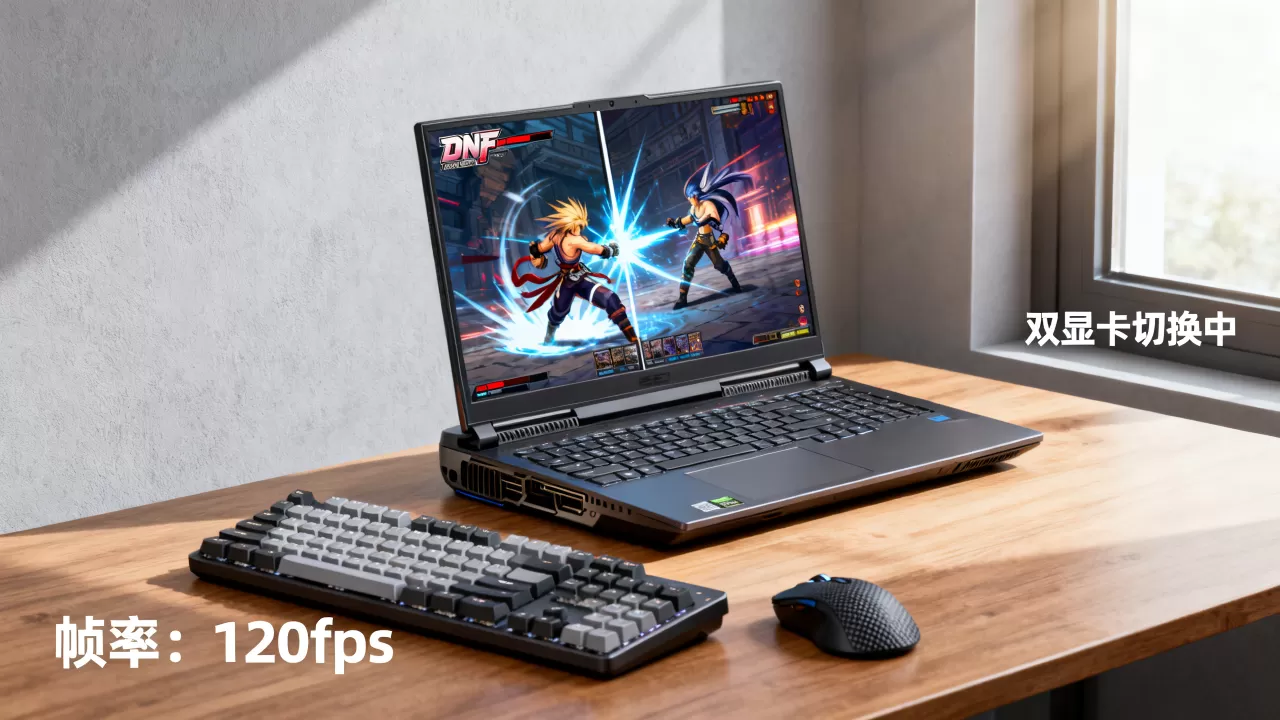
分辨率与画质平衡
DNF对分辨率有一定要求,但并非越高越好。
- 推荐分辨率:1920x1080(1080P)是最佳平衡点,既能保证画面清晰,又不会给显卡带来过大负担。
- 高刷屏幕适配:若笔记本屏幕为144Hz或更高,建议在DNF设置中开启“垂直同步”或限制帧率为屏幕刷新率,以避免画面撕裂和额外功耗。
- 特效设置:将“技能特效”、“阴影”等选项调至中低,可显著降低GPU负载,提升帧率稳定性。
双显卡笔记本玩DNF常见问题解答
双显卡笔记本玩DNF会耗电更快吗?
是的,开启高性能独显会显著增加功耗,在2026年的笔记本电池技术下,独显运行DNF的续航时间通常仅为核显模式的1/3至1/2,建议在插电状态下进行游戏,以获得最佳性能并保护电池健康,若需移动办公,可切换至核显模式以延长续航。
为什么设置了独显仍然卡顿?
这种情况通常由CPU单核性能瓶颈或后台干扰引起,DNF极度依赖CPU单核主频,若CPU因过热降频,即使显卡性能再强也无济于事,某些安全软件或输入法冲突也可能导致卡顿,建议尝试关闭所有非必要后台进程,并将DNF设置为“管理员身份运行”,以获取更高优先级。
2026年核显笔记本能否流畅玩DNF?
2026年的主流核显(如Intel Arc或AMD Radeon 800M系列)性能已大幅提升,足以在1080P中低画质下流畅运行DNF,对于轻度玩家,核显笔记本完全够用,且更轻便、续航更长,但对于追求高帧率、特效全开的重度玩家,独立显卡仍是更稳妥的选择,尤其在大型团本中,独显能提供更稳定的帧率表现。


