

oppo分屏下载什么软件下载,oppo手机分屏功能怎么用

OPPO手机分屏下载软件,最直接的方法是通过“软件商店”搜索应用后点击安装,或在文件管理中找到安装包直接安装,分屏功能本身不限制下载渠道,但建议优先使用官方应用商店以确保安全与兼容性。
很多用户在使用OPPO手机时,会遇到分屏模式下无法直接下载新应用的情况,或者不清楚在分屏状态下如何高效地获取所需软件,分屏功能主要涉及的是多任务处理界面,而应用下载属于系统级的应用管理范畴,两者虽然可以并行操作,但逻辑上是独立的,理解这一点,就能明白为什么有时候在分屏界面找不到“下载”按钮,或者下载后不知道去哪里找到新安装的应用。


分屏模式下的应用下载核心路径
在OPPO的ColorOS系统中,分屏操作通常是为了同时处理两个任务,比如一边看视频一边记笔记,或者一边聊天一边查资料,当你需要在这个状态下下载新软件时,最稳妥且高效的方式并不是直接在分屏窗口内操作,而是利用系统提供的快捷入口。
通过软件商店进行安全下载
业内专家指出,使用官方渠道下载应用是保障手机安全的第一道防线,OPPO自带的“软件商店”经过了严格的安全检测,能够自动适配你的机型和系统版本,避免安装到恶意软件或版本不兼容的应用。
具体操作步骤如下:
- 打开分屏界面,确保其中一个窗口处于活跃状态。
- 从屏幕顶部下滑,打开通知中心,或者直接从桌面呼出“软件商店”应用。
- 在搜索栏输入你想要下载的软件名称,如“微信”、“抖音”或“WPS Office”。
- 点击“安装”按钮,系统可能会提示你当前正在分屏,是否继续,点击确认即可。
- 下载完成后,系统会自动弹出安装界面,或者在通知栏提示安装完成。
这种方法的优势在于,软件商店会自动处理权限申请和依赖包的安装,用户无需手动干预,对于不熟悉技术参数的普通用户来说,这是最省心、出错率最低的方式。
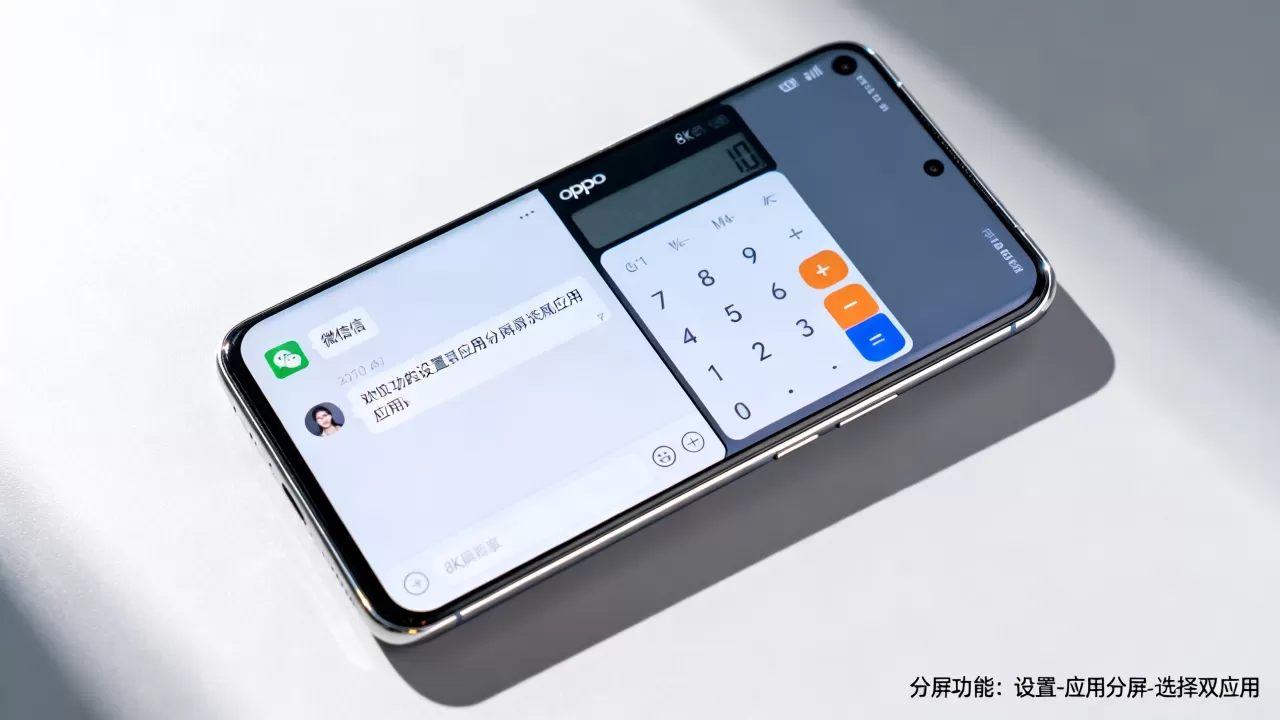
文件管理器直接安装APK文件
如果你已经从其他渠道获取了APK安装包,或者需要通过浏览器下载第三方应用,文件管理”应用就是你的得力助手,需要注意的是,直接安装APK文件可能会触发系统的安全警告,因为系统无法验证该应用的来源是否可信。
操作路径如下:
- 在分屏模式下,打开“文件管理”应用。
- 浏览到你存放APK文件的目录,通常是“Download”或“Android/data”文件夹。
- 点击APK文件,系统会弹出“安装未知应用”的权限请求。
- 根据提示,允许文件管理器安装应用,如果是首次操作,系统会跳转到设置页面,你需要手动开启“允许来自此来源的应用”权限。
- 返回文件管理界面,重新点击APK文件,按照提示完成安装。
这种方式的灵活性很高,适合下载那些在官方商店找不到的特定版本软件,或者企业内部分发的应用,但用户必须自行承担安全风险,确保下载源可靠。
分屏下载时的常见问题与解决方案
在实际使用中,用户经常会遇到一些阻碍下载顺利进行的问题,这些问题往往不是分屏功能本身的缺陷,而是系统权限或网络设置导致的。
下载速度慢或失败的原因分析
分屏状态下,系统需要同时维持两个应用的运行资源,这可能会占用一定的网络带宽或CPU资源,如果网络环境不佳,或者后台有其他大型下载任务,可能会导致新应用下载缓慢。
建议采取以下措施:
- 检查Wi-Fi或移动数据连接是否稳定。
- 关闭不必要的后台应用,释放网络资源。
- 在软件商店设置中,检查是否限制了仅在Wi-Fi下下载大文件,如有需要可调整为允许移动数据下载。
安装后找不到新应用的图标
很多用户反映,下载并安装完成后,在桌面上找不到新应用的图标,这通常是因为应用被安装到了“应用抽屉”中,或者被归类到了某个文件夹里。
解决方法:
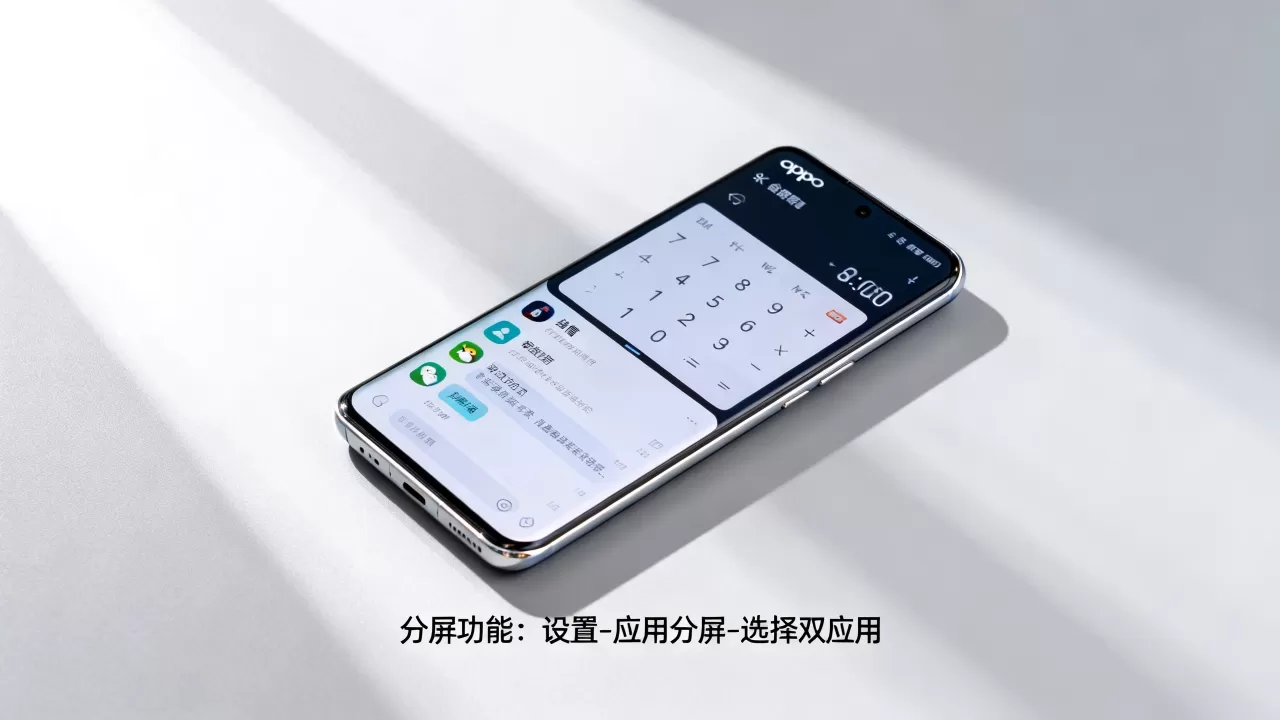
- 在桌面上双指捏合,进入桌面编辑模式,检查是否开启了“应用抽屉”功能,如果开启,新应用会出现在应用抽屉列表中。
- 使用全局搜索功能,在桌面下滑,输入应用名称,直接启动应用,启动后,长按图标即可将其添加到桌面。
不同场景下的下载策略选择
根据用户的具体需求,选择适合的下载方式可以显著提升使用体验。
办公场景:高效获取生产力工具
在办公场景中,用户可能需要快速安装文档编辑、会议软件或邮箱客户端,推荐使用“软件商店”搜索关键词,如“文档”、“会议”等,系统会推荐主流且经过认证的应用。
安装WPS Office时,直接搜索“WPS”,选择官方版本安装,这样可以确保应用与OPPO系统的文档预览功能完美兼容,支持多种格式文件的快速打开和编辑。
娱乐场景:流畅体验多媒体应用
对于娱乐应用,如视频播放器、音乐软件或游戏,用户更关注应用的流畅度和资源库的丰富性,OPPO的软件商店会根据用户的兴趣标签,推荐热门应用。
在安装大型游戏时,建议连接Wi-Fi,并在设置中开启“高清画质”或“高性能模式”,以确保下载后的游戏体验流畅,注意检查存储空间,确保有足够的剩余空间安装大型应用。
安全下载的最佳实践
保护个人信息和财产安全是数字生活的基础,在OPPO手机上下载应用,应遵循以下原则:
- 优先使用官方渠道:软件商店和OPPO官网是应用分发的最可靠来源。
- 警惕第三方链接:避免点击不明来源的短信链接或网页广告下载应用。
- 检查应用权限:安装时,仔细查看应用申请的权限,如通讯录、短信、位置等,拒绝不必要的权限请求。
- 定期更新应用:在软件商店中开启“自动更新”功能,确保应用始终处于最新版本,修复已知漏洞。
OPPO分屏下载什么软件好用
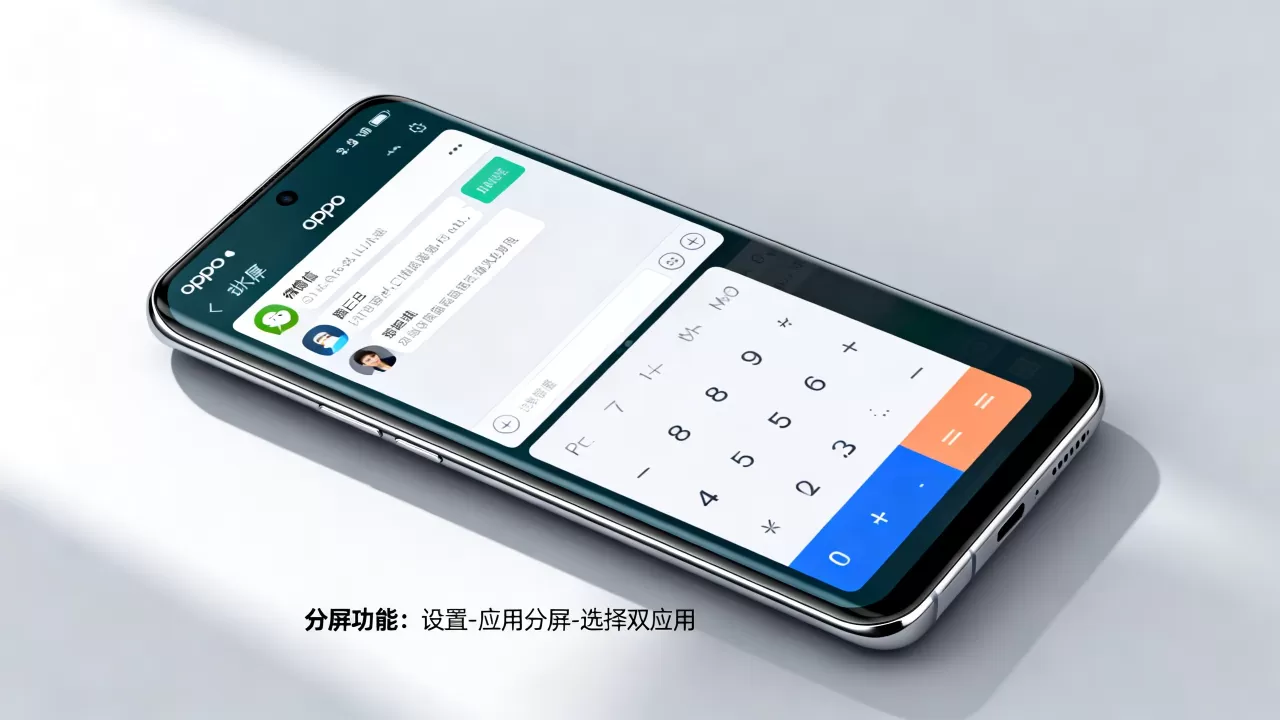
针对用户常问的“分屏下载什么软件好用”,其实没有标准答案,取决于你的使用场景,但以下几类应用在分屏模式下能发挥最大价值:
- 笔记类应用:如“便签”、“印象笔记”,配合浏览器或文档应用,实现边看边记。
- 通讯类应用:如“微信”、“QQ”,配合视频或地图应用,方便即时沟通。
- 工具类应用:如“计算器”、“翻译”,配合阅读或学习应用,提供实时辅助。
这些应用通过分屏功能,能够显著提升 multitasking 的效率,让手机真正成为你的高效助手。
常见问题解答
OPPO分屏下载什么软件安全
最安全的软件来源是OPPO官方“软件商店”,该商店内的应用均经过安全扫描,符合国家标准,能有效防止木马病毒和恶意扣费,对于必须从第三方下载的应用,建议使用手机自带的“手机管家”进行安装前扫描,确保文件无毒后再进行安装。
OPPO分屏下载什么软件兼容性好
兼容性主要取决于应用开发者是否针对ColorOS系统进行了优化,官方软件商店中的应用通常兼容性最佳,因为它们会与系统版本同步更新,对于第三方应用,建议选择下载量大、更新频繁的版本,这类应用通常有更强的社区支持和适配能力,能更好地适应分屏模式下的多任务处理。
OPPO分屏下载什么软件速度快
下载速度主要受网络环境和服务器负载影响,与应用本身关系不大,但选择官方软件商店下载,可以利用OPPO的CDN加速节点,在多数情况下提供更稳定的下载速度,确保手机连接稳定的Wi-Fi网络,并关闭后台其他占用带宽的应用,是提升下载速度的关键。
分屏功能与下载操作虽属不同系统模块,但通过合理的路径选择和权限管理,用户可以轻松实现高效的多任务处理与安全应用获取,掌握上述方法,能让你的OPPO手机在工作和娱乐中发挥更大价值。


