

OPPO什么是开发者模式吗,OPPO手机怎么开启开发者模式

OPPO的开发者模式并非一个独立的APP,而是隐藏在系统设置深处的一组高级调试工具集合,开启后可解锁USB调试、动画缩放调整等底层权限,主要用于连接电脑传输数据、安装非市场应用或进行性能优化。
很多用户在拿到新手机时,面对密密麻麻的设置菜单感到无从下手,尤其是当朋友提到“开个开发者模式”来加速手机或连接电脑时,往往一脸茫然,这其实是因为普通用户极少接触系统底层逻辑,而开发者模式正是为了解决这些“非日常”需求而存在的,它就像给手机装上了一个“工具箱”,平时锁在抽屉里,需要修车或改装时才拿出来用。
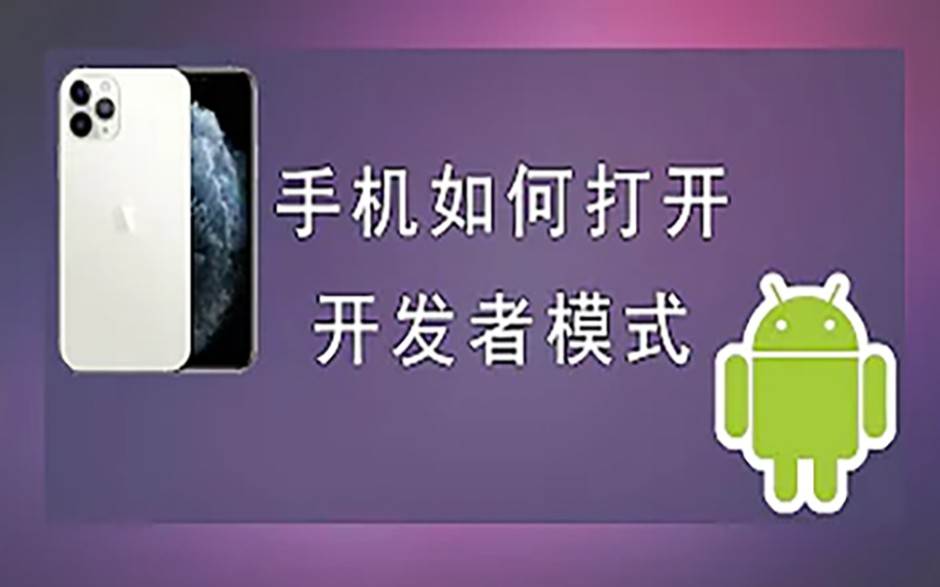

OPPO什么是开发者模式吗:核心定义与功能解析
要理解这个概念,首先要打破“模式”这个词带来的神秘感,在OPPO的ColorOS系统中,开发者选项(Developer Options)是一组面向应用开发者和高级用户的系统级设置,它允许用户修改系统默认行为,比如调整窗口动画速度、验证应用安装、监控电池使用情况等。
业内专家指出,这一功能的设计初衷是为了方便开发者在真机环境下测试应用性能,而非给普通用户带来困扰,但对于懂行的用户来说,它也是提升手机流畅度、解决连接问题的利器。
为什么需要开启这个隐藏功能
大多数用户认为手机只要能用就行,但在特定场景下,默认设置反而会成为阻碍,以下是几个必须接触开发者模式的典型场景:
- 电脑连接与文件传输:当你需要将手机里的照片、视频快速传输到电脑,或者使用电脑端软件(如微信电脑版)管理手机消息时,必须开启“USB调试”功能,这是手机与电脑建立底层通信桥梁的关键。
- 提升视觉流畅度:ColorOS默认会运行一套精美的窗口动画,虽然好看,但在旧机型上可能略显拖沓,通过开发者模式调整动画缩放比例,可以显著减少等待时间,让操作感觉更跟手。
- 安装第三方应用:从非OPPO软件商店下载的安装包(APK文件),在默认安全策略下可能被拦截,开启“未知来源应用安装”权限后,你可以自由安装各类小众软件或测试版应用。
- 网络诊断与监控:对于对网络稳定性敏感的用户,开发者模式中的“网络统计”和“WiFi详细数据”能提供比系统设置更详尽的信号强度和吞吐量信息。
开发者模式与普通模式的区别
为了让你更直观地理解,我们可以通过下表对比两种状态下的差异:
| 功能维度 | 普通用户模式 | 开发者模式开启后 |
|---|---|---|
| 应用安装 | 仅允许通过官方软件商店安装 | 允许安装来源不明的APK文件 |
| USB连接 | 默认仅充电或媒体传输 | 可启用USB调试,支持ADB命令控制 |
| 动画效果 | 系统默认1x缩放 | 可调整为0.5x或关闭,提升响应速度 |
| 显示信息 | 仅显示电量、信号等基础信息 | 可显示GPU绘制、指针位置等底层数据 |
| 安全性 | 高,限制底层访问 | 较低,需谨慎操作避免误改系统文件 |
如何开启OPPO开发者模式:详细操作路径
既然知道了它的作用,接下来就是最关键的实操环节,OPPO手机开启开发者模式的路径非常固定,但不同版本的ColorOS可能在菜单命名上略有差异,请按照以下步骤操作,确保你能准确找到入口。
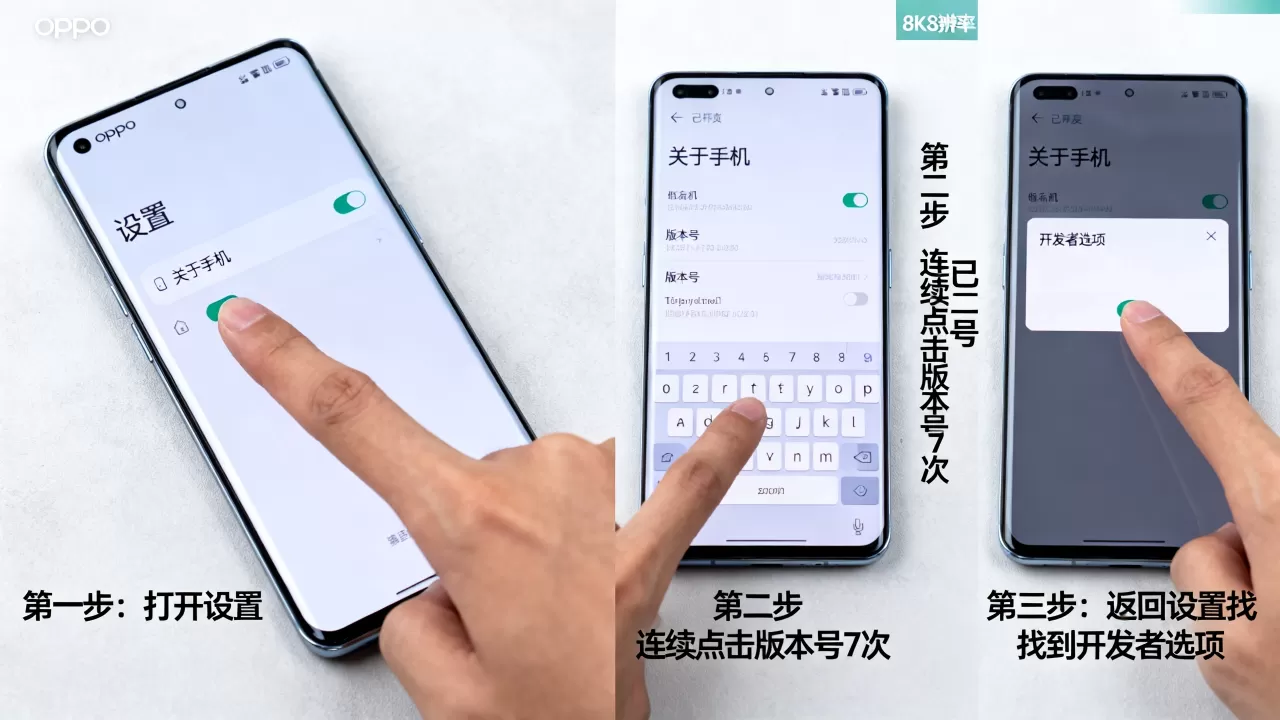
进入关于手机页面
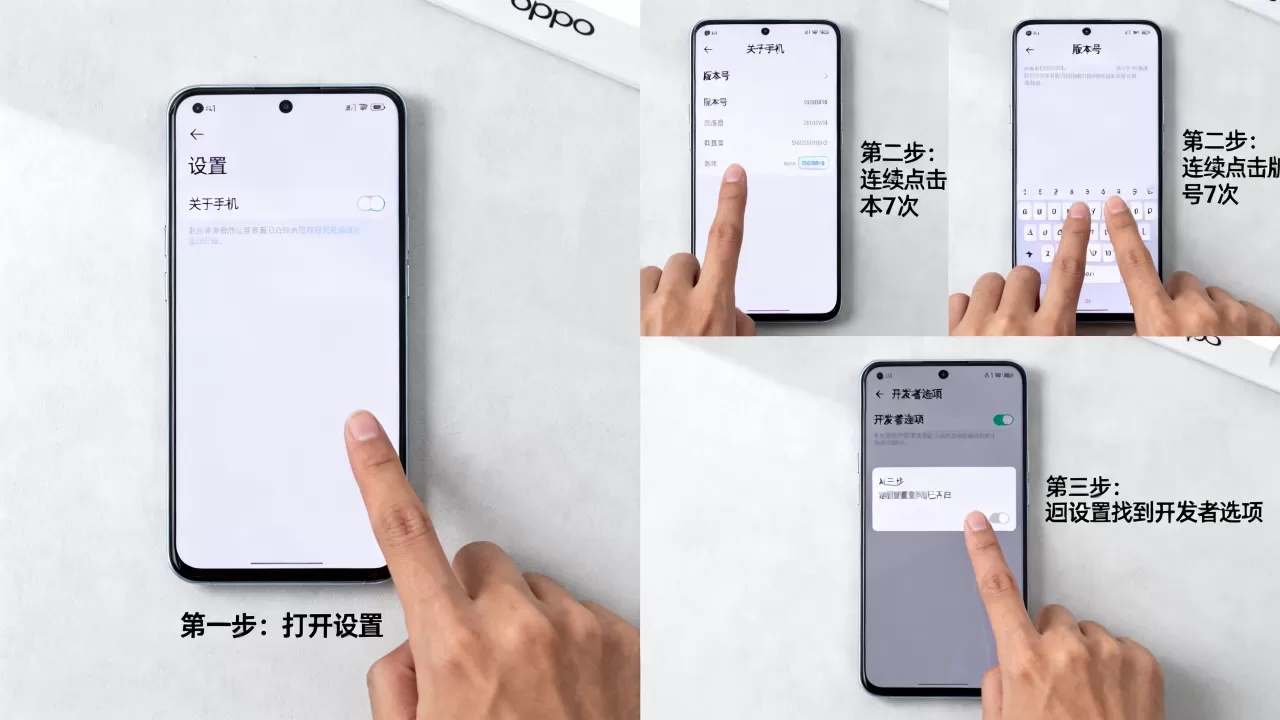
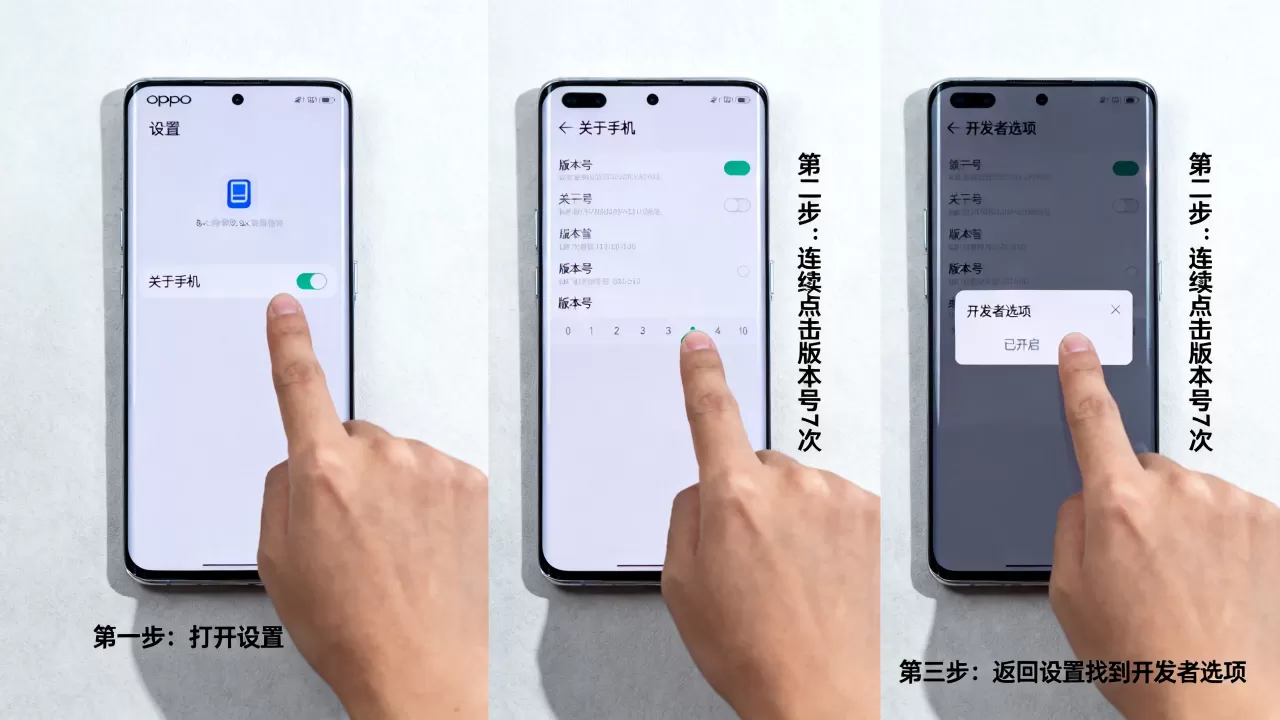
打开手机的设置应用,在设置列表的最上方,通常会有一个名为关于手机的选项,点击进入后,你会看到手机的型号、内存大小、序列号等基本信息。
连续点击版本号
在“关于手机”页面中,找到版本号这一栏,注意,这里显示的可能是一串数字和字母的组合,你需要连续快速点击版本号5到7次。
在这个过程中,屏幕下方会出现提示:“您正处于开发者模式”或“已开启开发者选项”,系统已经为你解锁了隐藏菜单。
返回设置主菜单查找入口
点击返回键回到设置主界面,你会发现菜单中多出了一个新选项,通常位于系统设置或其他设置的子菜单中,名称为开发者选项。
- 在部分旧版ColorOS中,它可能直接出现在设置主列表的底部。
- 在较新的ColorOS版本中,路径通常为:设置 > 系统设置 > 开发者选项。
注意事项:如何关闭开发者模式
如果你暂时不需要使用这些高级功能,或者担心误触导致系统异常,可以随时关闭它,进入开发者选项页面,找到顶部的开关按钮,将其关闭即可,关闭后,该菜单会从设置列表中消失,直到你再次通过点击版本号的方式重新开启。
OPPO开发者模式常见应用场景与避坑指南
开启开发者模式后,你会面对几十个选项,对于非技术人员来说,眼花缭乱且充满风险,了解哪些功能可以用,哪些绝对不能动,至关重要。
安全且实用的功能推荐
以下功能是业内共识认为对普通用户有益,且风险可控的设置:
-
窗口动画缩放、过渡动画缩放、动画程序时长缩放:
- 操作方法:将这三个选项从“1x动画缩放”改为“0.5x动画缩放”或“动画已关闭”。
- 效果:手机在切换界面、打开应用时的动画时间缩短一半,主观感受上手机变快了,这是提升老旧机型流畅度最简单有效的方法。
-
USB调试:
- 操作方法:在开发者选项中找到“USB调试”并开启,首次开启时会弹出警告,点击“确定”即可。
- 效果:允许电脑通过ADB命令与手机通信,这是使用电脑端手机助手、备份数据、截图(adb shell screencap)的前提。
-
显示触摸操作:
- 操作方法:开启“显示触摸操作”。
- 效果:在屏幕上点击或滑动时,会出现白色的圆点或轨迹,这对于向他人演示操作、或者检查屏幕触控是否灵敏非常有用。
高危禁区:切勿随意修改
有些选项看似诱人,实则可能破坏系统稳定性:
- 强制GPU渲染:虽然理论上能减轻CPU负担,但在现代ColorOS中,系统已自动优化图形调度,强制开启可能导致部分应用界面显示异常、耗电增加甚至闪退。
- 后台进程限制:系统默认的后台管理策略经过精心调校,手动限制后台进程可能导致微信消息延迟、导航中断等体验下降。
- OEM解锁:这是进入Bootloader进行刷机的钥匙,一旦开启并解锁,手机保修可能失效,且数据会被清空,除非你是资深玩家,否则严禁触碰。
FAQ:关于OPPO开发者模式的疑问解答
OPPO什么是开发者模式吗?它会影响手机保修吗?
开发者模式本身只是一个系统设置开关,开启它不会改变硬件状态,也不会直接导致保修失效,只要你不进行“OEM解锁”或“刷机”等破坏系统完整性的操作,单纯调整动画速度或开启USB调试,完全在正常保修范围内。
开启开发者模式后手机会变卡或耗电吗?
不会,开发者模式下的设置大多只是改变UI渲染逻辑或开启调试接口,并不增加额外的后台负载,相反,通过调整动画缩放减少渲染次数,反而可能在视觉上节省少量电量,耗电增加通常是因为开启了USB调试后,电脑端软件频繁读取数据,而非模式本身的问题。
OPPO手机开发者选项在哪里找?找不到怎么办?
如果按照上述步骤点击版本号后没有提示,请检查版本号是否被隐藏,部分定制版系统可能在“关于手机”中隐藏了版本号,你可以尝试在设置顶部的搜索栏中输入“开发者”,系统通常会直接定位到相关入口,如果依然找不到,可能是系统版本较旧或进行了特殊定制,建议查阅该具体型号的官方说明书或联系OPPO客服确认。
OPPO的开发者模式是一个强大的辅助工具,它像一把双刃剑,用得好能显著提升使用体验,用不好则可能带来麻烦,对于大多数用户而言,掌握开启路径并谨慎使用动画缩放和USB调试功能,即可满足绝大多数进阶需求,保持好奇心,但守住安全底线,才是玩转数码产品的正确姿势。


