

笔记本用台式机显卡可以吗,笔记本能装台式机显卡吗

目前市面上不存在原生支持直接插拔台式机独立显卡的笔记本,所谓的“笔记本用台式机显卡”均指通过外接显卡坞(eGPU)实现的桌面级显卡外接方案,其核心优势在于突破便携设备的性能瓶颈,但需牺牲部分便携性并承受一定的性能折损。
为什么笔记本需要外接台式机显卡?
笔记本电脑的设计初衷是移动办公与轻度娱乐,受限于体积、散热和功耗墙,其内置的GPU性能往往无法支撑重度3A大作或复杂的AI渲染任务,当用户发现轻薄本或游戏本在运行大型软件时卡顿、帧数低下,或者在进行视频剪辑、3D建模时渲染时间过长,外接显卡坞便成为了一种极具性价比的升级路径。
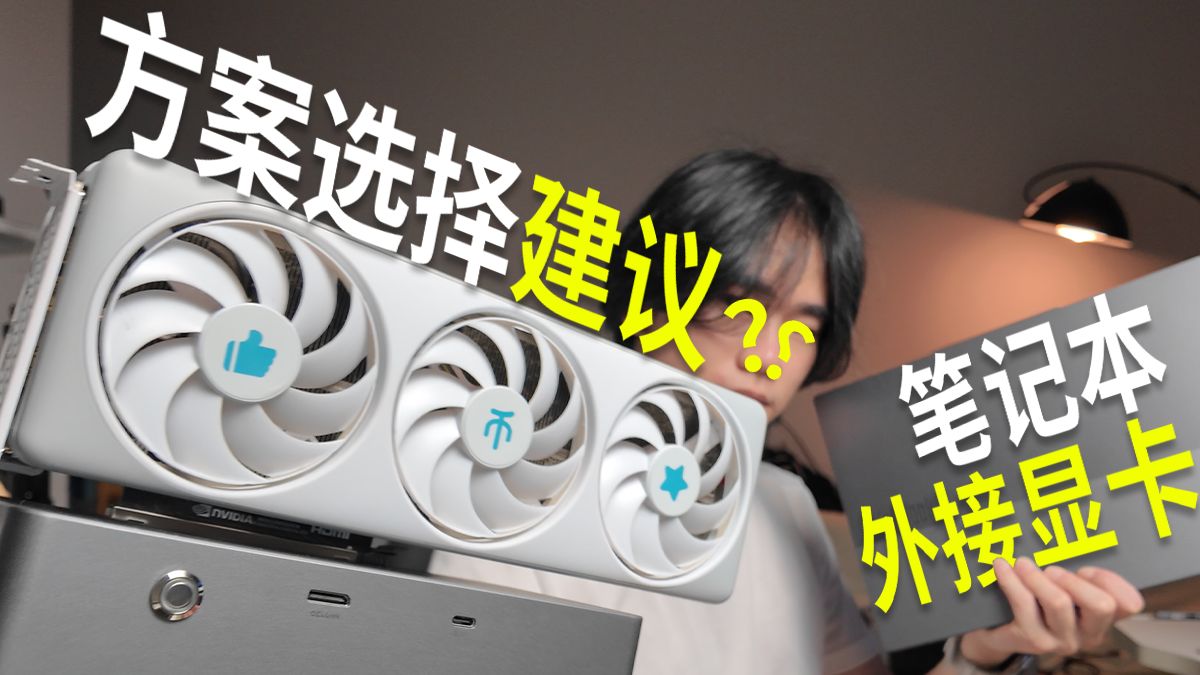

业内专家指出,这种方案本质上是“以空间换性能”,你不需要更换整台电脑,只需购买一个显卡坞和一张桌面级显卡,即可让老旧或低配笔记本重获新生,这种思路特别适合那些拥有高性能CPU但显卡受限的创作者,或是希望在一台主力机上兼顾办公与游戏的高预算用户。
核心优势与劣势深度解析
在决定投入资金之前,必须清楚这一方案的真实体验,它不是魔法,而是物理连接带来的性能释放。
- 性能释放接近原生:在PCIe 3.0/4.0通道下,外接显卡的性能损耗通常在10%-20%之间,对于RTX 4070及以上级别的显卡,这种损耗在1080P或2K分辨率下几乎不可感知。
- 硬件成本可控:相比购买一台搭载顶级显卡的新笔记本,单独购买显卡和显卡坞的成本更低,且显卡可复用至未来的新主机。
- 便携性丧失:这是最大的痛点,一旦连接显卡坞,你的笔记本就变成了“台式机”,你无法带着它去咖啡馆或会议室,除非你愿意拖着沉重的电源适配器和显卡坞。
- 兼容性门槛:并非所有笔记本都支持,你需要确认接口类型和协议,这是新手最容易踩坑的地方。
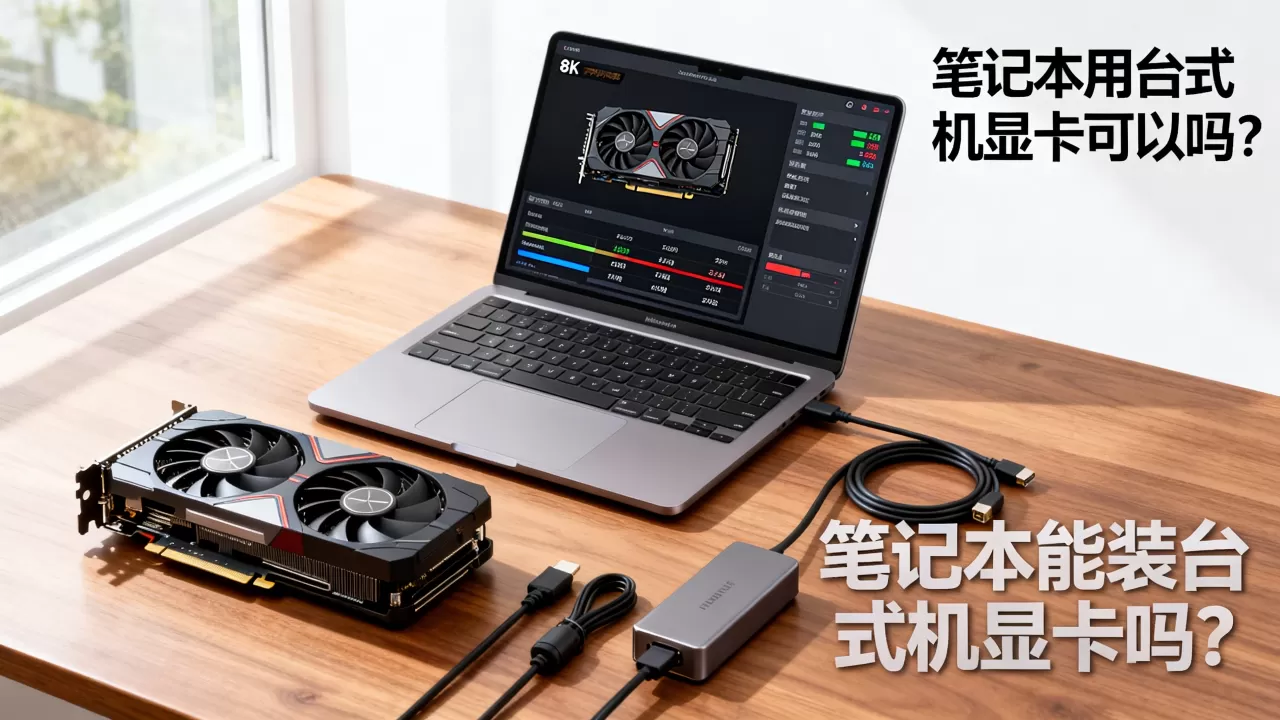
如何判断你的笔记本是否支持外接显卡?
这是最关键的一步,如果接口不支持,后续所有讨论都是空谈,目前主流的支持方案主要依赖雷电(Thunderbolt)接口或USB4接口。
接口识别与协议确认
请仔细观察笔记本侧面或背面的接口。
雷电3/雷电4接口
这是最成熟的方案,接口旁通常有一个闪电标志,雷电3和雷电4都支持PCIe隧道技术,能够传输显卡数据。- 雷电3:带宽40Gbps,足以支撑中高端显卡(如RTX 3060/4060级别)的流畅运行。
- 雷电4:强制要求支持PCIe通道,兼容性更好,是2026年主流轻薄本的首选。
USB4接口
USB4协议兼容雷电3规范,如果你的笔记本没有闪电标志,但标注了USB4,且支持DP Alt Mode和PCIe隧道,那么它同样支持外接显卡。- 注意:部分早期USB4实现可能存在驱动Bug,需查阅厂商官方文档确认。
非雷电/非USB4的Type-C接口
绝大多数普通Type-C接口仅支持数据传输和视频输出(DP Alt Mode),不支持PCIe协议,因此无法连接显卡坞,如果你只有这种接口,想要外接显卡几乎不可能,除非使用极其复杂的改装方案(不推荐)。操作系统与驱动准备
Windows 10和Windows 11对雷电外接显卡的支持最为完善,macOS用户需注意,虽然Apple Silicon芯片(M1/M2/M3)理论上支持,但原生驱动支持极差,目前主要依赖虚拟机或特定软件模拟,稳定性远不如Windows平台。Windows系统是外接显卡的最佳实践平台。
选购指南:显卡坞与显卡的搭配策略
选择合适的硬件组合,直接影响使用体验和性价比。
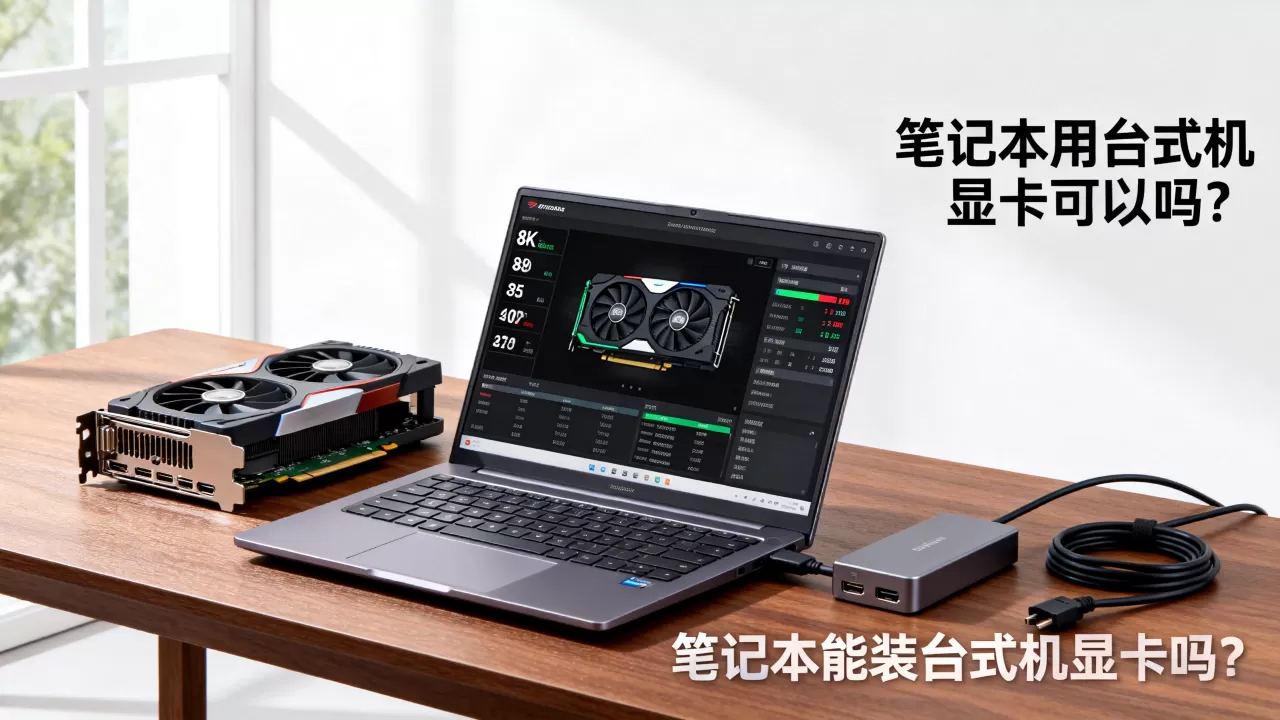
显卡坞的选择标准
显卡坞并非越贵越好,关键在于供电稳定性和接口丰富度。
- 供电功率:建议选购额定功率在350W以上的型号,如果搭配RTX 4070 Ti或更高功耗显卡,需选择500W以上型号,确保高负载下不降频。
- 扩展接口:优先选择带有USB 3.2 Gen2接口和千兆/2.5G网口的型号,这样你可以将键鼠、显示器甚至有线网络直接连接在显卡坞上,减少桌面线缆杂乱。
- 品牌可靠性:推荐雷蛇(Razer)、华硕(ROG)、联想(ThinkPlus)等一线品牌,其固件更新和驱动兼容性更有保障。
显卡搭配建议
由于存在带宽损耗,显卡的选择需要讲究策略。
中高端显卡(RTX 4060/4070)
这是性价比最高的区间,在2K分辨率下,性能损耗最小,帧数表现接近原生笔记本,适合大多数游戏玩家和轻度创作者。旗舰显卡(RTX 4080/4090)
对于旗舰卡,性能损耗可能达到20%-25%,除非你主要进行4K分辨率游戏或重度AI训练,否则性价比不高,旗舰卡功耗巨大,对显卡坞供电和笔记本电池(若支持边充边用)提出极高要求。二手显卡策略
考虑到显卡坞本身价格不菲(通常在1000-2000元),搭配一张二手上一代旗舰卡(如RTX 3080)往往比购买全新中端卡更具性价比。安装与调试实操步骤
正确的安装顺序能避免90%的驱动冲突问题。
- 物理连接:先将桌面级显卡安装到显卡坞中,接通显卡坞电源,并开启显卡坞电源开关,此时不要连接笔记本。
- 驱动安装:在显卡坞中安装好显卡的最新官方驱动(NVIDIA或AMD),确保显卡在显卡坞的BIOS或管理界面中能正常识别。
- 连接笔记本:使用原装雷电/USB4数据线,将显卡坞与笔记本连接,数据线质量直接影响稳定性,建议使用原装或认证线缆。
- 系统识别:启动笔记本,进入Windows系统,首次连接可能需要几分钟进行设备识别,打开“设备管理器”,查看“显示适配器”中是否出现外接显卡。
- 显示器连接:关键步骤:将显示器信号线(HDMI/DP)直接连接到显卡坞的输出接口上,而不是笔记本的接口,这样才能确保画面由外接显卡渲染输出。
- 性能测试:运行3DMark或大型游戏,观察帧数稳定性,若出现黑屏或驱动崩溃,尝试更新雷电驱动或显卡坞固件。
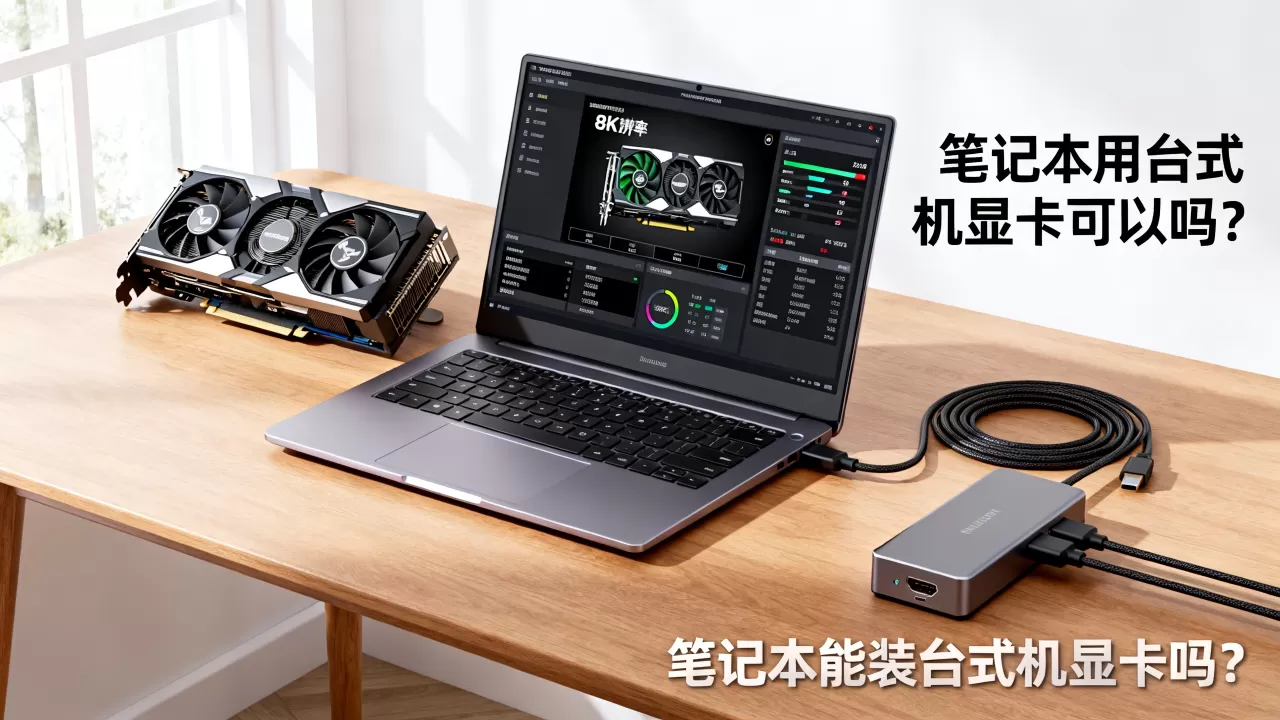
常见问题解答
笔记本外接台式机显卡性能损耗有多大?
性能损耗主要源于PCIe通道的带宽限制,在雷电3/USB4环境下,损耗通常在10%-15%左右,对于RTX 4060级别显卡,实际性能约为原生桌面版的85%-90%,随着PCIe 5.0技术的普及,未来损耗有望进一步降低,但目前仍是主要瓶颈。
显卡坞对笔记本电池有影响吗?
大多数显卡坞支持PD充电(Power Delivery),可以为笔记本供电,但请注意,高负载游戏时,笔记本功耗可能超过PD供电上限,此时笔记本会切换为“插电模式”,电池不再放电,长期高负载使用建议连接笔记本原装电源适配器,以保护电池寿命。
2026年还有必要购买显卡坞吗?
随着云游戏和AI算力的发展,纯本地渲染的需求在部分场景下被替代,但对于需要本地隐私数据处理的AI推理、离线视频渲染以及追求极致低延迟的电竞玩家,外接显卡坞依然是不可替代的解决方案,它提供了比更换整机更灵活、更经济的升级路径。


