

笔记本显卡信息怎么看,笔记本怎么看显卡型号

查看笔记本显卡信息最直观的方法是打开任务管理器查看“性能”标签,或通过运行dxdiag命令获取详细硬件参数,若需了解具体型号对应的性能定位,建议结合GPU-Z等专业工具进行深度检测。
笔记本电脑的显卡信息往往隐藏在复杂的系统设置中,对于非技术背景的用户来说,这就像是在迷宫中寻找出口,只需掌握几种常用的查看路径,你就能迅速摸清自己设备的“心脏”状况,无论是为了游戏性能评估,还是为了视频剪辑的硬件兼容性检查,准确识别显卡型号都是第一步,我们将通过不同层级的操作,从基础的系统自带工具到专业的第三方检测软件,为你拆解这一过程。


基础查看:利用Windows系统自带工具
对于大多数日常用户而言,无需安装任何额外软件,Windows系统内置的工具足以满足基本需求,这些方法操作简单,适合快速确认显卡是否存在或是否被系统正常识别。
任务管理器性能监控
这是最快捷且无需重启的方法,特别适合需要实时观察显卡负载的用户。
具体操作步骤
- 快捷键启动:同时按下键盘上的 Ctrl + Shift + Esc 组合键,直接呼出任务管理器窗口。
- 切换视图:如果界面显示为简略模式,请点击左下角的“详细信息”按钮,展开完整列表。
- 定位显卡:在顶部菜单栏点击“性能”选项卡,在左侧列表中,向下滚动找到“GPU 0”或“GPU 1”,集成显卡会被标记为Intel UHD Graphics或AMD Radeon Graphics,而独立显卡则可能显示为NVIDIA GeForce RTX系列或AMD Radeon RX系列。
- 读取信息:点击对应的GPU图标,右侧会显示当前的3D、视频解码等引擎的使用率,以及显存(VRAM)的大小,这是判断显卡是否工作正常的直观依据。
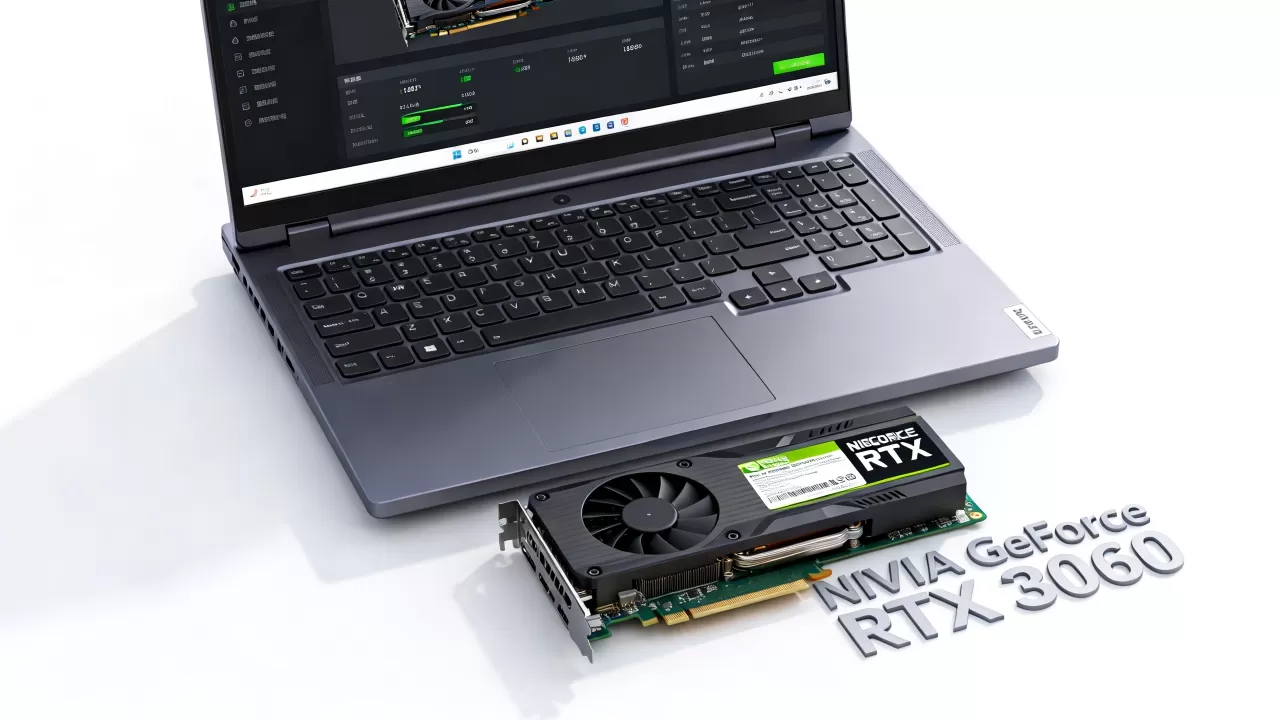
DirectX诊断工具
如果你需要更详细的硬件ID信息,或者任务管理器无法提供足够细节,DirectX诊断工具是更好的选择。
具体操作步骤
- 运行命令:按下 Win + R 键打开“运行”对话框,输入 dxdiag 并按回车。
- 查看显示标签:在弹出的窗口中,点击顶部的“显示”标签页,如果是双显卡笔记本,可能还会看到“渲染”或“显示1”等额外标签,分别对应集成显卡和独立显卡。
- 提取关键数据:在“设备”区域,你可以看到“名称”(即显卡具体型号)、“制造商”、“芯片类型”以及“专用显存”和“共享显存”的大小,这些信息对于查询驱动兼容性至关重要。
进阶查询:使用专业第三方工具
当系统自带工具提供的信息过于简略,或者你需要验证显卡是否为正品、了解其核心频率、功耗限制等深层参数时,第三方专业软件是不可或缺的工具,业内专家指出,对于涉及硬件超频或故障排查的场景,使用GPU-Z等工具是行业共识认为的标准做法。
推荐工具:GPU-Z
GPU-Z是一款轻量级但功能强大的显卡信息检测软件,它能提供比系统工具详尽得多的技术参数。
核心功能解析
- 型号与代号:除了显示显卡名称,还会列出核心代号(如AD107)、工艺制程(如4nm)以及发布年份,帮助判断硬件的新旧程度。
- 显存详情:详细列出显存类型(如GDDR6、GDDR6X)、位宽、频率以及厂商信息,这对于评估游戏帧数潜力至关重要,因为显存带宽直接影响高分辨率下的表现。
- 实时状态:提供GPU温度、核心频率、显存频率、负载百分比的实时监控,这些数据对于判断笔记本散热系统是否正常运作具有极高的参考价值。
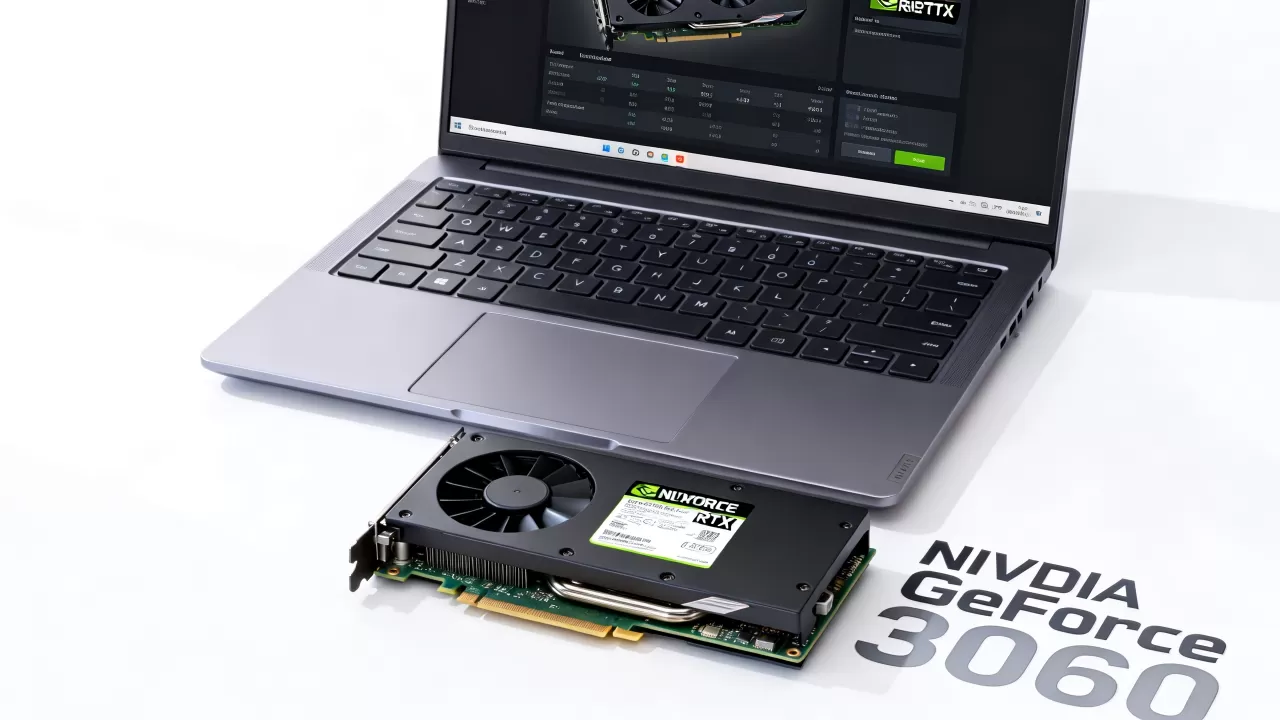
如何解读笔记本显卡的性能层级
仅仅知道显卡型号是不够的,理解其在性能梯队中的位置才能做出明智的判断,近年来,笔记本显卡的命名规则逐渐趋于统一,但仍存在不少混淆视听的情况。
NVIDIA GeForce 系列解读
- 前缀含义:RTX代表支持光线追踪和DLSS技术,GTX则代表上一代架构,在同等核心规格下,RTX系列性能通常更强。
- 后缀区别:笔记本显卡通常带有M后缀(旧款)或直接集成在型号中,值得注意的是,相同型号(如RTX 4060)在不同品牌笔记本中,其功耗释放(TGP)可能差异巨大,从35W到140W不等,这直接决定了性能上限。
AMD Radeon 系列解读
- 命名逻辑:RX 6000/7000系列分别对应RDNA 2和RDNA 3架构,RX 7600M XT等型号在特定分辨率下具备不错的性价比。
- 技术特性:AMD显卡通常强调FSR超分辨率技术和较高的显存容量,适合对显存容量有较高要求的创作型用户。
常见误区与避坑指南
在查询和评估笔记本显卡时,许多用户容易陷入一些认知误区,导致购买决策失误或性能预期偏差。
只看型号,不看功耗
这是笔记本领域最大的坑,同样的RTX 4050,在轻薄本中可能只有45W功耗,而在游戏本中可能达到100W以上,功耗越高,显卡能维持的高频时间越长,性能释放越充分,在对比不同品牌时,务必查阅该型号的具体功耗参数,而非仅凭型号判断性能。
混淆集成显卡与独立显卡
许多轻薄本采用核显(集成显卡),其性能远弱于入门级独显,如果你发现任务管理器中只有“Intel UHD Graphics”或“AMD Radeon Graphics”,而没有NVIDIA或AMD Radeon RX系列,说明你的电脑没有独立显卡,这类显卡适合办公和轻度影音娱乐,但不适合大型3D游戏。
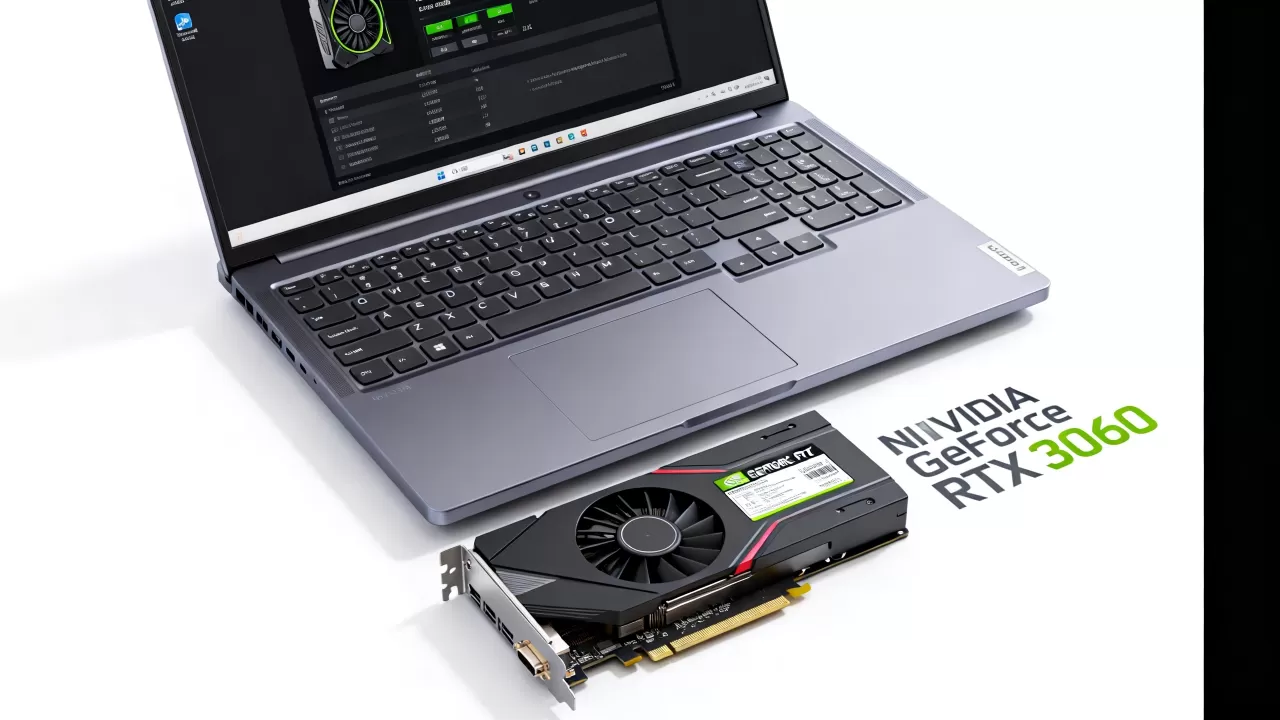
忽视驱动更新的影响
显卡信息的准确性很大程度上依赖于驱动程序,过旧或损坏的驱动可能导致系统无法正确识别显卡型号,或显示为“Microsoft基本显示适配器”,定期通过品牌官网或GeForce Experience/AMD Adrenalin软件更新驱动,不仅能修复BUG,还能确保检测工具读取到正确的硬件信息。
Q&A:笔记本显卡信息怎么看
如何区分笔记本是双显卡还是单显卡?
在任务管理器的“性能”选项卡中,如果看到“GPU 0”和“GPU 1”两个独立的图形处理器条目,则说明是双显卡配置,通常GPU 0为集成显卡,负责日常低功耗任务;GPU 1为独立显卡,负责高负载任务,单显卡笔记本则只会显示一个GPU条目。
查看到的显存大小与实际可用显存不一致怎么办?
部分集成显卡会从系统内存中动态分配一部分作为显存使用,这被称为“共享显存”,在任务管理器中看到的“专用显存”是显卡自带的物理显存,而“共享显存”是可调用的系统内存,如果专用显存较小但共享显存很大,说明该显卡性能较弱,主要依赖系统内存带宽,这在运行大型游戏时会导致帧数不稳定。
笔记本显卡信息中的TGP是什么意思?
TGP(Total Graphics Power)指显卡的总功耗限制,在笔记本中,TGP决定了显卡的性能释放上限,RTX 4060在140W TGP下能发挥接近桌面级的性能,而在60W TGP下性能会大幅缩水,TGP是评估笔记本显卡真实性能的关键指标,而非仅仅看型号。


