

iPhone图标怎么整理?,桌面图标怎么分类更整齐?

iPhone图标整理的核心结论:先按使用频率分层,再用App资源库收口,最后固定一屏常用布局并每周维护,比单纯换壁纸或下载整理工具更有效。
很多人整理桌面时,第一反应是找“好看的主题”或“一键分类工具”,结果图标换了颜色,三天后又乱,问题不在审美,而在路径:iPhone的桌面不是仓库,它更像每天高频使用的操作台,操作台上只该放顺手的东西,低频工具收进抽屉。
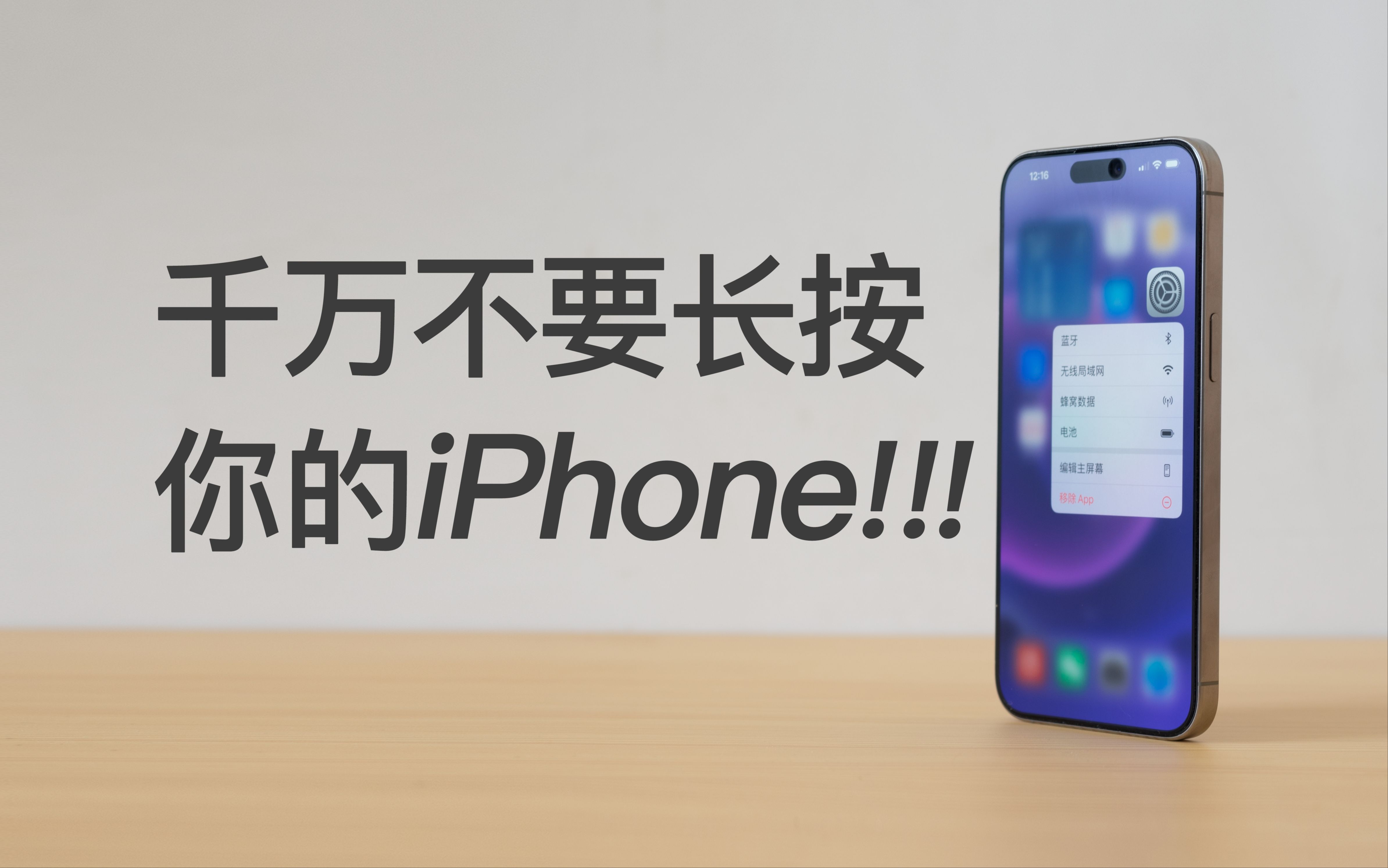
为什么你的iPhone桌面越整理越乱
常见原因不复杂,逐条对照就能找到症结。
- 把同颜色App放一起,找App时先想颜色,违背真实使用习惯。
- 每个App都舍不得删,桌面堆到五六屏,滑动比搜索还慢。
- 文件夹建了十几个,命名靠缩写,过一周自己都记不住。
- 新下载App默认落在桌面,越积越多,没有收口规则。
- 频繁换布局,肌肉记忆刚形成又被打破。
苹果在iOS 14加入App资源库,本意就是给桌面减负,但多数人没改默认设置,新App还是往桌面塞,整理的第一步不是拖图标,而是改规则。
iPhone图标怎么整理更整洁?先做这三步
删:先移除不用的App,别急着分类
打开“设置-通用-iPhone储存空间”,按占用从高到低看一遍,长期不用的游戏、试用一次的工具、重复功能的扫描类App,优先处理。
操作路径很直接:
- 长按桌面图标,点“移除App”。
- 选择“删除App”彻底卸载;只是暂时不用,选“从主屏幕移除”。
- 系统自带App不能删的,长按后选择“从主屏幕移除”,它会进资源库。
- 拿不准的App先保留,放进一个叫“待定”的文件夹,两周后没打开再删。
这一步的目标不是极简,而是把“每天用”和“偶尔用”分开,桌面只服务前者。
分:iPhone桌面图标分类技巧,按使用频率而不是颜色
分类逻辑决定整理后能不能维持,按颜色分好看,按频率分好用,建议分三层。
- 高频层:每天打开多次的App,比如微信、相机、地图、支付工具,放在第一屏,单手能够到。
- 场景层:通勤、运动、办公、旅行才用的App,按场景建文件夹,命名用完整中文,通勤”“拍摄”“办公协作”。
- 低频层:一个月用不到几次的工具、银行类、旅行类App,不放在桌面,交给App资源库和搜索。
文件夹不要超过三个层级,一个文件夹里超过12个App,就再按场景拆一次,文件夹命名避免“工具1”“常用2”,直接写“付款”“修图”“孩子学校”。
收:让App资源库接住低频App
这一步最省事,也最容易被忽略,改掉新App默认上桌面的设置:
- 打开“设置-主屏幕”。
- 在“新下载的App”里选择“仅添加到App资源库”。
- 回到桌面,长按空白处进入抖动模式,点屏幕底部圆点,取消不需要的页面勾选。
App资源库会自动分类,也可以下拉搜索,找低频App时,直接在主屏中间下拉输入首字母,比翻页快,整理不是把所有App摆整齐,而是让高频的触手可及,低频的随时能找到。
桌面第一屏建议只放高频App和一个天气/日程小组件,小组件放顶部,图标放下方,避免遮挡,壁纸选低对比度,图标文字才看得清。
iPhone图标整理软件哪个好?系统自带和第三方工具对比
先给结论:多数人不需要第三方整理软件,系统自带的资源库、搜索、文件夹和快捷指令,已经覆盖高频需求,第三方工具的价值主要在批量分类和视觉美化,不解决使用习惯。
| 整理方式 | 适合谁 | 优点 | 注意点 |
|---|---|---|---|
| 系统自带资源库 | 大多数用户 | 免费、稳定、无学习成本 | 需要手动改新App下载设置 |
| 桌面整理类App | 喜欢批量分类、换图标的人 | 可批量移动、生成美化图标 | 部分功能依赖描述文件,谨慎授权 |
| 付费美化包 | 追求统一视觉的人 | 图标风格统一 | 只改外观,不改使用频率 |
| 远程或上门整理服务 | 不想自己动手、老人机设置 | 有人代操作 | 提前确认是否保留原布局 |
系统自带方案够用的情况
- 你只是觉得桌面乱,不知道从哪下手。
- 你愿意每周花几分钟维护。
- 你不想装额外App,也不想授权描述文件。
- 家里老人用iPhone,越简单越稳。
第三方工具适合谁
- 需要批量把几十个App移进文件夹。
- 想统一图标风格,且能接受换图标后打开速度略慢。
- 需要把常用操作做成快捷指令放桌面。
行业共识认为,第三方整理工具主要解决“批量”和“美化”,不解决“该放哪”,先定分类规则,再考虑工具,顺序反了,工具只会帮你把乱局搬得更快。
iPhone图标整理要花多少钱?免费方案和付费服务怎么选
免费方案:系统功能加手动整理
成本是时间,不是钱,一次彻底整理通常要半小时到一小时,之后每周维护几分钟,免费方案包括资源库、文件夹、搜索、小组件、快捷指令,对大多数人够用。
付费服务常见类型和价格区间
市面上常见三类:美化图标包、远程指导、上门整理,价格从几元到几百元不等,差异在是否代操作、是否包含后续维护,美化包只改外观;远程指导教你设置;上门整理会动你的桌面布局,付费前问清楚:是否保留原布局、是否包含恢复方法、是否绑定账号。
付费前先确认三件事
- 是否需要安装描述文件,来源不明的描述文件不要装。
- 是否承诺“永久不乱”,桌面整理靠规则,不靠一次服务。
- 是否支持还原,整理前可先截图,或记住“设置-通用-传输或还原iPhone-还原-还原主屏幕布局”的路径。
iPhone图标整理适合老人的方法:大图标和少页面
给老人整理桌面,逻辑和年轻人相反:不是信息密度高,而是页面少、字大、入口固定。
- 只保留一屏,最多两屏,第一屏放电话、微信、相机、天气、健康码类常用入口。
- 用“设置-显示与亮度”里的放大显示选项,不同系统版本名称略有差异,选让图标和文字更大的模式。
- 文件夹命名用大字完整词,打电话”“看新闻”,不用缩写。
- 关闭不必要的通知红点,减少误触焦虑。
- 新下载App设置成仅进资源库,避免老人桌面被悄悄塞满。
- 用快捷指令把“给家人打电话”“打开付款码”做成桌面按钮,路径是“快捷指令App-新建快捷指令-添加操作-打开App或拨打电话-添加到主屏幕”。
帮老人整理完,留一张纸质说明:第几屏有什么,找不到就下拉搜索,比反复讲解有效。
整理完怎么保持?固定一周一次维护
整理不是一次性动作,保持靠三条规则。
- 新App先进资源库,需要天天用再拖回桌面。
- 每周抽几分钟做三件事:删掉本周没打开的App、把放错层的图标归位、清掉不再需要的文件夹。
- 不频繁换布局,业内专家指出,频繁改变桌面布局会打断肌肉记忆,反而降低查找效率。
如果某次整理后觉得不顺手,先别急着全盘推翻,只调整第一屏的高频App顺序,观察三天,桌面是工具,不是作品。
iPhone图标整理的终点不是“看起来整齐”,而是“闭着眼也能找到”,先删、再按频率分层、用资源库收口,这套动作比任何美化包都稳。
iPhone图标整理常见问题Q&A
iPhone图标整理后想恢复原布局怎么办?
打开“设置-通用-传输或还原iPhone-还原-还原主屏幕布局”,这个操作会恢复系统默认的桌面排列,自建文件夹和页面布局会被重置,App本身不会被删除,整理前先截图,能减少恢复后的重复劳动。
iPhone图标整理适合老人的方法里,要不要关闭App资源库?
不需要关闭,资源库是收口工具,老人桌面只留一屏常用入口,其他App进资源库,下拉搜索仍能找到,真正要关的是“新下载的App添加到主屏幕”,路径在“设置-主屏幕”。
第三方整理软件会不会影响手机安全?
从App Store下载的整理类App通常只做本地分类和图标生成,风险较低,需要安装描述文件、要求输入Apple ID密码、承诺“一键美化全部图标”的工具要谨慎,描述文件能改变系统级显示,来源不明就不要装。


