

iPhone歌单怎么导入,iPhone歌单怎么同步到新手机?

把iPhone歌单管明白,核心不是到处找“歌单文件夹”,而是用Apple Music资料库做总入口,再按通勤、健身、睡前这些场景建播放列表;换机或跨平台时优先走同步和迁移工具,别手动一首首抄。
iPhone歌单的基础逻辑:先分清资料库和播放列表
iPhone歌单的“文件夹”不在文件App里,而在音乐App的资料库和播放列表结构中。 很多人第一次用iPhone找歌单,会去“文件”里翻,结果只能看到下载的音频文件,看不到Apple Music里的播放列表,这不是操作错了,而是苹果把歌单当作资料库的一部分来管理。
iPhone歌单在哪个文件夹:系统没有公开文件夹
Apple Music的播放列表、收藏、下载状态,主要跟着Apple ID和“同步资料库”走,你可以在“设置 > 音乐”里看到“同步资料库”开关,开启后,同一Apple ID的设备会同步播放列表结构,歌曲文件本身是否在本地,要看是否下载或是否属于订阅曲库。
资料库、播放列表、智能播放列表的区别
- 资料库:总库,包含已添加的歌曲、专辑、艺人。
- 播放列表:你手动组织的一批歌曲,适合按场景分类。
- 智能播放列表:按规则自动筛选,最近添加”“喜爱程度”“年份”,多数情况下需要在Mac端“音乐”App里创建,再同步回iPhone。
- 共享播放列表:通过链接发给别人,对方添加后会在自己的资料库里生成一份。
| 类型 | 入口 | 适合场景 | 是否跨设备同步 |
|---|---|---|---|
| 资料库 | 音乐App底部“资料库” | 管理全部已添加内容 | 开启同步资料库后同步 |
| 手动播放列表 | 资料库 > 播放列表 | 通勤、健身、睡前 | 是 |
| 智能播放列表 | Mac音乐App创建 | 自动更新、按规则筛选 | 同步后可见 |
| 共享播放列表 | 播放列表 > 更多 > 共享 | 朋友互推、活动歌单 | 通过链接添加 |
实操:新建一个iPhone歌单
- 打开“音乐”App,进入“资料库”。
- 点“播放列表”,再点右上角“+”或“新建播放列表”。
- 输入名称,地铁通勤”“夜跑”“周末做饭”。
- 从资料库里搜索歌曲,点“添加”。
- 进入播放列表后点“编辑”,拖动排序,或点右上角“更多”选择排序方式。
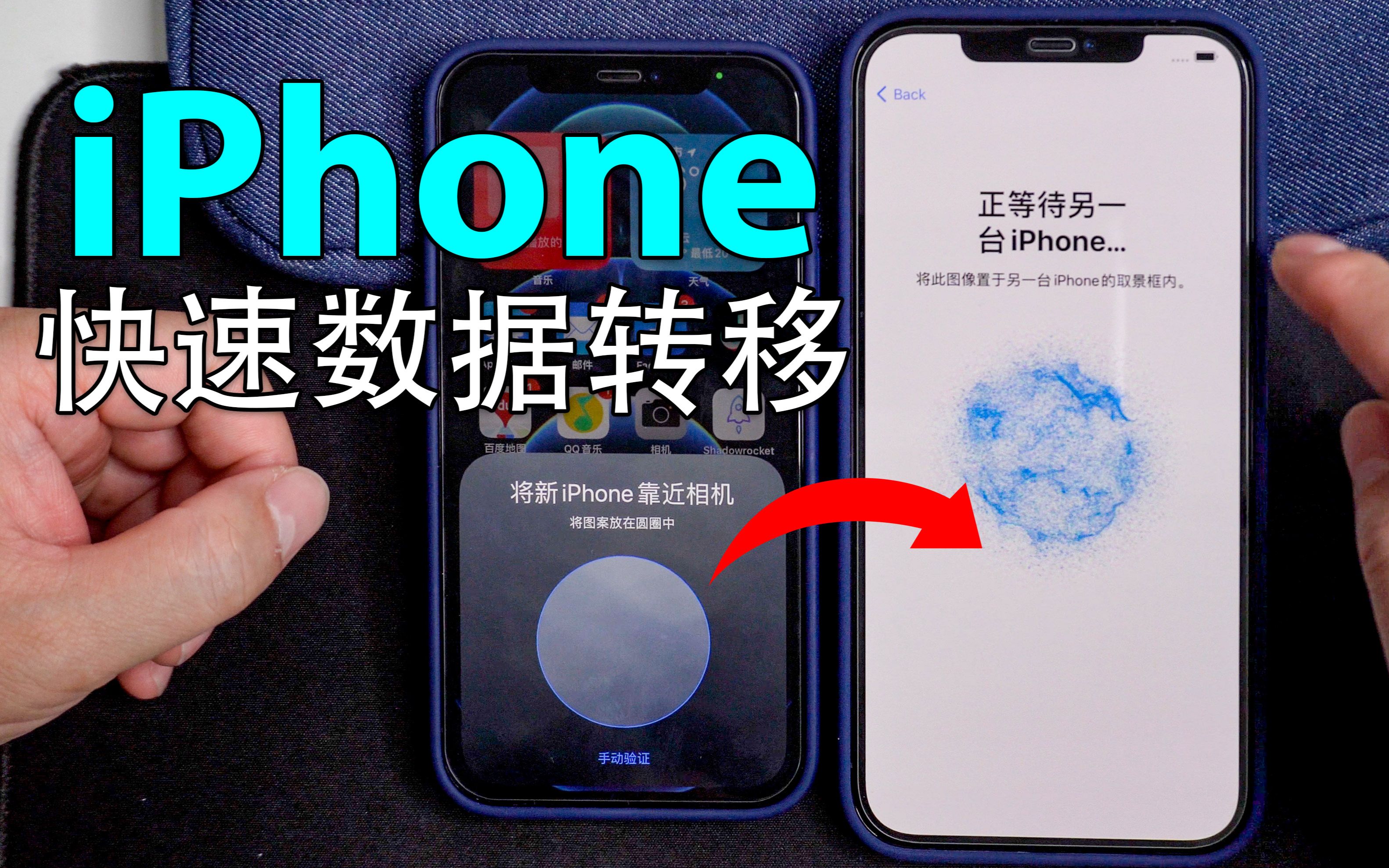
iPhone歌单怎么导入到新手机:换机迁移的完整路径
换新iPhone时,歌单迁移最怕两件事:播放列表结构丢了,本地音频没过去。换机迁移优先顺序:iCloud音乐资料库 > 电脑备份 > 共享链接重建。 据Apple官方支持文档,开启“同步资料库”后,播放列表会跟随同一Apple ID同步到新设备;但本地导入的音频文件是否完整,要看备份方式。
用iCloud同步:最快,但要看订阅和容量
适合Apple Music订阅用户,歌单以在线曲库为主。
- 旧iPhone打开“设置 > 音乐”,确认“同步资料库”已开启。
- 新iPhone登录同一个Apple ID。
- 打开“音乐”App,等待资料库同步。
- 进入“资料库 > 播放列表”,检查歌单是否出现。
如果歌单里有一部分歌曲变灰,通常是版权地区或订阅状态变化,不是歌单本身丢了。
用电脑备份恢复:适合本地文件多的用户
- Mac打开“音乐”App,Windows打开Apple Music客户端或旧版iTunes。
- 用数据线连接旧iPhone,做一次完整备份。
- 新iPhone连接电脑,选择从备份恢复。
- 恢复后打开“音乐”App,检查播放列表和本地歌曲。
这条路径适合自己导入过CD音频、录音文件、下载音频的用户。相当一部分迁移失败,不是歌单结构问题,而是本地文件没有跟着备份走。
用共享播放列表:少量歌单的轻量办法
在旧iPhone打开播放列表,点“更多 > 共享”,复制链接发给新设备上的自己,再点开链接添加,适合只迁移几个核心歌单,不适合几百个播放列表的重度用户。
Apple Music与第三方歌单对比:iPhone歌单和QQ音乐迁移哪个省事
同生态内迁移,Apple Music最省事;跨平台迁移,没有绝对省事的方案。 行业共识认为,歌单迁移的难点不在歌曲数量,而在版权地区、本地文件和订阅状态,QQ音乐、网易云音乐各有曲库优势,但跨到Apple Music时,部分歌曲会因为版权授权差异无法直接匹配。
曲库和场景差异
- Apple Music适合苹果生态深度用户,iPhone、Mac、CarPlay、HomePod之间衔接顺。
- QQ音乐在中文流行、综艺、影视原声方面覆盖较广,社交分享和歌单广场更活跃。
- 网易云音乐在评论氛围、独立音乐、个性化推荐上有固定用户群。
迁移工具和手动重建
跨平台迁移通常有三条路:
- 使用第三方歌单迁移工具,授权账号后匹配歌曲,部分工具收费,且匹配率受版权影响。
- 在目标App里搜索歌单名称,找到相似歌单后收藏。
- 手动重建核心歌单,只保留最常听的几十首。
别指望一键迁移做到百分之百还原。 版权灰掉的歌曲需要替换版本,本地导入的音频要单独处理。
Apple Music家庭组价格与iPhone歌单共享:花多少钱合适
如果一家人都在iPhone上听歌,家庭组通常比多人各自开个人订阅更划算,具体价格随Apple ID所在地区、促销状态变化,以App内显示为准,设置路径是“设置 > 顶部Apple ID > 家人共享 > 订阅 > Apple Music家庭”,邀请成员后,各自的资料库和播放列表仍然独立,不会互相覆盖。家庭组解决的是订阅成本,不解决歌单内容共享;要共享歌单,仍用共享播放列表链接。
iPhone歌单怎么同步到车载蓝牙:通勤场景的实操细节
车载蓝牙只负责传输,歌单管理仍在手机端。 上车后歌单能不能接着播,取决于手机端是否先选中了播放列表,以及车机媒体源有没有切到蓝牙音频,业内专家指出,蓝牙音频协议和车机兼容性会直接影响播放列表的切歌体验。
蓝牙连接和播放列表权限
- iPhone打开“设置 > 蓝牙”,与车机完成配对。
- 打开“音乐”App,先选好播放列表并点播放。
- 车机媒体源切换到“蓝牙音频”或“BT Audio”。
- 用车机方向盘或屏幕切歌,观察是否显示歌曲信息。
如果车机只播一首就停,先检查播放列表是否只有一首歌,再检查随机播放和循环模式,部分车机在蓝牙模式下不读取完整播放列表,只读取当前队列。
CarPlay与蓝牙的区别
- 蓝牙:通用性强,老车也能用,歌单控制以手机为主。
- CarPlay:有线或无线连接,车机屏幕直接显示Apple Music播放列表,方向盘控制更完整。
- 下载与在线:地下车库信号弱时,提前下载歌单更稳。
常见失败排查
- 歌单灰掉:检查订阅状态和版权地区。
- 切歌卡顿:检查车机固件、蓝牙版本,必要时删除配对重连。
- 只有电话没有媒体音频:在蓝牙设备详情里确认“媒体音频”已开启。
- 播放列表不显示:先在手机端播放该列表,再让车机读取当前队列。
iPhone歌单的日常维护:备份、合并、排序、定时播放
备份:iCloud和电脑双保险
开启“同步资料库”能保住播放列表结构,自己导入的本地音频,建议定期用电脑备份,路径是“设置 > 音乐 > 同步资料库”确认开启,再用电脑做整机备份。别把唯一一份歌单只放在一台手机上。
合并与去重
Apple Music没有特别显眼的“一键合并播放列表”按钮,稳妥做法是新建一个播放列表,进入旧列表全选歌曲,再添加到新列表,电脑端可以按名称排序,手动删除重复项,Mac端“音乐”App支持智能播放列表,按流派、年份、喜爱程度筛选,适合做“自动更新的合辑”。
排序和定时播放
播放列表内点右上角“更多”,可以选择按名称、艺人、专辑或手动排序,定时播放用“快捷指令”更直接:打开快捷指令App,进入“自动化 > 创建个人自动化 > 时间”,添加“播放音乐”操作,选择播放列表,关闭“运行前询问”,到点后手机自动播放,适合起床、睡前、开店场景。
国行iPhone歌单迁移到海外版iPhone要注意什么
国行与海外版切换Apple ID地区会牵动订阅和版权。 先确认旧机“同步资料库”已开启,新机登录同一Apple ID等待同步,如果涉及切换地区,先处理订阅、余额和支付方式,避免迁移中断,已下载的订阅歌曲受DRM保护,不能当作普通音频文件直接拷贝;自己导入的本地音频则可以通过电脑备份恢复,版权地区不同,部分歌曲可能在海外版设备上变灰,这是授权范围差异,不是歌单损坏。
iPhone歌单常见问题Q&A
iPhone歌单删除后能恢复吗
如果开启了同步资料库,删除播放列表通常会在同一Apple ID的设备上同步删除,可以从电脑备份或iCloud备份恢复资料库,但已删除的播放列表不一定能单独找回,删除前先复制一份共享链接,是更稳妥的预防方式。
iPhone歌单可以导出到U盘吗
Apple Music订阅曲库中的歌曲受DRM保护,不能直接导出为普通音频文件复制到U盘,自己导入的本地音频可以在电脑端音乐App的资料库中找到文件,再复制到U盘,订阅歌曲和本地文件要分开处理。
iPhone歌单和Apple Music资料库是一回事吗
不是,资料库是总库,播放列表是对资料库中歌曲的组织方式,资料库决定你拥有哪些可听内容,播放列表决定你按什么场景去听。


