

iTunes铃声怎么同步到iPhone?iTunes铃声同步到iPhone怎么设置?

把iTunes铃声同步到iPhone,核心是把音频做成不超过40秒的.m4r文件,放进iTunes资料库的“铃声”分类,再用设备页的“同步铃声”完成本地同步。 这不是云同步,换电脑或换手机后通常要重新走一遍。
先弄清iTunes同步铃声的规则
铃声不是普通音乐文件
很多人卡在第一步,不是操作复杂,而是文件没进对地方,iTunes把音乐、影片、铃声分在不同资料库分类里,你把一段音频拖进“音乐”,设备页的“铃声”选项自然不会认它。
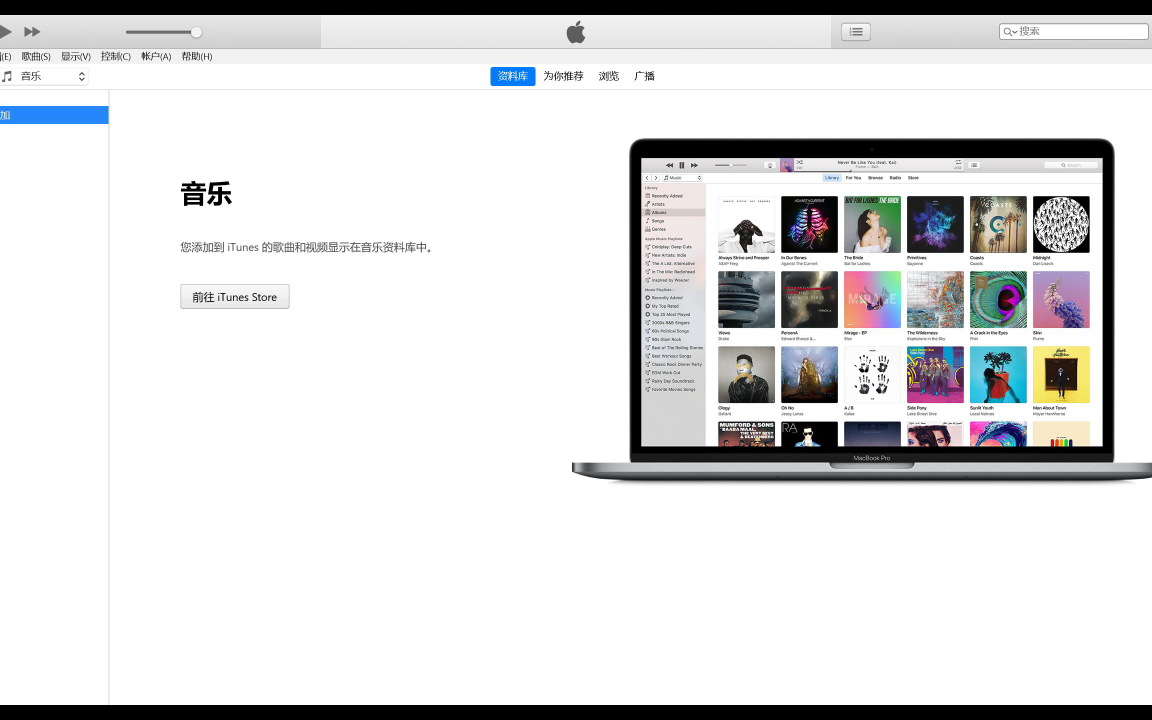
据苹果官方支持文档,iPhone铃声文件通常使用.m4r格式,时长上限为40秒,超过这个长度,iTunes可能拒绝同步,或者同步后手机设置里不显示。
文件格式和时长限制
| 项目 | 建议做法 | 常见问题 |
|---|---|---|
| 文件格式 | AAC编码,扩展名改为.m4r | 直接改后缀但编码不对,可能无法识别 |
| 时长 | 控制在40秒以内 | 超过上限,同步列表里不出现 |
| 来源 | 自己剪辑的音频、已授权素材 | 版权受限音频可能无法正常使用 |
| 同步方式 | 数据线连接电脑,本地同步 | 误以为iCloud会自动同步铃声 |
如果手头只有MP3,可以用剪辑软件导出AAC,也可以使用ffmpeg命令处理:
ffmpeg -i input.mp3 -t 40 -c:a aac -b:a 256k ringtone.m4r
在Windows资源管理器里打开“文件扩展名”显示,确认文件确实是.m4r,不是.m4r.mp3,这个细节很常见,却容易被忽略。
iTunes铃声同步到iPhone失败怎么办:先排查这四处
资料库里有没有“铃声”分类
打开iTunes,看左侧资料库是否显示“铃声”,如果没有,进入iTunes偏好设置,确认“铃声”没有被隐藏,再把.m4r文件通过“文件 > 将文件添加到资料库”导入,或直接拖到“铃声”分类里。
iPhone端同步开关是否打开
连接iPhone后,点iTunes窗口左上角的设备图标,进入“铃声”页面,勾选“同步铃声”,再选择“所有铃声”或“所选铃声”,选“所有铃声”会替换设备上现有的铃声;选“所选铃声”只同步你勾选的项目,点“应用”后等进度条走完。
数据线与信任状态
手机弹出“信任此电脑”时,要解锁并点信任,公司电脑禁用USB、数据线只充电不传数据、接口接触不良,都会让设备页显示异常,换一根有数据传输能力的数据线,插机箱后置USB口,往往比反复重装软件有效。
版本与权限
Windows上确认Apple Mobile Device服务正常运行;macOS Catalina及更高版本由Finder接管设备同步,入口在Finder侧边栏的设备页面,若系统更新后入口变化,先确认文件已进入“铃声”资料库,再找设备页的音乐或铃声同步设置,业内专家指出,iTunes同步的稳定性来自本地文件管理,不依赖云端,因此排查重点应放在文件、开关、连接三件事上。
iTunes和第三方助手同步铃声哪个好:一张表看懂
| 对比项 | iTunes/Finder | 第三方助手 |
|---|---|---|
| 稳定性 | 较高,系统自带 | 取决于工具版本 |
| 广告与捆绑 | 基本没有 | 部分工具有推广内容 |
| 隐私权限 | 权限范围相对清晰 | 可能索取较多手机权限 |
| 操作门槛 | 需要理解资料库分类 | 界面更直白 |
| 适合人群 | 想长期稳定管理媒体 | 临时换铃声、怕麻烦 |
行业共识认为,第三方工具的风险主要在安装包捆绑和权限索取,你要是偶尔换一次铃声,用iTunes虽然多两步,但后续不容易留下清理负担,经常批量管理铃声,iTunes的“所选铃声”也更可控。
换新iPhone后iTunes铃声同步到iPhone怎么操作
换机场景最容易乱,旧手机上的铃声不会因为登录同一个Apple ID就自动出现在新手机里,按下面顺序做:
- 旧iPhone先完成备份,确认铃声源文件还在电脑上。
- 新iPhone开机激活,连接同一台电脑,解锁并信任。
- 打开iTunes或Finder,进入新设备页面。
- 找到“铃声”同步选项,勾选“同步铃声”。
- 选择“所选铃声”,把需要的那几个勾上。
- 点“应用”或“同步”,等进度完成。
- 到新iPhone的“设置 > 声音与触感 > 铃声”里查看。
如果旧电脑已经不在,只有手机里的铃声,情况会麻烦一些,iTunes同步过去的铃声属于媒体同步内容,多数情况下需要保留源文件才能稳定恢复,换机前把.m4r文件集中放到一个文件夹,比事后到处找更省时间。
国行iPhone用iTunes铃声同步到iPhone的差异与费用问题
菜单名称差异
国行iPhone用iTunes铃声同步到iPhone,和海外版在本地同步逻辑上差别不大,主要差异是系统语言、iTunes账户区域和部分音乐服务入口,你不需要订阅Apple Music才能同步本地铃声,只要文件格式和时长合规,数据线连接就能完成。
iTunes铃声同步到iPhone收费吗:免费与付费边界
iTunes本身不收取铃声同步费用,需要花钱的地方通常在素材和第三方工具:有的网站卖铃声包,有的助手用会员制限制导出次数,你如果自己剪辑已有音频,成本就是时间和一根靠谱的数据线,遇到“付费解锁同步”的提示,先判断是不是第三方工具在收费,而不是iPhone或iTunes强制收费。
iTunes铃声同步到iPhone的完整实操路径
Windows电脑路径
- 准备音频,剪辑到40秒以内。
- 导出AAC,扩展名改为
.m4r。 - 打开iTunes,点“文件 > 将文件添加到资料库”,选择铃声文件。
- 左侧点“铃声”,确认文件出现。
- 连接iPhone,点设备图标,进入“铃声”。
- 勾选“同步铃声”,选择“所有铃声”或“所选铃声”。
- 点“应用”,等待同步完成。
macOS电脑路径
- 用音乐App或剪辑工具导出AAC,改名为
.m4r。 - 打开Finder,侧边栏选择iPhone。
- 在设备管理页找到音乐或铃声同步区域。
- 勾选铃声同步,选择要同步的项目。
- 点“应用”或“同步”,完成后在手机设置里确认。
验证同步结果
不要只看电脑上的进度条,同步完成后,解锁iPhone,进入“设置 > 声音与触感 > 铃声”,看列表里是否出现新铃声,没有出现时,回到设备页确认“同步铃声”仍处于勾选状态,再检查文件时长和格式。
把铃声同步当成一次本地文件搬运
iTunes铃声同步到iPhone并不神秘,关键是把40秒以内的.m4r文件放对资料库,再让设备页完成一次本地同步,把文件、开关、连接这三步做扎实,比反复换工具更省事。
iTunes铃声同步到iPhone常见问答
iTunes铃声同步到iPhone会覆盖原有铃声吗
会,取决于同步选项,选择“所有铃声”时,设备上的铃声会被电脑资料库中的铃声替换;选择“所选铃声”只同步勾选项目,同步前保留源文件,避免电脑资料库变动后找不到原铃声。
iTunes铃声同步到iPhone后手机里找不到怎么办
先到“设置 > 声音与触感 > 铃声”查看,再回到电脑设备页确认“同步铃声”已勾选并点过“应用”,同时检查文件是否为.m4r、时长是否在40秒以内,排除这些后,重启iPhone和电脑再同步一次。
iTunes铃声同步到iPhone需要多长时间
取决于铃声数量、数据线质量和电脑接口,通常几十秒到几分钟,首次连接还要经历驱动识别和信任确认,耗时会更长,同步进度条走完并显示完成状态后,铃声才会出现在手机设置中。


