

iPhone iPad照片流怎么关闭?,苹果设备照片流同步删除技巧

如果您的iPhone或iPad正在为“照片流”发愁,不要怀疑:这项功能在2023年已经正式退役,现在只剩iCloud照片图库一条路可走,但其中不少门道值得您重新梳理一遍。
照片流与iCloud照片图库,差别到底在哪里
说实话,很多朋友至今仍分不清“照片流”和“iCloud照片图库”这两个概念,如果您是从iPhone 4时代一路用过来的老用户,可能还记得当时打开“设置-照片与相机”,里面有两个选项并存:一个叫“我的照片流”,一个叫“iCloud照片图库”,前者免费,后者占用iCloud存储空间。
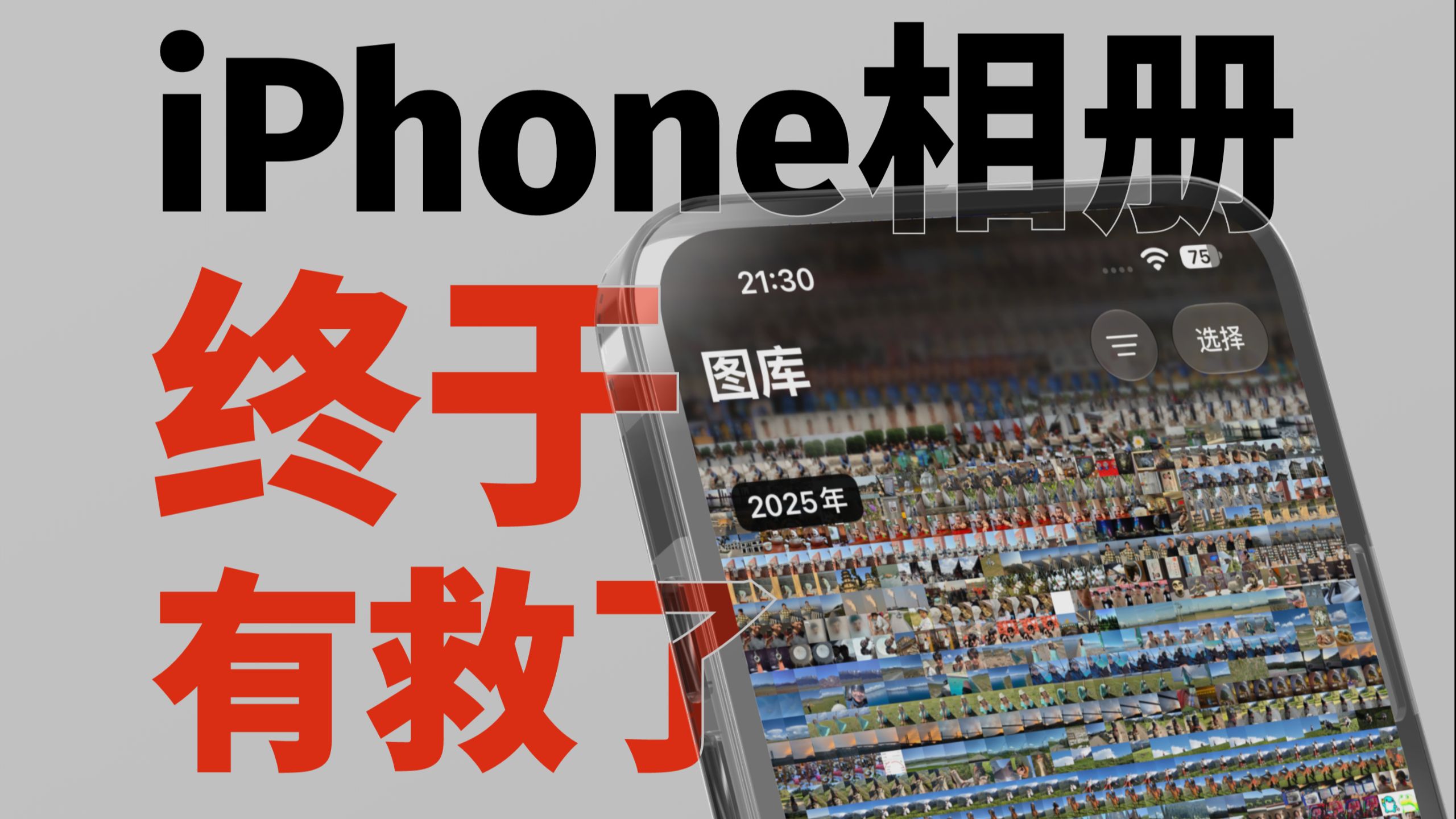
照片流的工作机制相对轻量:当您在iPhone上解锁了新照片,只要连着Wi-Fi,照片会自动上传到苹果服务器,随后推送到您名下所有开启了照片流的设备上,它上传的照片是压缩过的,而且只保留最近30天,超过这个时间,苹果服务器上的原件会被清除,仅保留在您本地设备上,照片流不占用iCloud的5GB免费存储,这也是当年它广受欢迎的原因之一。
iCloud照片图库则是完整形态的云同步方案:
- 所有照片原画质上传,设备间完全一致
- 在任意设备上删除,其他设备同步删除
- 修改、收藏、相簿等整理操作也会同步
- 占用iCloud空间,5GB免费额度远远不够用
- 支持“优化存储空间”选项,可以在手机上保留低清版本,原始文件存云端
这两者在使用体验上的差异非常大,照片流更像是一个“临时传输管道”,它不管存储,只管在30天内把照片送到您所有设备上,而iCloud照片图库则承担了“云端家庭相册库”的角色,所有设备共用同一份底稿,从2023年起,苹果正式关闭了照片流服务,所有用户被统一引导到iCloud照片图库,这项变动在国内影响了不少老用户。
iphone照片流没了怎么办,目前有哪几种替代方案
不少用户习惯用“照片流”实现iPhone和iPad之间免流量传图,功能下架后确实有些不适应,下面几个方案可以无缝接替它的活儿,操作路径都比较直接。
升级iCloud照片图库,这是苹果官方推荐的替代路径
- 打开iPhone上的“设置”,点击顶部的Apple ID头像
- 选择“iCloud”
- 点击“照片”
- 勾选“同步此iPhone”,确保“iCloud照片图库”已开启
如果您此前从未使用过iCloud照片存储,建议先在“设置-iCloud-管理账户存储空间”里查看剩余空间,5GB免费额度基本只够保存约2000张手机照片压缩版,如果您的相册里有一万张以上照片,大概率需要付费扩容。
使用AirDrop隔空投送,适合偶尔在设备间传少量原图
这个方案不需要网络环境,不消耗流量,传输速度极快,在iPhone上选择要发送的照片,点击左下角分享按钮,选择“隔空投送”,对方设备需要开启蓝牙和无线局域网,不过它的局限性也很明显:隔空投送是点对点传输,无法做到自动同步,设备不在身边就没戏。
借助第三方网盘中转
百度网盘、阿里云盘、腾讯微云都提供相册自动备份功能,这类方案的优点是免费空间相对宽松,而且下载原图不依赖于Apple生态,缺点是备份速度和隐私性跟苹果原生服务比有一定差距。
这里还有一个关键点值得关注:如果您手头有一台老设备,系统版本停留在iOS 11或更早,照片流功能仍然可以在该设备上正常工作,苹果关闭的是服务端推送通道,已经存留在设备上的照片流相薄不会被清除,只是不再接收新照片,这一情况偶尔会被误传为“照片流还能用”,其实只有老设备上的历史数据残留而已。
ipad看不到iphone照片,排查步骤按顺序试
不少用户经常遇到的另一个具体问题是:iPhone拍照正常,但iPad上死活看不到新照片,这该如何排查?按照下面的顺序依次操作,大多数情况都能解决。
- 第一步:检查两侧设备的iCloud登录状态,iPad上打开“设置”,点击顶部Apple ID头像,确认登录的Apple ID和iPhone完全一致,很多人iPhone用主力号、iPad用备用号,不自知地分属两个账号,这属于常见误区。
- 第二步:确认iCloud照片图库的开关状态,去iPad的“设置-Apple ID-iCloud-照片”,确认“同步此iPad”为开启状态,同时在iPhone上检查同一路径,确保照片上传开关也是打开的。
- 第三步:检查网络连接,iCloud照片同步依赖Wi-Fi环境,切换为蜂窝数据时需要单独开启“无限流量更新”选项,如果家里Wi-Fi信号不稳定,同步就会卡住。
- 第四步:看一眼iCloud剩余空间,如果空间不足,照片同步会直接暂停,iPad上不会有任何提示,去“设置-Apple ID-iCloud-管理账户存储空间”查看剩余空间是否够用。
- 第五步:等待并保持充电状态,iCloud照片同步默认在设备连接电源、锁定屏幕时执行,如果您白天频繁使用设备,同步可能拖到夜间才进行,这是正常现象。
做完这五步,绝大多数iPad收不到iPhone照片的问题都能迎刃而解,如果依然没有动静,可以尝试在iPhone的设置中“关闭iCloud照片图库-等待30秒-重新开启”,强制触发一次全量同步,行业共识认为,这个操作是解决同步卡死最有效的手段之一。
iPhone iPad照片同步,推荐用的设置组合
有些用户问:“我就想让iPhone拍的照片自动出现在iPad上,最省心的配置是什么?”根据日常使用场景不同,推荐两套方案。
全家桶用户首选,iCloud照片图库+优化存储空间
在iPhone上依次设置:
- “设置-Apple ID-iCloud-照片-同步此iPhone”打开
- 下方“优化iPhone存储空间”选中
在iPad上执行同样的操作,只是最后一步变成“优化iPad存储空间”。
这套配置下,iPhone拍摄的照片原图上传到iCloud,iPad上显示经过适配压缩的版本,您随时可以将iPad上的照片导出为原始文件,画质不会打折,如果您的照片总量超过200GB,务必在“管理账户存储空间”中升级云存储套餐。
轻量级需求,仅保留少量重要照片跨设备查看
如果您只是偶尔想在iPad上看一两张截图或工作照片,不需要全量同步,更轻便的做法是在iPhone上选中照片,通过“隔空投送”发送到iPad,或者通过“信息”中的“共享相薄”功能建立协作相册,仅同步指定照片,共享相薄不占iCloud空间,而且支持多人共同追加内容,适合家庭相册或工作素材库这类场景。
这两种方案各有适用人群,没有绝对的好坏之分,照片量不大、对隐私要求高的用户选方案二更踏实;照片量庞大、想要省心自动同步的选方案一更高效。
原片被误删怎么办,照片流有没有后悔药
这个问题的答案因场景而异,先分清您使用的是iCloud照片图库还是本地小相册。
启用了iCloud照片图库,照片被误删
进入“最近删除”相薄,里面有30天保留期,30天内可以随时恢复,超过30天则被彻底清除,如果想更保险,可以在“设置-Apple ID-iCloud-照片”中开启“数据恢复”功能,苹果会额外保留最近30天的可恢复版本,相当于多一层保险。
本地照片被误删,且从未开通过iCloud照片图库
这种情况下,数据不会出现在“最近删除”之外的其他云端位置,只能尝试第三方恢复工具,近年来有不少Mac端的恢复软件声称可以扫描本地数据库残留块,但成功率视设备使用情况而定,且对非技术用户门槛较高,这项操作属于典型的“亡羊补牢”性质,不保证百分百成功。
这里顺带提一个问题:如果您要在“iPad照片流”相关的百度搜索中找答案,会发现不少旧教程停留在2019年左右,当时iCloud照片库还没有成为默认选项,看教程时先确认发布时间,优先参考近两年内的内容,过于老旧的教程极易误导用户去操作已经不存在或已改版的功能入口。
常见疑问集中解答
问:照片流功能下架后,原来存在照片流里的照片还会在吗?
还在,苹果停止的是照片流接收新照片的服务,此前通过照片流推送到设备上的照片,会继续保留在每台设备的“我的照片流”相薄中,不会自动删除,建议尽快将这些照片手动保存到“相机胶卷”或“iCloud照片图库”中,因为随着系统版本更新,这个入口可能会在未来的iOS版本中逐步被移除。
问:不开通iCloud付费套餐,iPhone和iPad之间传照片还有免费办法吗?
有,隔空投送完全免费,不需要网络,不限iCloud空间,共享相薄也是免费功能,支持多设备共同查看,如果两台设备不在同一物理位置,可以通过微信“文件传输助手”或QQ“我的设备”中转,这种方式不限文件大小,且保留原画质。
问:iCloud照片图库和Google相册对比,哪个更适合中国市场?
从同步体验上来说,iCloud与iOS系统的契合度最高,相机胶卷的所有变动都会即时反映到云端,删除和修改操作无需确认,Google相册的高光在于AI识别能力,人脸聚类和场景搜索更智能,且免费空间政策较为宽松,但考虑到国内网络的实际情况,Google相册的同步稳定性和速度明显低于iCloud,这一点在较大照片库的备份过程中体现得尤为明显。


