

组装电脑显卡怎么安装,显卡安装教程

安装显卡的核心在于断电后打开机箱侧板,将显卡金手指对准主板PCIe插槽垂直插入,直至卡扣锁紧,最后连接独立供电线并固定螺丝即可。
很多新手在组装电脑时,面对那一块沉甸甸的金属板往往不敢下手,生怕用力过猛损坏了精密的电子元件,只要掌握了正确的物理逻辑和静电防护常识,这个过程就像拼乐高一样直观且安全,显卡作为电脑中功耗最高、发热量最大的部件之一,其安装的稳固性和散热环境直接决定了整机的稳定性。


安装前的关键准备与静电防护
在动手之前,环境准备往往比技术操作更重要,业内专家指出,静电击穿是硬件损坏的隐形杀手,尤其是在干燥的秋冬季节,人体携带的静电足以瞬间烧毁显卡芯片。
工具与材料清单
你需要准备的物品并不多,但每一件都至关重要:
- 十字螺丝刀:用于固定显卡挡板螺丝和机箱侧板。
- 防静电手环:如果没有,可以频繁触摸接地的金属物体(如机箱未喷漆的金属部分)来释放静电。
- 干净的桌面:确保操作空间宽敞、平整,避免螺丝滚落进机箱深处。
- 显卡支架:对于中高端显卡,尤其是长度超过30厘米的型号,支架能有效防止PCB板因重力下垂导致的接触不良。
断电与开箱检查
务必拔掉主机电源线,并长按开机键5秒以释放主板电容余电,开箱时,先检查显卡金手指是否有氧化痕迹,PCIe插槽内是否有灰尘,若发现灰尘,使用软毛刷或压缩空气轻轻清理,切勿用嘴吹气,以免湿气侵入。
物理安装步骤详解
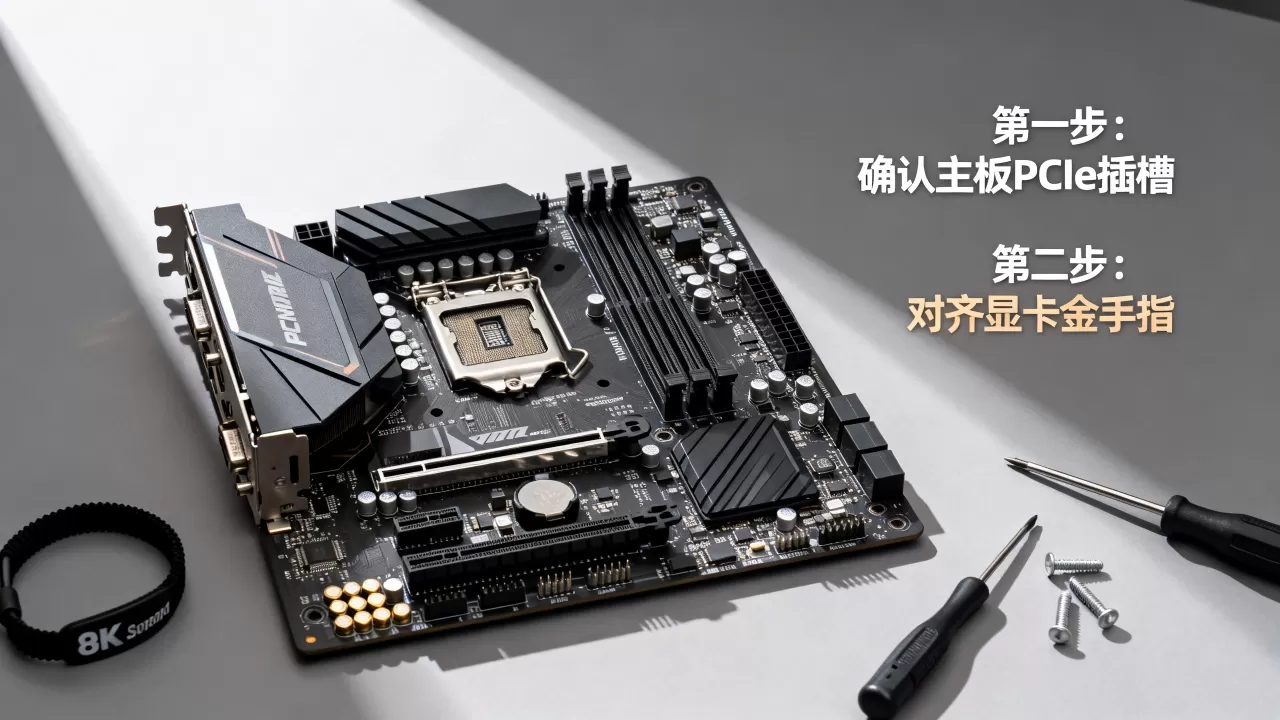
这是最核心的环节,操作需遵循“对准、垂直、听响、固定”的原则。
拆卸旧显卡或清理插槽
如果是升级旧显卡,需先按下PCIe插槽末端的塑料卡扣,轻轻向外拔出旧卡,若主板插槽长期未用,建议用橡皮擦轻轻擦拭金手指,去除氧化层,确保接触良好。
对准PCIe插槽并插入
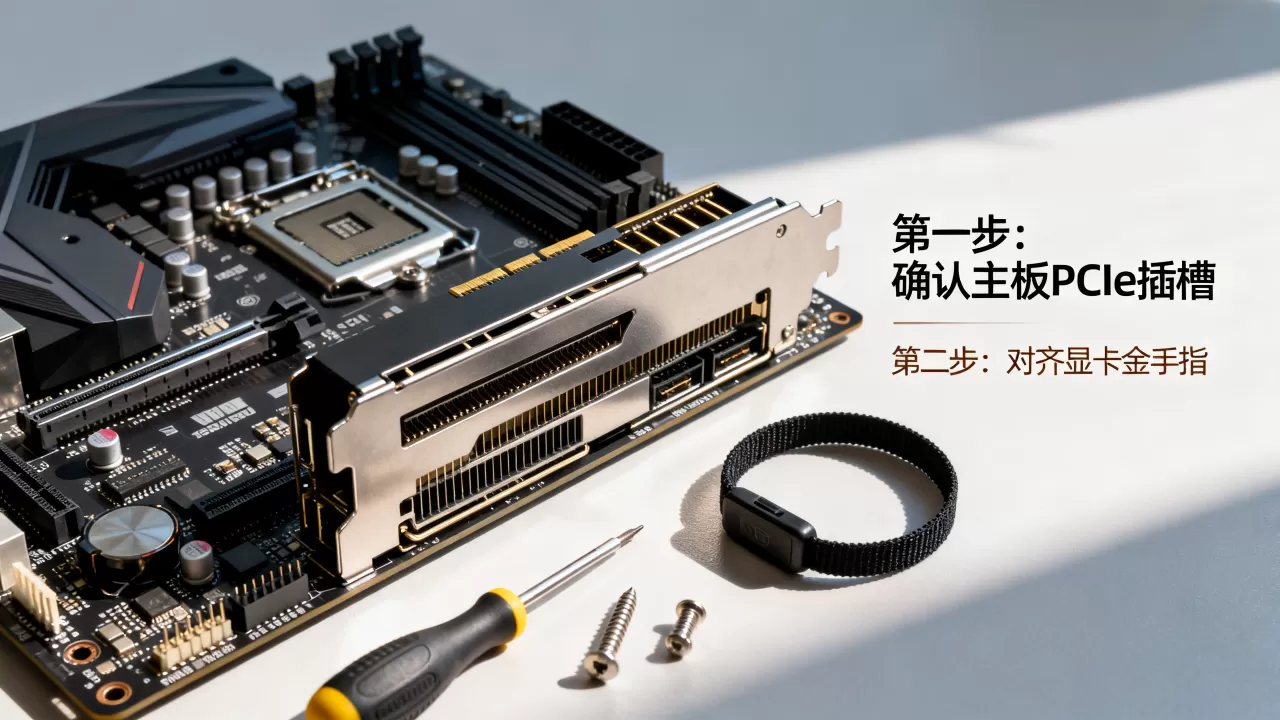
打开机箱侧板,找到主板上最长的PCIe x16插槽,通常该插槽靠近CPU,且带有加固金属层。
- 对齐方向:显卡金手指的缺口必须与插槽的凸起完全对应,PCIe 4.0和5.0显卡的缺口位置与PCIe 3.0一致,向下兼容,但物理防呆设计确保了无法插反。
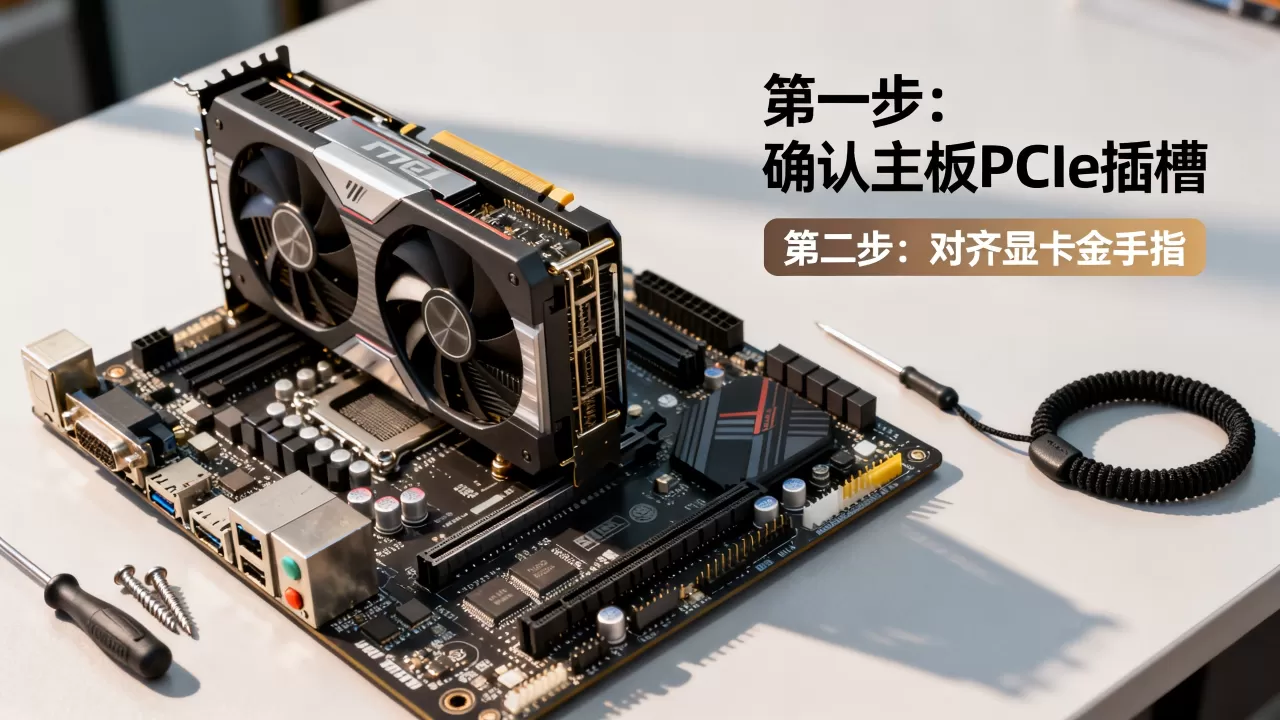
- 垂直用力:双手握住显卡两侧,保持绝对垂直,均匀用力向下按压,你会感觉到明显的阻力,当听到“咔哒”一声脆响,且插槽尾部的卡扣自动扣住显卡挡板上的孔位时,说明已完全插入。
- 禁忌动作:严禁左右摇晃插入,这会导致插槽针脚弯曲或显卡PCB断裂。
固定与供电连接
插入后,显卡可能仍会晃动,需进行机械固定:
- 螺丝固定:使用螺丝刀将显卡挡板上的螺丝拧紧在机箱支架上,这一步不仅固定显卡,还起到接地屏蔽干扰的作用。
- 安装支架:若使用显卡支架,将其固定在机箱底部或PCIe插槽下方,托住显卡尾部,防止下垂。
- 连接供电线:根据显卡功耗,连接6+2 Pin或12VHPWR接口,务必确保插头完全插入,听到卡扣声,对于RTX 40系等使用12VHPWR接口的显卡,需特别注意线缆弯曲半径,避免过度弯折导致熔毁风险。
常见误区与避坑指南
在实际操作中,许多用户会陷入一些认知误区,导致安装失败或隐患。
插槽选择错误
部分主板提供多条PCIe x16插槽,但只有第一条是全速x16带宽,将显卡插入第二条或第三条插槽,虽然能点亮,但带宽可能降至x4或x8,严重影响高分辨率下的游戏帧数,请务必查阅主板说明书,确认首选插槽位置。
供电接口混用
切勿使用转接线强行连接不同电源的6+2 Pin接口,尤其是当电源功率不足时,不同品牌的线材定义可能存在差异,混用极易引发短路,建议直接使用电源原生模组线,或购买官方认证的转接线。
忽略风道规划
显卡安装方向应遵循“进风-散热-排风”的逻辑,通常显卡风扇面朝下,从机箱底部进风,热风从机箱后部排出,若机箱底部防尘网堵塞,或显卡正对硬盘区域,会导致积热,进而引发降频卡顿。
BIOS设置与驱动安装
硬件安装完毕只是第一步,软件层面的优化同样关键。
开启Resizable BAR
对于AMD RX 6000系列及以上,或NVIDIA RTX 30系列及以上显卡,建议在BIOS中开启Resizable BAR功能,这项技术允许CPU一次性访问全部显存,无需分块读取,据工信部数据,在多数3A大作中可带来5%-10%的性能提升。
驱动纯净安装
首次安装或更换显卡品牌时,建议使用DDU(Display Driver Uninstaller)工具在安全模式下彻底卸载旧驱动,重启后,从官网下载最新稳定版驱动进行安装,避免使用第三方软件管家安装驱动,以免捆绑垃圾软件或版本冲突。
安装完成后的压力测试
安装完成后,不要立即投入高强度游戏,需进行验证。
基础功能检查
进入系统后,打开设备管理器,查看“显示适配器”中是否正确识别显卡型号,若显示“Microsoft基本显示适配器”或带有黄色感叹号,说明驱动未安装或硬件接触不良,需重新插拔。
温度与稳定性测试
使用FurMark或3DMark进行短时压力测试,观察核心温度是否控制在85℃以内,风扇转速是否随温度智能调节,若出现花屏、黑屏或死机,立即断电,检查供电接口是否松动或显卡是否未完全插入。
性能基准对比
运行3DMark Time Spy,记录得分并与同型号显卡的平均分数进行对比,若得分偏低,可能是未开启Resizable BAR,或电源供电不足导致显卡无法达到最高频率。
显卡安装常见问题解答
显卡安装后风扇不转怎么办?
现代中高端显卡普遍具备“智能启停”技术,即在低负载或低温(通常低于50-60℃)时,风扇会完全停止转动以静音和防尘,这是正常现象,并非故障,只有当温度升高或负载增加时,风扇才会启动,若高负载下风扇仍不转,则可能是风扇电机故障或BIOS设置问题。
双显卡交叉火力(CrossFire)或SLI还能用吗?
目前主流游戏已不再支持多显卡并联技术,NVIDIA和AMD均已停止对SLI和CrossFire的官方驱动支持,新发布的显卡甚至物理上移除了相关接口,对于追求极致画质的用户,升级单张更强性能的显卡是更经济、高效的选择,多显卡方案不仅兼容性差,还容易引发微卡顿问题。
显卡太重压弯了主板插槽,必须换主板吗?
轻微的下垂通常不会立即导致损坏,但长期重力作用可能导致PCIe插槽焊点疲劳脱落,建议立即安装显卡支架,分担重量,若发现插槽明显变形或金手指接触不良,需联系主板售后检测,必要时更换主板,预防胜于治疗,选购重型显卡时,务必确认机箱和主板具备足够的承重能力。


