

iphone照片 无法复制

iPhone照片无法复制,核心原因是iOS系统权限限制、存储空间不足、iCloud同步冲突或文件格式兼容性问题,针对不同场景有对应的解决方案。
iPhone照片无法复制的常见原因
存储空间不足导致复制中断
iPhone存储空间接近满载时,系统会优先保障基础运行,照片复制操作容易被自动终止,你可以通过“设置 - 通用 - iPhone存储空间”查看剩余容量,当可用空间低于1GB时,复制大量照片大概率会失败。
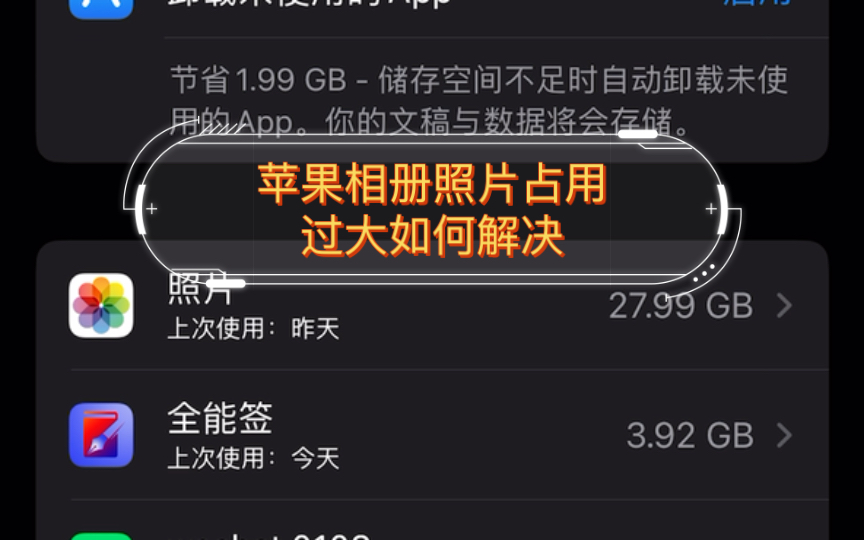
解决方法:
- 清理近期已备份的短视频和连拍照片
- 卸载不常用App释放临时缓存
- 使用系统自带的“卸载未使用App”功能
iCloud同步状态异常
iCloud照片库开启后,照片原件存储在云端,iPhone上仅保留压缩版本,复制这类“优化储存”照片时,系统需要实时下载原件,网络不稳就会导致复制失败或复制出的照片画质模糊。
操作路径:
- 打开“设置 - 你的Apple ID - iCloud - 照片”
- 检查“下载并保留原件”是否开启
- 关闭“优化iPhone储存空间”选项
行业共识认为,该设置是区分“复制成功但画质缩水”与“完全无法复制”的关键开关。
系统版本Bug或文件App权限异常
iOS系统更新后偶尔会出现文件App权限错乱,表现为复制照片时提示“不能完成此操作”或复制后文件无法打开。
验证方法:
- 尝试复制单张照片而非批量操作
- 若单张成功,则问题出在批量复制的内存占用上
- 若单张也失败,可尝试重启手机重置文件索引
照片格式兼容性问题
iPhone默认使用HEIC格式保存照片,Windows电脑或部分安卓设备不支持该格式,复制过程中可能出现文件损坏或无法读取。
规避策略:
- 在“设置 - 相机 - 格式”中改为“兼容性最好”
- 使用爱思助手或第三方工具自动转换格式
不同场景下的iPhone照片批量复制解决方案
全选照片批量复制到电脑的最佳路径
不要使用Windows自带的“导入图片”功能,该功能对HEIC格式支持不完整,推荐使用以下两种方法:
使用“照片”App直接导出
- 将iPhone通过数据线连接电脑
- 在电脑上打开“照片”App(Windows 11系统已原生支持)
- 选择“导入”选项
- 勾选需要的照片,点击“导入所选”
- 等待进度条完成,期间不要断开连接
利用文件App中转
- 在iPhone上打开“文件”App
- 点击“我的iPhone” - 新建文件夹
- 从“最近项目”中长按选择照片
- 移动到新建文件夹
- 将手机连接到电脑,在“此电脑”中找到iPhone内部存储
该方法适用于不想安装任何第三方软件的用户,缺点是操作繁琐,适合照片数量在100张以内的情况。
从iCloud网页端下载照片的适用场景与限制
当手机端复制持续失败,且你处于稳定Wi-Fi环境,可以通过浏览器访问iCloud.com操作。
操作步骤:
- 在电脑浏览器打开icloud.com
- 使用Apple ID登录
- 点击“照片”图标
- 按住Ctrl键选择多张照片
- 点击右上角下载按钮
较新版本的Safari和Chrome浏览器支持批量下载,但每次建议不要超过200张,避免浏览器内存溢出导致下载中断。
这一方案的局限在于:如果照片原文件存储在iCloud云端且开启“优化储存”,下载速度取决于你的上行带宽和苹果服务器响应速度,部分用户反映,在晚间高峰时段下载速度明显下降。
隔空投送失败时的替代传输方案
隔空投送是iPhone之间传输照片最便捷的方式,但遇到兼容性故障或设备距离过远时,可改用以下替代方案:
局域网传输工具选择对比:
| 工具名称 | 适用场景 | 优势 | 劣势 |
|---|---|---|---|
| 微信“文件传输助手” | 少量照片(9张内) | 无需额外App | 压缩画质 |
| 百度网盘自动备份 | 大量照片长期备份 | 云端存储 | 需会员提速 |
| Documents App | 无需压缩原图 | 保留EXIF信息 | 需同一Wi-Fi |
| 数据线直连 | 所有照片 | 速度最快最稳定 | 依赖物理连接 |
使用数据线连接时出现的设备无响应问题
部分用户反馈,使用非原装数据线连接电脑时,手机反复弹出“信任此电脑”对话框但点击无反应,这通常是因为数据线仅支持充电不支持数据传输。
检测与解决:
- 观察数据线接口是否有MFi认证标识
- 换用原装线或经过认证的第三方线材
- 尝试将手机连接到电脑的USB 3.0接口而非USB 2.0
- 更新电脑上的Apple Mobile Device USB驱动(通过iTunes重新安装)
防止照片无法复制的日常维护策略
定期整理照片图库减少碎片化
iPhone照片库中长期积累的编辑截图、重复连拍、缓存视频会占用大量空间,导致文件系统碎片化,增加批量复制时的读取压力。
建议每月执行一次清理:
- 删除连拍照片中不需要的备选帧
- 清理超过三个月的聊天记录截图
- 将已剪辑过的视频原始素材移入“隐藏”相册等待批量处理
备份策略中关于时间和金钱的平衡考量
近年来,许多用户为了节省iCloud订阅费用,选择使用免费第三方云盘,但免费方案通常在上传速度和下载带宽方面存在限制。
对比各备份方案的隐性成本:
- iCloud付费方案:每月最低档费用为人民币6元,优势是系统级集成,复制黏贴无缝
- 第三方云盘免费版:无需订阅费用,但批量下载时可能要求开通会员才能全速
- 物理备份(移动硬盘):一次性投入成本约两百至三百元,无长期费用
业内专家指出,对于照片数量超过一万张的重度用户,物理备份加iCloud双保险是最稳妥的组合,既保留云端随时访问的便利性,又确保设备丢失时数据无损。
系统更新后自动修复复制Bug的技巧
iOS系统更新后若出现复制功能异常,可以尝试重置照片图库的索引数据库,该方法不影响照片内容本身。
重置步骤:
- 打开“设置 - 隐私与安全性 - 照片”
- 关闭所有App的照片访问权限
- 重启iPhone
- 重新打开“设置 - 隐私与安全性 - 照片”
- 按需恢复App的访问权限
该操作会强制系统重建照片元数据索引,多数情况下能解决复制时进度条卡死的问题。
照片应用闪退与复制无法完成的关联性
照片App频繁闪退通常是图库数据损坏的前兆,此时强行复制照片会触发系统保护机制,表现为复制进度条突然消失且无任何提示。
应对流程:
- 先通过“设置 - 通用 - iPhone存储空间”查看“照片”App的占用异常
- 若占用显示为”其他“类别且超过5GB,需考虑重建图库
- 执行重建前确认已通过数据线在电脑端做好全量备份
操作时建议先把手机电量充至50%以上,并连接Wi-Fi以应对系统可能进行的自动同步。
从视频文件中抽取静态画面的替代思路
当珍贵照片完全无法复制且系统修复无果时,若该瞬间同时被录制为视频,可以从视频中抽取高质量静态帧作为补救方案。
操作路径:
- 使用快剪辑或CapCut等免费工具导入视频
- 定位到需要的时间点
- 导出单帧画面为JPEG格式
- 再尝试复制该图片
这条路径不能替代原始照片,但能保证画面内容不丢失,适合处理婚礼记录、儿童成长瞬间等难以复现的场景。
iPhone照片无法复制常见问题解答
为什么iPhone照片复制到Windows电脑后打不开?
最常见的两个原因是HEIC格式不被Windows原生支持,以及复制过程中文件未完整写入,解决方法是先在手机端将格式改为“兼容性最好”,再断开重连数据线重新复制,若已复制完成但无法打开,可使用格式工厂等免费工具转换为JPEG。
照片复制到一半就断线反复出现的原因是哪几个?
硬件层面多是非原装数据线供电不稳导致数据传输中断,软件层面则可能是iCloud正在后台下载原图,大量网络请求挤占了数据传输通道,建议先暂时关闭iCloud照片同步,再执行复制操作,复制完成后重新开启同步。
不想花钱恢复数据,有什么免费的三方方案能完整导出照片?
完全免费且不压缩画质的方法是使用备份软件“爱思助手”的“照片导出”功能,下载安装后连接iPhone,在“照片”选项卡中勾选需要导出的项目,点击导出到电脑即可,该工具不会修改照片的原始分辨率,且不需要支付任何费用,唯一的限制是导出速度取决于数据线协议,USB‑C接口机型的速度明显快于Lightning接口机型。


