

iPhone和iPad短信怎么同步,iPad短信同步怎么设置

想要让iPhone和iPad的短信同步显示,最简单的答案是:两部设备登录同一个Apple ID,并开启iMessage信息与短信转发功能。这样你在iPad上就能直接接收和回复iPhone上的短信,无需额外安装任何第三方软件。
iPhone和iPad短信同步怎么设置
很多人以为短信同步需要借助电脑或第三方工具,其实苹果生态内已经内置了完整的解决方案,整个流程分为两个阶段:基础环境准备和短信转发开启。
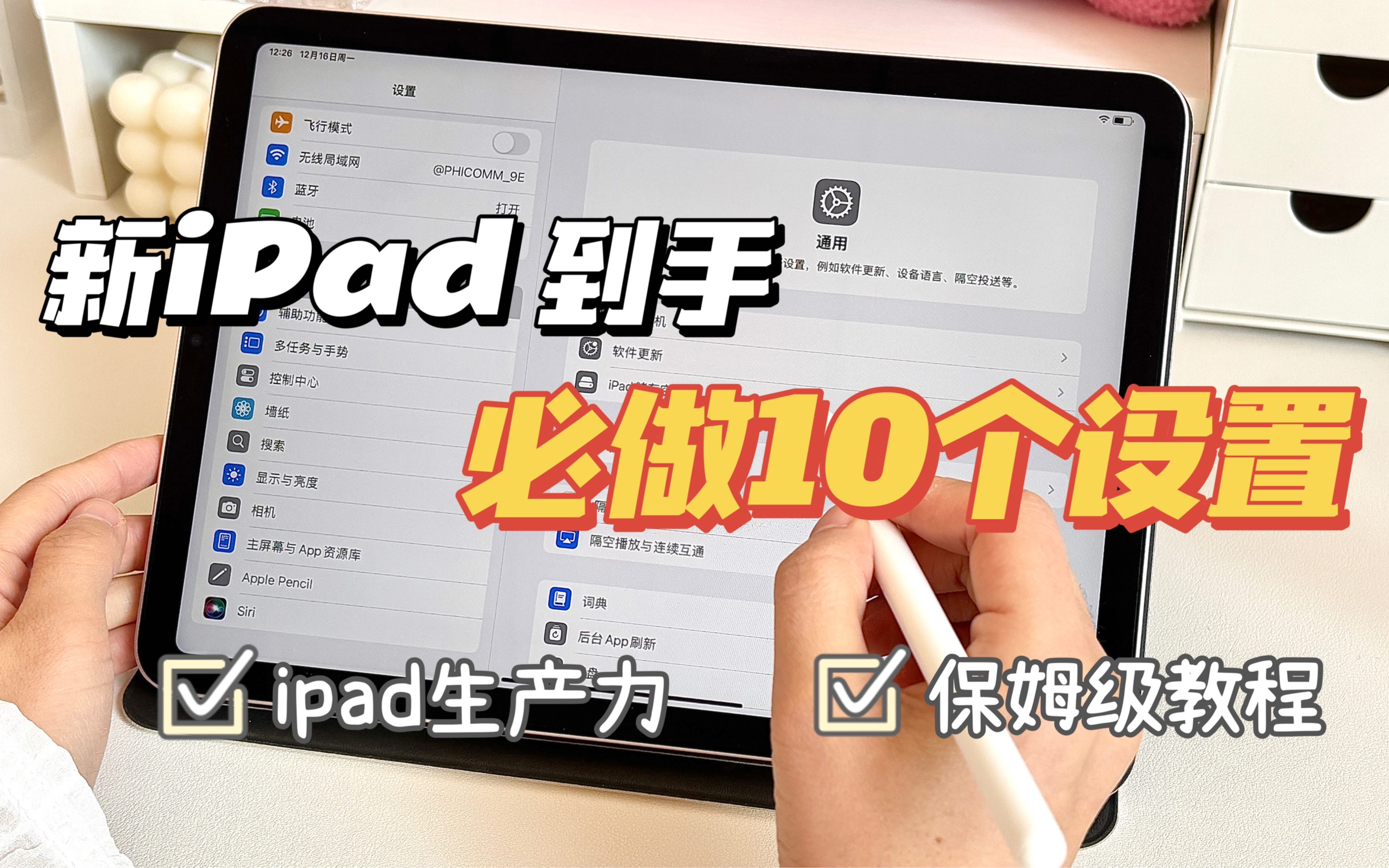
检查设备与系统要求
在开始操作之前,先确认你的设备满足以下条件,据行业共识,同步功能依托Apple的统一账号体系,对设备版本有明确要求。
- iPhone和iPad都需登录同一个Apple ID
- 两部设备连接同一个Wi-Fi网络
- 系统版本建议升级至iOS/iPadOS最新版本
- 设备需开启双重认证(这是苹果强制要求的安全机制)
多数情况下,只要满足上述条件,同步功能就可以顺利开启,如果你使用的是老款设备,建议先检查系统更新。
开启iMessage信息与短信转发
短信同步的核心开关藏在iPhone的设置里,具体操作路径如下:
- 打开iPhone的 设置,点击顶部的你的头像进入Apple ID页面
- 确认iPad已出现在“设备”列表中
- 返回设置主页面,打开 信息 选项
- 找到并开启 iMessage信息 开关
- 点击 短信转发,在设备列表中将你的iPad勾选
此时iPad上会弹出一个验证码,输入后即完成配对,值得一提的是,短信转发不仅支持iPad,也支持MacBook和Apple Watch,整套流程完全一致。
iPad收不到iPhone短信的排查思路
设置完成后,偶尔会遇到同步失效的情况,下面这些排查方向是实际使用中最常被验证有效的办法,可以逐步试一下。
检查Apple ID登录状态
第一步先确认两部设备的账号状态,打开iPad的设置,查看顶部显示的是否为同一个Apple ID,如果有多个账号混用,短信自然无法同步,即使设备上有两个Apple ID,也可以通过切换账号或使用家庭共享来部分解决,但最简单的方式仍然是统一账号。
验证短信转发开关是否意外关闭
苹果的系统更新或网络切换有时会让已经开启的转发设置失效,此时不需要重置任何内容,只需重新回到iPhone的 设置 > 信息 > 短信转发,确认iPad的开关依然处于开启状态。
重启与网络重置操作
如果设置无误但iPad依然收不到短信,可以尝试按以下顺序操作。
- 将iPhone和iPad分别重启,先重启iPhone,再重启iPad
- 关闭并重新开启iPad的Wi-Fi连接
- 在iPhone上关闭iMessage再重新开启
- 如果以上步骤无效,可在iPhone设置中选择“通用 > 传输或还原iPhone > 还原 > 还原网络设置”
还原网络设置不会影响照片和聊天记录,但会清除已保存的Wi-Fi密码,操作前记得先记下密码,据统计,大部分同步异常在完成上述操作后都能恢复正常。
iCloud短信同步和短信转发哪个更可靠
很多用户容易混淆两个概念:iCloud云端同步与短信转发,两者虽然都叫“同步”,但底层逻辑完全不同,使用场景也各有侧重。
| 对比维度 | iCloud短信同步 | 短信转发 |
|---|---|---|
| 数据存储 | 上传云端 | 短信实时转发到iPad |
| 历史记录 | 可查看较久远的记录 | 仅显示开启后的新信息 |
| 网络依赖 | 需连接网络 | 需同一Wi-Fi |
| 离线可用性 | 云端取回后可看 | 完全依赖网络状态 |
iCloud同步适合需要备份和查看历史记录的场合,而短信转发更适合实时收发场景,这两项功能并非互斥,苹果在iOS 11.4之后推出的“信息iCloud同步”可以让同一账号下的所有设备自动保持信息状态一致,包括删除记录的动作也会同步。
如果你追求的是“iPad上能完整看到并回复所有短信”,那么推荐同时开启这两个功能,若只选择其一,短信转发对日常使用的便利性更高。
iPhone和iPad短信同步的免费方法
苹果官方提供的同步功能本身就是免费的,不存在付费解锁的说法,但在特定场景下,你可能需要一些变通方法。
仅依靠Apple ID的纯免费方案
不需要下载任何应用,也不需要电脑参与,只要按照前文步骤开启短信转发,就能实现完全免费的同步,这里有一些使用经验供参考。
- 短信转发支持双卡iPhone,但双卡短信同步仅对主号码有效,副卡短信默认不会转发
- 运营商推送的营销短信通常也能同步,但验证码短信可能存在延迟
- 微信视频号或App内验证码不受此功能影响,那是另一套推送渠道
借助FaceTime音频实现免费通话接力
除了短信,苹果还允许用iPad接听iPhone的电话,设置路径在 设置 > FaceTime通话 > iPhone蜂窝网络通话,开启后iPad上也能拨打和接听电话,这条体验比较容易被忽视,但实际使用中相当顺手。
换新iPad后如何重新同步短信
更换设备时的数据迁移与日常同步是两回事,如果你刚买了新iPad,可以用以下方式把旧iPhone上的短信记录完整带过去,而不是仅依赖实时转发。
- 新iPad首次开机时选择“从iCloud云备份恢复”,恢复前确保iCloud备份完整
- 在iPhone上使用“快速开始”功能,将设备靠近即可迁移数据
- 如果只想单独迁移短信,可以在旧iPhone上使用“设置 > 你的名字 > iCloud > 管理存储空间”,查看信息备份的更新日期
迁移完成后,再按照文章开头的步骤开启短信转发即可,需要注意的是,旧设备上的iMessage记录会随Apple ID自动同步,但运营商短信(即绿色气泡的SMS)如果没有做过iCloud备份,则无法被完整迁移。
在实际使用中,同步偶尔会出现几分钟的延迟,这属于正常现象,只要设备处于同一网络且设置无误,短信内容即可保持同步更新。
iPhone iPad短信同步常见问题解答
问:iPad和iPhone不在同一Wi-Fi下,短信还能同步吗?
不能,短信转发依赖本地网络环境,两台设备必须连接同一个Wi-Fi网络,若处于不同网络,可以尝试开启iCloud同步,但这只对iMessage生效,传统运营商短信依然无法跨网络转发。
问:双卡用户的短信同步怎么处理?
双卡iPhone开启短信转发后,仅副卡无法自动同步,主卡短信可以正常转发至iPad,如果想同时同步双卡内容,需要考虑使用运营商提供的“同号多设备”服务,但该服务需要额外付费且不是所有地区都支持。
问:关闭iMessage后再开启,会不会丢失聊天记录?
不会,iMessage的聊天记录存储在iCloud和本地设备中,关闭再开启不会删除历史消息,但如果开启了“信息”的iCloud同步,且在两台设备上分别删除信息,删除动作会被同步到所有设备上,这点操作时需多加留意,根据苹果官方支持页面的说明,这一设计是为了保证一致性而默认启用的。


